
การวิเคราะห์แบบสอบถาม
หลังจากสร้างแบบสอบถามและส่งให้ผู้เข้าร่วมแล้ว ก็เป็นเพียงเรื่องของเวลาก่อนที่การตอบกลับจะเริ่มเข้ามา เมื่อมีการตอบกลับเข้ามา สิ่งสำคัญคือต้องรู้ว่าจะวิเคราะห์การตอบกลับเหล่านั้นที่ไหนและอย่างไรในแอปพลิเคชัน Odoo แบบสอบถาม
โชคดีที่ Odoo มีหลายวิธีในการดูการตอบกลับแบบสอบถาม ช่วยให้ผู้ใช้สามารถเข้าถึงและวิเคราะห์การตอบกลับแบบสอบถามได้ทันทีที่มีการส่งเข้ามา
ดูผลลัพธ์
เมื่อเปิดแอปพลิเคชัน แดชบอร์ดหลักจะแสดงรายการแบบสอบถามทั้งหมดในฐานข้อมูล พร้อมกับข้อมูลที่เกี่ยวข้องกับแต่ละแบบสอบถาม
โดยค่าเริ่มต้น แต่ละแถวของแบบสอบถามจะแสดงจำนวน คำถาม ระยะเวลาเฉลี่ย และจำนวนผู้เข้าร่วมที่ ลงทะเบียน หรือ เสร็จสิ้น แบบสอบถาม
นอกจากนี้ยังมีองค์ประกอบที่แสดงเปอร์เซ็นต์ของจำนวนผู้เข้าร่วมที่ ผ่าน (หากกำหนดค่า คะแนนที่ต้องการ (%) ไว้) หรือจำนวนผู้เข้าร่วมที่ได้รับ ใบรับรอง (หากกำหนดค่าตัวเลือก เป็นใบรับรอง ไว้)
Note
หากต้องการเรียนรู้เพิ่มเติมเกี่ยวกับองค์ประกอบการวิเคราะห์ต่าง ๆ ที่พบในแดชบอร์ด แบบสอบถาม โปรดดูเอกสารประกอบ พื้นฐานแบบสอบถาม
บนแดชบอร์ด แบบสอบถาม ทางด้านขวาสุดของแต่ละบรรทัดของแบบสอบถามที่แสดงในมุมมองรายการเริ่มต้น จะมีปุ่ม ดูผลลัพธ์

เมื่อคลิกปุ่ม ดูผลลัพธ์ แท็บเบราว์เซอร์ใหม่จะเปิดขึ้น แสดงหน้าแยกต่างหากที่เต็มไปด้วยผลลัพธ์และคำตอบทั้งหมดของแบบสอบถามนั้นๆ พร้อมด้วย ภาพรวมผลลัพธ์ ที่ให้ข้อมูลและเมนูดรอปดาวน์สำหรับกรองบางส่วนที่ด้านบน

ที่ด้านบนของหน้า มีลิงก์ แก้ไขแบบสอบถาม อยู่ตรงกลางของแบนเนอร์ส่วนหัวสีน้ำเงิน เมื่อคลิก Odoo จะนำผู้ใช้กลับไปยังฟอร์มแบบสอบถามสำหรับแบบสอบถามนั้นๆ
ด้านล่างนั้น คือชื่อของแบบสอบถามและคำอธิบาย หากมีการกำหนดค่าไว้ในฟอร์มแบบสอบถาม
ทางด้านขวาของชื่อแบบสอบถาม มีเมนูดรอปดาวน์สองรายการพร้อมตัวเลือกการกรองต่างๆ ซึ่งสามารถใช้เพื่อปรับแต่งและแบ่งกลุ่มผลลัพธ์แบบสอบถามในหลายวิธี
เมนูดรอปดาวน์การกรองแรกถูกตั้งค่าที่ตัวเลือกเริ่มต้น แบบสอบถามทั้งหมด ซึ่งหมายความว่าผลลัพธ์ด้านล่างกำลังแสดงผลลัพธ์และคำตอบจากแบบสอบถามที่ส่งทั้งหมด โดยไม่คำนึงว่าจะกรอกเสร็จสมบูรณ์หรือไม่
เมื่อคลิกเปิดเมนูดรอปดาวน์นั้น ตัวเลือกอื่นคือ แบบสอบถามที่เสร็จสมบูรณ์ จะปรากฏขึ้น

เมื่อเมนูดรอปดาวน์นั้นเปิดอยู่ ตัวเลขที่สอดคล้องกับแต่ละตัวเลือกการกรองจะปรากฏทางด้านขวาของแต่ละตัวเลือก
ทางด้านขวาของเมนูดรอปดาวน์ตัวเลือกการกรองนั้น มีเมนูดรอปดาวน์ตัวเลือกการกรองอีกรายการหนึ่งที่สามารถใช้เพื่อปรับแต่งผลลัพธ์ที่แสดงบนหน้านี้เพิ่มเติม
เมนูดรอปดาวน์นั้นถูกตั้งค่าที่ตัวเลือก ผ่านและไม่ผ่าน ตามค่าเริ่มต้น ตัวเลือกนี้แสดงผลลัพธ์และคำตอบจากผู้เข้าร่วมทั้งหมดที่ผ่านหรือไม่ผ่านแบบสอบถามนี้
Note
เมนูดรอปดาวน์ตัวเลือกการกรองที่สองนี้จะปรากฏ**เฉพาะ**เมื่อแบบสอบถามที่กำลังวิเคราะห์มีการกำหนดค่าตัวเลือก การให้คะแนน หรือหากเปิดใช้งานฟีเจอร์ เป็นใบรับรอง แล้ว
เมื่อคลิกเปิดเมนูดรอปดาวน์ตัวเลือกการกรองที่สองนั้น ตัวเลือกเพิ่มเติมสองรายการจะปรากฏขึ้น: ผ่านเท่านั้น และ ไม่ผ่านเท่านั้น

แต่ละตัวเลือกจะกรองผลลัพธ์ด้านล่างเพื่อแสดงเฉพาะคำตอบจากผู้เข้าร่วมที่ผ่านแบบสอบถาม หรือผู้ที่ไม่ผ่านแบบสอบถามตามลำดับ
ใต้หัวเรื่องของแบบสอบถามโดยตรง มีปุ่ม พิมพ์ เมื่อคลิก หน้าผลลัพธ์ทั้งหมดสามารถพิมพ์ได้
ส่วน ภาพรวมผลลัพธ์ อยู่ด้านล่างหัวเรื่องแบบสอบถาม เมนูแบบเลื่อนลงของตัวเลือกตัวกรอง และปุ่ม พิมพ์

ส่วนนี้ของหน้าผลลัพธ์ให้ชุดข้อมูลและตัวชี้วัดที่เกี่ยวข้องกับแบบสอบถามที่มีประโยชน์แบบสรุปเพื่อการวิเคราะห์อย่างรวดเร็ว
การวิเคราะห์คำถาม
ตรงด้านล่างของส่วน ภาพรวมผลลัพธ์ คือที่ที่พบผลลัพธ์และคำตอบของแบบสอบถาม
Note
ส่วนต่างๆ ของแบบสอบถาม หากมี จะปรากฏที่ด้านบนของคำถามที่เกี่ยวข้องในหน้าผลลัพธ์ด้วย เพื่อการจัดระเบียบที่ดีขึ้น
คำถามทุกข้อที่เป็นส่วนหนึ่งของแบบสอบถามจะแสดงพร้อมกับรายละเอียดเชิงลึกและการแสดงผลด้วยภาพของวิธีที่ผู้เข้าร่วมตอบ ด้านล่างส่วน ภาพรวมผลลัพธ์
คำถามแต่ละข้อจะแสดงเหนือผลลัพธ์ที่เกี่ยวข้อง ทางด้านซ้ายของคำถามคือไอคอน 👁️ (ดวงตา) เมื่อคลิก Odoo จะซ่อนผลลัพธ์และคำตอบที่เกี่ยวข้องกับภาพและข้อมูล เมื่อคลิกอีกครั้ง ผลลัพธ์ที่เกี่ยวข้องกับภาพและข้อมูลของคำถามนั้นจะปรากฏขึ้นอีกครั้ง
ทางด้านขวาสุดของคำถามมีตัวบ่งชี้เพื่อดูว่าผู้เข้าร่วมกี่คนที่ ตอบ และกี่คนที่ ข้าม คำถาม

หากคำถามกำหนดให้ผู้เข้าร่วมกรอกคำตอบของตนเอง โดยไม่มีตัวเลือกให้เลือก เช่น การกรอกตัวเลขหรือวันที่เฉพาะเจาะจง จะมีตัวบ่งชี้เพื่อแสดงจำนวนผู้ใช้ที่ตอบคำถาม ถูกต้อง ด้วย

Note
แม้ว่าจะไม่มีการกำหนดคำตอบที่ ถูกต้อง สำหรับคำถามประเภทนี้ ตัวบ่งชี้ ถูกต้อง ก็ยังปรากฏอยู่ แต่จะแสดง 0
สิ่งนี้จะเกิดขึ้นสำหรับคำถามที่ขึ้นอยู่กับความคิดเห็น เช่น เวลาไหนจะเหมาะสมในการจัดการขายครั้งต่อไป?
หากมีคำตอบที่ถูกต้องเพียงคำตอบเดียวสำหรับคำถามแบบเลือกตอบ ผลลัพธ์และคำตอบเหล่านั้นจะแสดงด้วย กราฟวงกลม คำตอบที่ถูกต้องจะระบุด้วยไอคอน ✔️ (เครื่องหมายถูก) ถัดจากตัวเลือกคำตอบที่ถูกต้อง ในคำอธิบายเหนือกราฟ

หากมีตัวเลือกคำตอบที่ถูกต้องหลายตัวเลือก (หรือไม่มีคำตอบที่ถูกต้องเลย) สำหรับคำถามแบบเลือกตอบ ผลลัพธ์และคำตอบเหล่านั้นจะแสดงด้วย กราฟแท่ง

คำถามแบบเลือกตอบแต่ละข้อมีแท็บ กราฟ และแท็บ ข้อมูล แท็บที่เกี่ยวข้องกับกราฟจะแสดงโดยค่าเริ่มต้น
แท็บ ข้อมูล แสดงตัวเลือก คำตอบ ที่ให้มาทั้งหมดสำหรับคำถาม ตัวเลือกของผู้ใช้ (พร้อมเปอร์เซ็นต์และคะแนนโหวต) พร้อมกับ คะแนน ของแต่ละตัวเลือก

คำถามประเภทอื่นๆ ซึ่งไม่มีตัวเลือกคำตอบให้ผู้เข้าร่วมเลือก จะมีแท็บ ที่พบบ่อยที่สุด และแท็บ ข้อมูลทั้งหมด
แท็บ ที่พบบ่อยที่สุด แสดง คำตอบของผู้ใช้ จำนวนครั้ง และ คะแนน (ถ้ามี)

แท็บ ข้อมูลทั้งหมด แสดงรายการคำตอบที่ส่งทั้งหมดสำหรับคำถามนั้นๆ

หากคำถามต้องการให้ผู้เข้าร่วมป้อนค่าตัวเลขเป็นคำตอบ ตัวบอกสถานะ สูงสุด ต่ำสุด และ เฉลี่ย จะปรากฏทางด้านขวาสุดของแท็บผลลัพธ์

ไอคอน กรอง จะปรากฏอยู่ทางด้านขวาของคอลัมน์ ตัวเลือกของผู้ใช้ ในแท็บ ข้อมูล หรือทางด้านขวาสุดของบรรทัด คำตอบของผู้ใช้ ในแท็บ ข้อมูลทั้งหมด

เมื่อคลิกไอคอน กรอง Odoo จะนำผู้ใช้กลับไปที่ด้านบนของหน้าผลลัพธ์พร้อมกับตัวกรองที่เลือกไว้ โดยแสดงผลลัพธ์ของแต่ละคำถามสำหรับผู้เข้าร่วมที่ส่งคำตอบนั้นๆ สำหรับคำถามเฉพาะนั้น

ดังนั้นจะแสดงผลลัพธ์ที่เหลือสำหรับผู้เข้าร่วมที่ตอบคำถามเฉพาะนั้นในลักษณะเดียวกัน หากต้องการลบตัวกรองและแสดงผลลัพธ์ทั้งหมดอีกครั้ง ให้คลิก ลบตัวกรองทั้งหมด หรือคลิกไอคอน ✖️ (X) ในกล่องตัวกรองที่ด้านบนของหน้าผลลัพธ์
การเข้าร่วม
หากต้องการดูรายการรวมของผลลัพธ์การเข้าร่วมสำหรับแบบสอบถามเฉพาะ ให้ไปที่ เลือกแบบสอบถามที่ต้องการจากรายการ และคลิกปุ่มอัจฉริยะ การเข้าร่วม ที่ด้านบนของฟอร์มแบบสอบถาม

การทำเช่นนี้จะแสดงหน้า การเข้าร่วม แยกต่างหาก ซึ่งแสดงผู้เข้าร่วมสำหรับแบบสอบถามนั้นๆ พร้อมด้วยข้อมูลที่เกี่ยวข้องของแต่ละคน
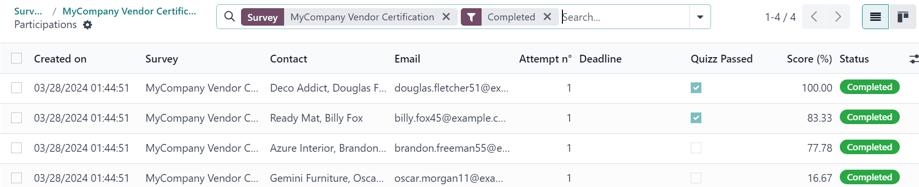
ที่นี่ ผู้ใช้สามารถดูข้อมูลที่เกี่ยวข้องกับผู้เข้าร่วมแต่ละรายที่ทำแบบสอบถามนั้นๆ หากต้องการดูรายละเอียดคำตอบและการตอบกลับต่างๆ ของพวกเขา สามารถคลิกที่ผู้เข้าร่วมรายใดก็ได้ และ Odoo จะแสดงหน้าแยกต่างหากที่แสดงรายละเอียดแบบสอบถามของผู้เข้าร่วมนั้น พร้อมกับคำตอบที่ส่ง

หากต้องการดูรายการรวมของผู้เข้าร่วมทั้งหมดของทุกแบบสอบถามในฐานข้อมูล ให้ไปที่ ที่นี่ ทุกแบบสอบถามในฐานข้อมูลจะแสดงในรายการซ้อนกันเริ่มต้น ข้างชื่อแบบสอบถามแต่ละชื่อจะมีจำนวนผู้เข้าร่วมในวงเล็บ

เมื่อแบบสอบถามถูกแยกออกจากรายการนี้โดยคลิกที่ชื่อแบบสอบถาม ผู้เข้าร่วมที่เกี่ยวข้องพร้อมกับข้อมูลที่เกี่ยวข้องกับการตอบกลับสำหรับแบบสอบถามนั้นจะปรากฏบนหน้า
หน้า การเข้าร่วม ยังสามารถดูในรูปแบบ Kanban ได้เช่นกัน

ดูเพิ่มเติม