
บันทึกการเข้างาน
เมื่อเข้าสู่แอปพลิเคชัน ระบบลงเวลาทำงาน แดชบอร์ด ภาพรวม จะแสดงขึ้นโดยค่าเริ่มต้น และแสดงบันทึกการเข้างานทั้งหมดของผู้ใช้ (ข้อมูลการเช็คอินและเช็คเอาต์) สำหรับวันปัจจุบัน หากผู้ใช้มี สิทธิ์การเข้าถึง ที่จำเป็นหรือเป็น ผู้อนุมัติ สำหรับพนักงานเฉพาะ บันทึกการเข้างานของพนักงานเหล่านั้นจะปรากฏในแดชบอร์ด ภาพรวม ด้วย
แดชบอร์ด ภาพรวม แสดงวันปัจจุบันที่แบ่งตามชั่วโมง โดยชั่วโมงปัจจุบันจะถูกไฮไลต์เป็นสีเหลือง ลักษณะของแดชบอร์ด ภาพรวม ถูกกำหนดโดย ตารางการทำงาน ที่ตั้งไว้ในบันทึกของพนักงาน ชั่วโมงทำงานของพนักงานแต่ละคนจะปรากฏเป็นสีขาว ในขณะที่ชั่วโมงอื่นๆ จะปรากฏเป็นสีเทา สิ่งนี้ช่วยให้ผู้จัดการสามารถกำหนดได้ด้วยสายตาว่าพนักงานกำลังทำงานนอกเวลาทำงานของพวกเขาหรือไม่
พนักงานจะเรียงตามแถวตามตัวอักษรของชื่อจริง บันทึกการเข้างานแต่ละรายการจะแสดงชั่วโมงรวมพร้อมกับเวลาเช็คอินและเช็คเอาต์ที่เฉพาะเจาะจง สีของบันทึกระบุสถานะดังต่อไปนี้:
สีเทา: รายการที่เสร็จสมบูรณ์ซึ่งพนักงานได้เช็คอินและเช็คเอาต์แล้ว
สีเขียว: รายการที่ใช้งานอยู่ซึ่งพนักงานเช็คอินแล้วแต่ยังไม่ได้เช็คเอาต์
สีแดง: รายการที่มีข้อผิดพลาดใดๆ (เช่น พนักงานมีรายการซ้ำ หรือลืมเช็คเอาต์)

แถบสีที่เข้ารหัสระบุจำนวนชั่วโมงจากชั่วโมงที่คาดหวังทั้งหมดที่พนักงานได้บันทึกไว้สำหรับวันนั้น วางเมาส์เหนือแถบสีเพื่อดูรายละเอียดสำหรับวันปัจจุบันของพนักงาน สีทึบแสดงถึงชั่วโมงที่บันทึก (พร้อมทั้งเวลาเริ่มต้นและสิ้นสุด) ในขณะที่สีอ่อนแสดงว่าพนักงานลงชื่อเข้าใช้แล้วแต่ยังไม่ได้ลงชื่อออก มีเพียงบันทึกการเข้างานที่ เสร็จสมบูรณ์ เท่านั้น (บันทึกที่มีเวลาเช็คอินและเช็คเอาต์) ที่จะปรากฏในสรุปเวลาที่บันทึก
Example
Abigail Peterson ถูกกำหนดให้ทำงานตั้งแต่ 9:00 น. ถึง 12:00 น. จากนั้นพักรับประทานอาหารกลางวันหนึ่งชั่วโมงตั้งแต่ 12:00 น. ถึง 13:00 น. จากนั้นทำงานตั้งแต่ 13:00 น. ถึง 18:00 น. รวมทั้งหมดแปดชั่วโมง
Abigail เช็คอินเวลา 9:00 น. และเช็คเอาต์เวลา 12:00 น. เธอเข้าสู่ระบบอีกครั้งเวลา 13:00 น. เวลาปัจจุบันคือ 14:15 น. ข้อมูลที่เลื่อนดูจะแสดง 3h / 8h ระบุว่า Abigail ได้บันทึกชั่วโมงการทำงานที่เสร็จสมบูรณ์สามชั่วโมงจากทั้งหมดแปดชั่วโมง มีเส้นสีเขียวอ่อนที่ขยายเลยบล็อกสรุป แสดงว่าเธอเช็คอินเวลา 13:00 น. แต่ยังไม่ได้เช็คเอาต์ ความยาวของเส้นสีเขียวอ่อนแสดงถึงเวลาที่ทำงาน

แดชบอร์ด ระบบลงเวลาทำงาน ช่วยให้สามารถเปลี่ยนช่วงเวลาที่แสดงได้ ไม่ว่าจะเป็น วัน, สัปดาห์, เดือน, ไตรมาส, ปี หรือช่วงเวลาที่กำหนดเอง หากต้องการให้แดชบอร์ดกลับไปที่วันที่ปัจจุบันทันที ให้คลิกปุ่ม วันนี้ ได้ตลอดเวลา
Note
บันทึกการเข้างานใดๆ ที่มีข้อผิดพลาดจะปรากฏเป็นสีแดง แสดงว่าจำเป็นต้องได้รับการแก้ไขโดยผู้ใช้ที่มี สิทธิ์การเข้าถึง ที่เหมาะสม หรือเป็น ผู้อนุมัติ สำหรับพนักงานที่มีข้อผิดพลาด
ตัวกรองและกลุ่ม
บางครั้ง เจ้าหน้าที่ลงเวลาทำงานและผู้จัดการจำเป็นต้องดูบันทึกเฉพาะ เช่น การเช็คเอาท์อัตโนมัติทั้งหมด เพื่อกำหนดว่าพนักงานคนใดลืมเช็คเอาท์บ่อยครั้ง หรือแยกตามแผนก เพื่อกำหนดว่าทีมใดทำงานล่วงเวลามากที่สุด
สำหรับกรณีเหล่านี้ ใช้แถบค้นหาเพื่อเลือก ตัวกรอง หรือ จัดกลุ่มตาม หรือใช้ทั้งสองอย่างร่วมกันเพื่อแสดงข้อมูลที่ต้องการ
ดูเพิ่มเติม
ตัวกรองที่มีคุณค่าสูง
ตัวกรอง |
กรณีการใช้งานทั่วไป |
|---|---|
ที่ทำงาน |
ตรวจสอบพนักงานที่ยังอยู่ในสถานที่ก่อนปิดอาคารในตอนกลางคืน หรือเพื่อนับจำนวนคน |
เกิดข้อผิดพลาด |
ดูข้อผิดพลาดทั้งหมดเพื่อแก้ไขก่อนดำเนินการประมวลผลบัญชีเงินเดือน |
ลงชื่อออกอัตโนมัติ |
ดำเนินการตรวจสอบเพื่อกำหนดพนักงานที่ลืมเช็คเอาท์จากการทำงานอย่างต่อเนื่อง |
วันที่ |
จำกัดผลลัพธ์ให้อยู่ในช่วงระยะเวลาการจ่ายเงินหรือช่วงการตรวจสอบที่เฉพาะเจาะจง |
พนักงานที่เปิดใช้งาน/เก็บถาวร |
สลับระหว่างพนักงานปัจจุบันและพนักงานเดิมเมื่อตรวจสอบข้อมูลย้อนหลัง |
การจัดกลุ่มที่ให้ข้อมูลเชิงลึก
จัดกลุ่มโดย |
เมื่อมีประโยชน์ |
|---|---|
พนักงาน |
ตรวจสอบบันทึกการลงเวลาทำงานแต่ละรายการในระหว่างการประชุมแบบตัวต่อตัว |
แผนก |
เปรียบเทียบระดับการจัดพนักงานและชั่วโมงการทำงานเพื่อระบุทีมที่ทำงานหนักเกินไปและทำงานน้อยเกินไป |
ผู้จัดการ |
กำหนดว่าควรส่งคำถามติดตามผลเกี่ยวกับระบบลงเวลาทำงานไปยังใครสำหรับพนักงาน |
วิธีการ |
ค้นหาแนวโน้มในวิธีการลงเวลาทำงานเพื่อแก้ไขปัญหาฮาร์ดแวร์ที่อาจเกิดขึ้น |
วันที่ (วัน/สัปดาห์/เดือน) |
ระบุจุดสูงสุดของการขาดงานหรือรูปแบบตามฤดูกาล |
รายละเอียดบันทึกระบบลงเวลาทำงาน
Odoo บันทึกทั้งเวลาและสถานที่สำหรับทุกการเช็คอินและเช็คเอาท์ โดยฟิลด์จะแตกต่างกันไปตามวิธีการที่ใช้ บันทึกการลงเวลาทำงานโดยละเอียดเหล่านี้สามารถยืนยันได้ว่าพนักงานอยู่ที่ใดในวันทำงานใด ๆ ซึ่งจะเป็นประโยชน์สำหรับบริษัทที่มีตารางการทำงานแบบผสมผสาน ที่อาจต้องตรวจสอบเพื่อให้แน่ใจว่ามีการปฏิบัติตามข้อกำหนดอย่างเหมาะสม
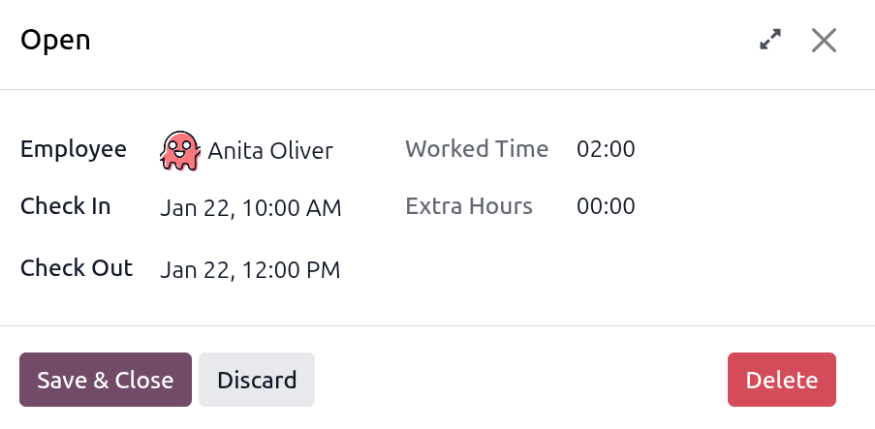
หากต้องการดูบันทึกการลงเวลาทำงาน ให้คลิกที่รายการลงเวลาทำงานใดๆ ในแดชบอร์ด ภาพรวม และบันทึกการลงเวลาทำงานจะปรากฏในหน้าต่างป๊อปอัป บันทึกนี้จะแสดงสรุปข้อมูลดังต่อไปนี้:
พนักงาน: ชื่อของพนักงาน
เช็คอิน: วันที่และเวลาที่พนักงานเช็คอิน
เช็คเอาต์: วันที่และเวลาที่พนักงานเช็คเอาต์ จะแสดง เฉพาะ เมื่อพนักงานเช็คเอาต์แล้วเท่านั้น
เวลาทำงาน: ระยะเวลาที่พนักงานบันทึกสำหรับรายการนั้นๆ ในรูปแบบชั่วโมงและนาที (HH:MM)
ชั่วโมงทำงานพิเศษ: ชั่วโมงล่วงเวลาที่ไม่ได้รับค่าตอบแทนที่ทำงานเกินกว่าตารางเวลาทำงานที่คาดไว้สำหรับรายการนั้นๆ (แสดง**เฉพาะ**เมื่อมีข้อมูลสำหรับพนักงาน)
ชั่วโมงพิเศษ: ชั่วโมงล่วงเวลาที่ได้รับอนุมัติสำหรับรายการนั้นๆ (เวลาทำงาน ลบด้วย ชั่วโมงทำงานพิเศษ ที่ได้รับอนุมัติ)
รายละเอียดการเช็คอิน/เช็คเอาท์
ข้อมูลการเข้างานและออกงานโดยละเอียดเพิ่มเติมสำหรับบันทึกการลงเวลาทำงานพร้อมใช้งาน คลิกไอคอน (ขยาย) ที่มุมบนขวาของบันทึกการลงเวลาทำงาน และบันทึกโดยละเอียดจะโหลดขึ้นมา
ข้อมูลเพิ่มเติมต่อไปนี้จะปรากฏสำหรับทั้งส่วน เข้างาน และ ออกงาน ซึ่งปรากฏในบันทึกการลงเวลาทำงานที่ขยายแล้ว
โหมด: วิธีการส่งข้อมูลการลงเวลาทำงาน ตัวเลือกที่มีคือ:
ถาดระบบ: พนักงานเข้างานหรือออกงาน โดยตรงจากฐานข้อมูล
คีออสก์: พนักงานเข้างานหรือออกงานโดยใช้ คีออสก์ลงเวลาทำงาน
ด้วยตนเอง: ผู้จัดการของพนักงานหรือผู้ดูแลระบบแอป ระบบลงเวลาทำงาน สร้างบันทึกการลงเวลาทำงานด้วยตนเอง โดยทั่วไปจะเกิดขึ้นเมื่อพนักงานลืมเข้างานหรือออกงาน
ที่อยู่ IP: ที่อยู่ IP ของอุปกรณ์ที่ใช้ในการเข้างานหรือออกงาน
เบราว์เซอร์: เว็บเบราว์เซอร์ที่พนักงานใช้ในการเข้างานหรือออกงาน
ตำแหน่งที่ตั้ง: เมืองและประเทศที่เชื่อมโยงกับที่อยู่ IP ของคอมพิวเตอร์
พิกัด GPS: พิกัดเมื่อผู้ใช้เช็คอินหรือเช็คเอาท์ เพื่อดูพิกัดบนแผนที่ ให้คลิกปุ่ม ดูบนแผนที่ ใต้พิกัด GPS ซึ่งจะเปิดแผนที่ในแท็บเบราว์เซอร์ใหม่พร้อมกับตำแหน่งที่ระบุ

ข้อผิดพลาดระบบลงเวลาทำงาน
รายการที่มีข้อผิดพลาดจะปรากฏบนแดชบอร์ดภาพรวมเป็นสีแดง ในมุมมอง แกนต์ รายการจะปรากฏพร้อมพื้นหลังสีแดง ในมุมมอง รายการ ข้อความรายการจะปรากฏเป็นสีแดง
ข้อผิดพลาดเกิดขึ้นเมื่อพนักงานเช็คอินแล้วแต่ไม่ได้เช็คเอาท์ภายใน 24 ชั่วโมง หรือเมื่อช่วงเวลาการเช็คอินครั้งเดียวเกิน 16 ชั่วโมง
หากต้องการแก้ไขข้อผิดพลาด จะต้องแก้ไขหรือลบรายการลงเวลาทำงาน คลิกที่รายการเพื่อแสดงป๊อปอัปที่มีรายละเอียดสำหรับรายการนั้นๆ หากต้องการแก้ไขข้อมูล เข้างาน หรือ ออกงาน ให้คลิกที่ฟิลด์ เข้างาน หรือ ออกงาน และตัวเลือกปฏิทินจะปรากฏขึ้น คลิกที่วันที่ที่ต้องการ จากนั้นใช้ตัวเลือกเวลาใต้ปฏิทินเพื่อเลือกเวลาที่เฉพาะเจาะจงสำหรับรายการ เมื่อข้อมูลถูกต้องแล้ว ให้คลิก นำไปใช้
เมื่อข้อมูลทั้งหมดในหน้าต่างป๊อปอัปถูกต้องแล้ว ให้คลิก บันทึกและปิด เมื่อรายการไม่มีข้อผิดพลาดอีกต่อไป รายการจะแสดงเป็นสีเทาแทนสีแดง
หากต้องการลบรายการ ให้คลิกปุ่ม ลบ สีแดงในหน้าต่างป๊อปอัปแทนการแก้ไขรายการ