
Productcatalogus
De product*catalogus* is een functie die is geïntegreerd met elke Odoo-app en waarmee gebruikers producten of onderdelen aan een order kunnen toevoegen. Dit omvat onder andere de apps Voorraad, Productie, Verkoop, Inkoop en Reparaties.
De productcatalogus kan worden geopend vanaf het eerste tabblad van een offerte, offerteaanvraag, order of stuklijst, en opent in een nieuwe pagina wanneer deze wordt geselecteerd. De catalogus toont producten en onderdelen in een gebruiksvriendelijk, kassasysteem-achtig formaat, van waaruit ze kunnen worden geselecteerd en aan formulieren kunnen worden toegevoegd.
De productcatalogus vereenvoudigt het aanmaken van nieuwe verkooporders, inkooporders, productieorders, stuklijsten en meer, door een visuele interface te bieden waarmee producten en onderdelen snel kunnen worden geselecteerd.
Gebruik de productcatalogus
Om de productcatalogus te gebruiken, begin je met het maken of openen van een offerte, RfQ, order of BoM waaraan producten of onderdelen kunnen worden toegevoegd. Maak bijvoorbeeld een nieuwe verkoopofferte door te navigeren naar en klik op Nieuw.
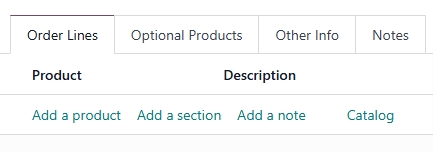
Op het formulier (offerte, RfQ, order, BoM) moet je ervoor zorgen dat het eerste tabblad onderaan is geselecteerd. Afhankelijk van het formulier dat wordt geconfigureerd, kan dit tabblad Orderregels, Onderdelen, Producten of Onderdelen heten.
Klik op de eerste lege regel van het tabblad op de Catalogus-link om de catalogus op een nieuwe pagina te openen.
De productcatalogus toont een kaart voor elk product dat aan Odoo is toegevoegd. Elke kaart toont enkele belangrijke details over het betreffende product:
Productfoto
Producttitel
Prijs of kosten van het product, afhankelijk van of het wordt gekocht, verkocht of als onderdeel wordt gebruikt
Referentiecode (bv. DESK0005)
Voorraad
Variantkenmerken (bv. Kleur: Wit)

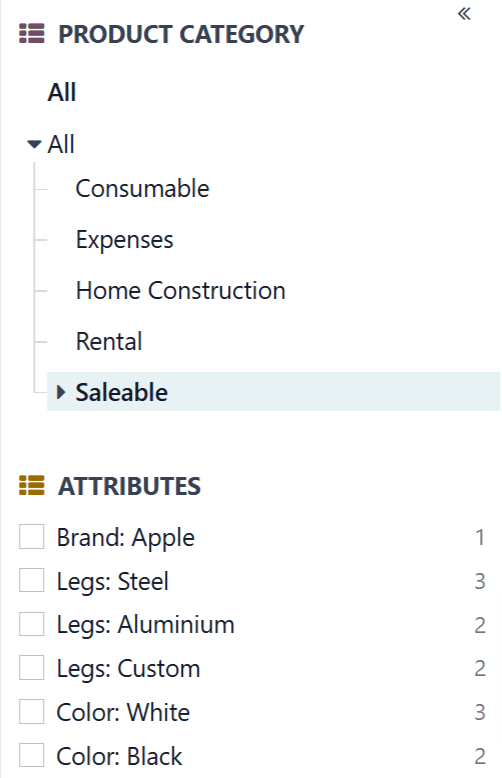
Producten kunnen worden gefilterd met behulp van de zoekbalk bovenaan de pagina of de zijbalk aan de linkerkant van de pagina.
Om te filteren op producttype, klik je op de (pijl omlaag)-knop aan de rechterkant van de zoekbalk om het zoekmenu te openen. Selecteer in de sectie Filters het filter Diensten om alleen dienstproducten te tonen, of het filter Producten om alleen fysieke producten te tonen.
Bij het maken of configureren van een offerte of SO verschijnt specifiek een filter In de order in de sectie Filters van de zoekbalk. Selecteer dit filter om alleen producten te tonen die al aan het formulier zijn toegevoegd.
Selecteer in de zijbalk aan de linkerkant van de pagina een optie in de sectie PRODUCTCATEGORIE om te filteren op productcategorie, of een optie in de sectie KENMERKEN om te filteren op variantkenmerk.
Om een product toe te voegen, klik je op de kaart van het product of klik je op de Toevoegen-knop in de rechterbenedenhoek van de kaart. Hiermee voeg je één eenheid van het product toe, die wordt weergegeven in een veld in de linkerbenedenhoek van de kaart.
Zodra een product is toegevoegd, blijft het klikken op de productkaart eenheden van het product toevoegen in stappen van één.
Om de hoeveelheid van het toegevoegde product aan te passen, klik je op de (min)-knop om de hoeveelheid met één te verminderen, of op de (plus)-knop om deze met één te verhogen.
Als alternatief kan een specifieke hoeveelheid worden ingevoerd door het veld tussen de minus- en plus-knoppen te selecteren en de gewenste hoeveelheid in te typen.
Verwijder een product volledig uit de bestelling of BoM door op de Verwijderen-knop rechtsonder op de productkaart te klikken, of klik op de minus-knop totdat de hoeveelheid tot nul is verlaagd.

Keer terug naar het formulier door op de Terug naar [X]-knop bovenaan het scherm te klikken zodra de gewenste hoeveelheid van elk product is toegevoegd. Deze knop verschilt afhankelijk van het type formulier dat wordt geconfigureerd (offerte, BoM, enz.).
Belangrijk
Producten verschijnen in de productcatalogus en kunnen aan bestellingen worden toegevoegd, zelfs als er nul eenheden van het product aanwezig zijn. Daarom is het belangrijk te bevestigen dat de hoeveelheid van een product dat aan een bestelling wordt toegevoegd daadwerkelijk beschikbaar is, anders kunnen voorraadinconsistenties ontstaan.