
設計変更オーダ
設計変更指示 (ECO) を活用することで、プロダクトや 部品表 に対して行われた変更のバージョンを追跡・実施・元に戻すことができます。
設計変更オーダは以下の用法で作成することができます:
設計変更タイプで直接 作成
オペレーションの タブレットビュー で作業者が作成する。
:ref:`設計変更タイプ' のEメールエイリアス <plm/eco/eco-type> に送信されたフィードバックから自動的に生成する。
設計変更オーダ作成
新しい設計変更オーダを作成するには、まず PLM アプリに移動します。次に、変更の進捗を追跡するのに使用する設計変更オーダタイプカードを選択します。技術変更オーダ ページで、左上隅にある 新規 ボタンをクリックします。
注釈
変更指示を分類・整理するために、新しい 設計変更タイプ を作成する方法を学びましょう。これにより、従業員は自分の担当業務に関連する設計変更タイプのみを閲覧できるようになります。たとえば、新製品の導入、特定の製品ラインの更新、法規制への対応などが該当します。
設計変更オーダの該当する項目に、以下の項目を記入して下さい:
説明 は改善の概要です。
タイプ: 設計変更オーダを整理するための設計変更オーダの種類を指定します。
適用対象 は、設計変更オーダによって 部品表 または プロダクトのみ が変更されるかどうかを決定します。
プロダクト は改良されるプロダクトを示します。
部品表 は変更された部品表を指定します。 プロダクト フィールドのプロダクトに既存の部品表がある場合、自動的に入力されます。 複数の部品表が存在する場合は、ドロップダウンメニューから該当するラジオオプションを選択します。
会社 フィールドは、複数会社データベースで使用されます。変更が特定の会社のプロダクトにのみ適用される場合は指定し、変更が全ての会社に適用される場合は空白のままにして下さい。
担当 は、この設計変更オーダの担当者を表します。(オプション)
有効 は、設計変更オーダが有効になるタイミングを指定します。 なるべく早く を選択すると、承認されたユーザが 変更を適用 するとすぐに、設計変更オーダがプロダクション部品表に適用されます。
一方、日付 を選択し、特定の日付を設定すると、部品表のバージョン履歴や生産に使用された特定の日付の部品表を追跡しやすくなります。
タグ は設計変更オーダに割当てられ、優先順位付けや整理に使用されます。新しいタグを作成するには、フィールドにタグ名を入力し、ドロップダウンメニューから 作成 を選択します。(オプション)
設計変更オーダフォームに記入後、改訂を開始 ボタンをクリックして変更の実施を開始します。
改訂を開始 を押すことで、3つのアクションが起こります:
部品表に関連するファイルを保存する、ドキュメント スマートボタンが表示されます。
部品表のコピーは、設計変更オーダに新しく追加された 改訂 スマートボタンに保存されます。 次のバージョン番号 (例:
V2、V3、...) も割当てられ、部品表の全てのバージョンを追跡できるようにします。設計変更オーダ タイプ のステータスは、設計変更オーダの右上隅に表示されます。
注釈
改訂 スマートボタンは、適用対象 フィールドで 部品表 ラジオボタンが選択され、改訂を開始 ボタンが押された場合にのみ利用できます。

構成品を変更する
部品表の構成品を変更するには、設計変更オーダの 改訂 スマートボタンをクリックして、部品表の新しいバージョンにアクセスします。 Odooでは、テスト用の部品表に大きな アーカイブ済 タグを付けることで、本番用ではない部品表を現在のバージョンと区別しています。
Example
プロダクトの設計変更オーダである[D_0045 スツール]の 改訂を開始 ボタンをクリックした後、改訂 スマートボタンをクリックしてプロダクトの部品表を変更します。 そうすると、大きな赤い アーカイブ済 フラグが付けられたアーカイブされた部品表が開きます。

新しい部品表で、構成品 タブで、既存の構成品の 数量 を変更し、明細追加 ボタンを使用して新しい構成品を追加し、🗑️ (ゴミ箱) アイコンで構成品を払出します。
Example
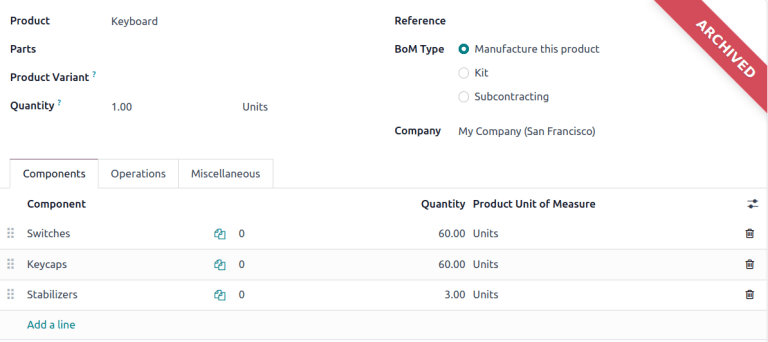
キーボードの部品表バージョン2では、構成品の数量が削減され、追加の構成品として スタビライザー が追加されています。
変更を比較する
変更が完了したら、左上隅にあるブレッドクラムの ECO00X をクリックして設計変更オーダに戻ります。設計変更オーダのフォームに、新しい 部品表 タブが表示され、現在の部品表と新しいバージョンの差異が表示されます。
青文字は、改訂された部品表に追加された新規構成品で、生産部品表には含まれていないものを示します。黒文字は、両方の部品表に共通する更新を示し、赤文字は、改訂された部品表から払出された構成品を示します。
変更とテストは改訂された部品表にカプセル化され、現在プロダクトで使用されている部品表には影響を与えません。つまり、変更が適用される まで本番環境には反映されないということです。
Example
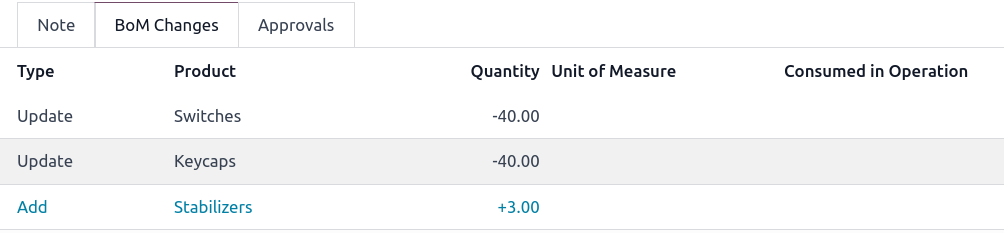
設計変更オーダの 部品表変更 タブで、現在の部品表と変更後の部品表の相違点の概要を確認して下さい。
オペレーションを変更する
部品表の作業工程を変更するには、設計変更内の:guilabel:改訂 スマートボタンをクリックして、アーカイブされた新しい部品表バージョンにアクセスします。
新しい部品表バージョンでは、オペレーション タブに切り替えて部品表のオペレーションを表示および編集します。変更を加えるには、各オペレーションを選択し、対応する 開く: オペレーション ポップアップウィンドウを開きます。
注釈
オペレーション タブはデフォルトでは利用できません。有効にするには、 に移動し、作業オーダ ボックスにチェックを入れます。
ポップアップウィンドウ 開く: オペレーション 内の任意のフィールドを変更し、完了したら 保存 をクリックします。
明細追加 ボタンをクリックして新しいオペレーションを作成し、オペレーションのアーカイブ ボタンをクリックして新しいオペレーションを払出します。
変更を比較する
変更が完了したら、左上隅にあるパンくずの ECO00X をクリックして設計変更オーダに戻ります。
設計変更オーダフォームに、新しい オペレーション変更 タブが追加され、現在の生産部品表と新しいバージョンの間の相違が表示されます。
青字は、改訂された部品表に追加されたが、プロダクト部品表にはまだ存在しない新しいオペレーションを示しています。黒字は、両方の部品表に共通する更新を示し、赤字は、改訂された部品表から削除されたオペレーションを示しています。
設計変更オーダの部品表への変更は、プロダクトで使用される部品表には影響しません。つまり、変更が適用される まで本番環境には反映されないということです。
オペレーションの変更 タブの表の列の下にある詳細の各行には、以下の情報が反映されます。
オペレーション: 変更されたオペレーションの名称。
ステップ: オペレーションに詳細な指示が含まれている場合に表示される品質検査ポイントを指定します。
注釈
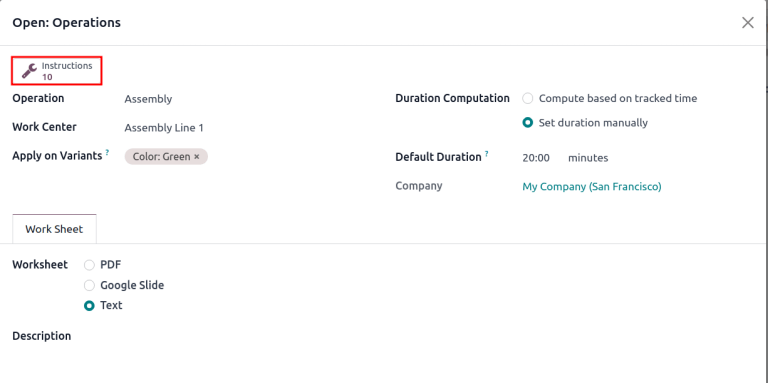
指示を確認するには、部品表の オペレーション タブの作業明細をクリックします。次に、 開く: オペレーション ポップアップウィンドウで、上部に表示されている 指示 スマートボタンを探します。
Example
組立 オペレーション には、それを完了するための10の詳しい 指示 が含まれています。
:guilabel:`ステップタイプ`では、オペレーションの指示をさらに詳しく説明するために、品質管理のタイプを詳しく説明しています。
タイプ は、修正された部品表がプロダクト部品表とどのように異なるかを指定するために、色付きテキストに対応します。オペレーションタイプの変更は、追加、削除、または 更新 が可能です。
作業区 は、オペレーションが実行される作業区を指定します。
手動所要時間の変更 とは、 開く: オペレーション ポップアップウィンドウ内の デフォルト所要時間 フィールドを変更することを指します。このフィールドでは、その作業の完了にかかる想定時間を設定します。
Example
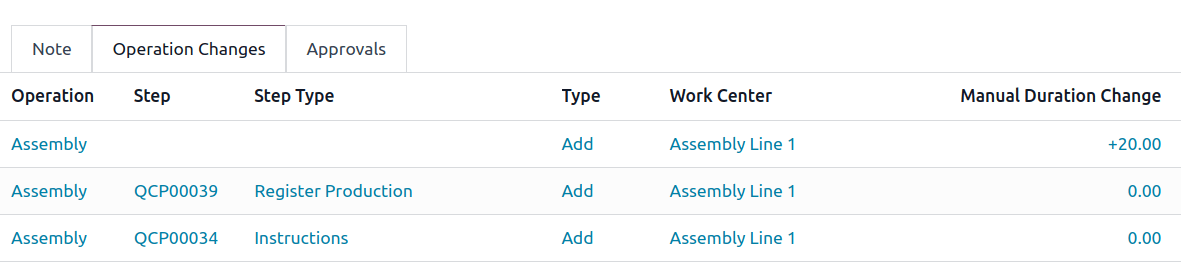
オペレーション変更 タブでは、プロダクト部品表と設計変更オーダの部品表を比較します。
修正された部品表では、作業区 組み立てライン 1 ` に新しい `組立 という新しい オペレーション が追加されています。 また、 手動所要時間の変更 により、オペレーションの予想所要時間は`20.00` 分と指定されています。
組立 オペレーションを補完するために、2つの品質検査ポイント指示が追加されます。
最初は ステップ
QCP00039で、ステップタイプ は部品の 生産登録 です。2つ目の ステップ は
QCP00034で、組み立てに関する追加の指示を提供する 指示 タイプの ステップタイプ です。
変更を適用
変更内容を確認した後、設計変更オーダを 検証ステージ に移動します。これらは、変更後の変更を本番部品表に適用する前に承認が必要なステージです。
承認者が変更を承諾すると、 変更を適用 ボタンが利用可能になります。 このボタンをクリックすると、設計変更オーダが自動的にクローズステージに仕訳されます。 変更が適用され、元の製造部品表がアーカイブされ、変更された部品表が新しい製造部品表になります。
変更を確認する
変更が反映されていることを確認するには、先ほど 変更の適用 ボタンを押した設計変更オーダから、 改訂 スマートボタンをクリックして、変更後の部品表に戻ります。
修正された部品表では、大きな赤い アーカイブ済 フラグが削除されています。
変更をさらに確認するには、 に移動してプロダクトを選択し、製造用部品表を確認します。
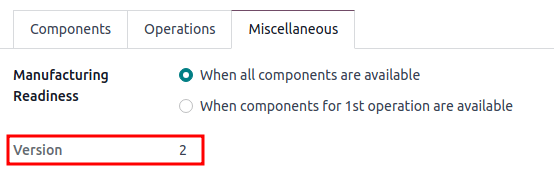
次に、プロダクトフォーム上で 部品表 スマートボタンをクリックし、リストから BoM を選択します。部品表の その他 タブでは、改訂 フィールドが、最新の設計変更オーダの 改訂 スマートボタンに表示されているバージョン番号に一致するように更新されます。
Example
設計変更オーダの適用後、キーボード の現在のキーボード部品表のバージョンを、その他`タブで確認します。ここで、:guilabel:`バージョン の番号は 2 に更新され、設計変更オーダの 改訂 スマートボタンに表示されている V2 と一致しています。
タブレットビューから設計変更オーダを作成
作業員は、製造 アプリで製造オーダ(MO)を実行しながら、よりわかりやすいオペレーション指示を直接提案することができます。
この方法で設計変更オーダを作成するには、まず に移動します。次に、必要な MO を選択し、作業オーダ タブに切り替えます。次に、必要な作業オーダの 📱 (携帯電話) アイコンをクリックして、オペレーションの タブレットビュー を開きます。
重要
📱(携帯電話) アイコンは、で、ステータスが:guilabel:確認済 または 進行中 のステータスが:abbr:MO(製造オーダ) 場合にのみ利用可能です。

次に、オペレーションのタブレットビューで ☰ (3本の横線)`アイコンをクリックして、指示ステップを追加します。 そうすると、 :abbr:`MO(製造オーダ) のアクション項目の メニュー が開きます。 次に、 ステップを追加 ボタンをクリックします。
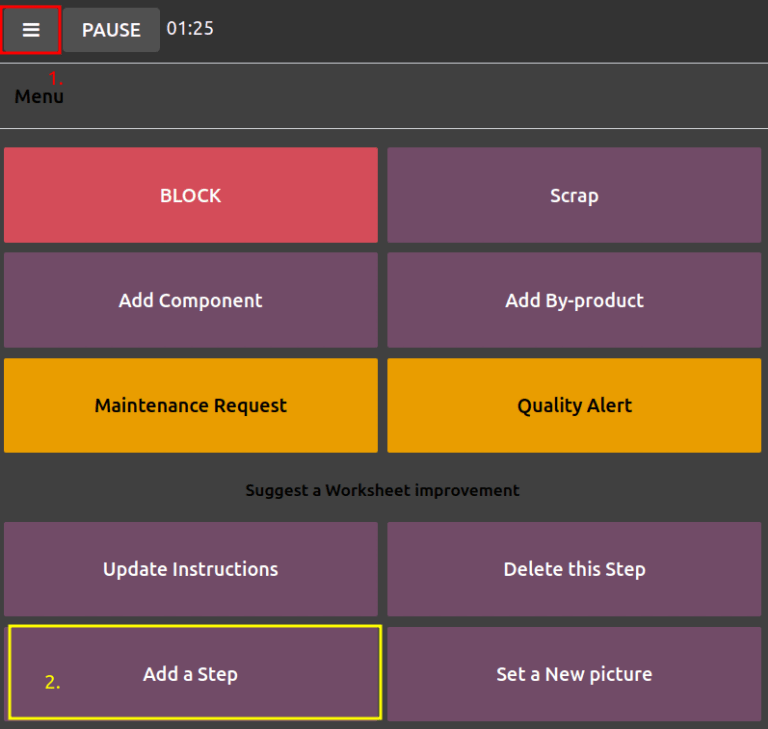
ボタンをクリックすると、ステップを追加 というポップアップウィンドウが表示され、そこで提案された変更が送信されます。
タイトル フィールドに、短いステップの説明を入力します。次に、作業手順 テキストフィールドに、ステップの指示をより詳細に入力します。必要に応じて、ドキュメント フィールドに画像を追加します。完了したら、変更を提案 ボタンをクリックして終了します。
Example
破損した構成品に対する追加検査を提案するには、ステップを追加 ポップアップウィンドウに詳細を入力して下さい。これにより、次のセクションで確認される品質管理の指示ポイントが作成されます。

Based on the inputs from the Add a Step pop-up window, an ECO is created with the following information:
説明 はオペレーションの名称で、参照用の MO 番号が続きます。
設計変更オーダ: guilabel:
タイプは、部品表変更に自動的に割当てられます。プロダクト および 部品表 フィールドは、 MO で使用される部品表に基づいて自動的に入力されます。
:guilabel:`担当者`は、フィードバックを提出した作業者です。
設計変更オーダを表示する
提案された変更を確認するには、 に移動します。 BOM更新 設計変更オーダタイプカードの X 設計変更 ボタンは、タブレットビューから作成されたオペレーション変更の量を表します。
X 設計変更 ボタンをクリックして、設計変更オーダのかんばんビューを開きます。 提案を表示するには、新規 ステージにある設計変更オーダを選択します。
設計変更オーダで、オペレーション変更 タブで変更を提案する概要を確認します。 改訂 スマートボタンをクリックして改訂された部品表に移動し、変更を提案する詳細を確認します。
Example
ある作業員は、プロダクト キーボード のMO(製造オーダ) WH/MO/00010の`スイッチ組立て` オペレーションを実行中に、タブレットビューからステップを追加して、破損した構成品の別のチェックを行うことを提案しました。
次に、作成された設計変更オーダは、 でに表示される 部品表変更 設計変更タイプに移動することで表示できます。 デフォルトでは、タブレットビューから作成された設計変更オーダは 新規 ステージで生成されるように設定されています。
担当者 フィールドは、提案を行った作業員に割当てられるため、部品表の改訂を行う従業員が、変更を提案した担当者にさらに詳しい説明を問い合わせることができます。

改訂された部品表で、オペレーション タブに切り替え、☰ (3本の水平線) アイコンを選択します。そうすると、オペレーションを実行するための ステップ のリストが開き、最新の作業手順が 新しいステップの提案: というタイトルで表示され、その後にユーザが入力したタイトルが続きます。変更案を表示するには、明細をクリックします。

品質検査ポイント フォームでは、作業員に詳細な作業手順を指示するために、以下のフォームフィールドが正確に記入されていることを確認して下さい。
タイトル: 新しい作業手順の簡潔な説明を記載したタイトルに変更します。
検査単位: ドロップダウンメニューを使用して、この作業手順が プロダクト 全体に広く適用されるのか、この オペレーション のみ に特に適用されるのか、あるいはプロダクトの特定の 数量 に適用されるのかを決定します。
タイプ: 検査ポイントの種類を分類します。ドロップダウンメニューから Instructions を選択して、作業者向けの作業手順を詳細に説明します。作業者から入力を受け取るには、写真を撮る、使用資材を登録、ラベルを印刷、またはその他の 品質検査オプション を選択します。
品質検査ポイントを設定したら、パンくずを使用して ステップ リストに戻ります。最後に、最後の品質管理明細を、指示の目的のオーダにドラッグします。
Example
壊れたスイッチがないか確認する という作業手順をドラッグして再オーダするには、その"6つのドット" アイコンをクリックしてドラッグし、下から2番目の位置に移動します。
