
Googleサーチコンソール
Google Search Console は、Google が提供する無料のウェブサービスで、ウェブサイト所有者が Google 検索結果におけるサイトの存在を監視、維持、トラブルシューティングできます。Google がサイトをどのように表示し、どのように相互作用するかについての貴重な洞察を提供し、パフォーマンスの最適化を支援します。
ウェブサイトで Google Search Console を有効にするには、Google Search Console にアクセスします。次に、プロパティタイプドメインプロパティまたはURLプレフィックスプロパティを選択します。
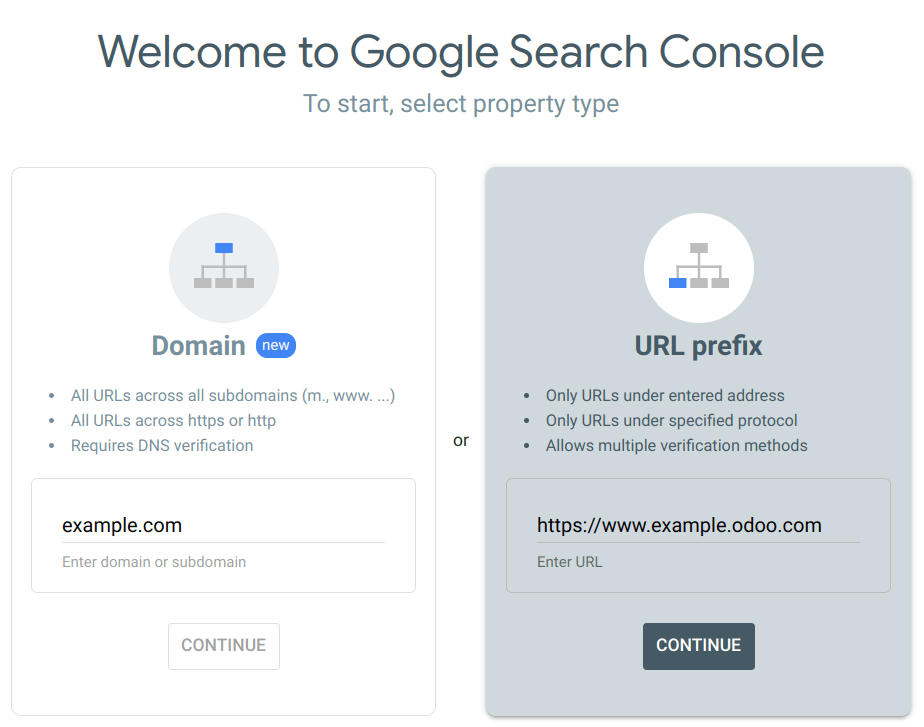
ドメインプロパティ
Search Console のドメインプロパティは、サブドメインとプロトコル(http/https)を含む、ウェブサイトのすべてのバージョンを追跡します。この包括的なビューにより、ウェブサイト全体の検索パフォーマンスを分析し、可視性を最適化するための情報に基づいた意思決定を行うことができます。ドメイン(例:example.com)を入力し、Continueをクリックします。
注釈
ドメインプロパティタイプは DNS レコード 経由でのみ検証できます。
Google は、ウェブサイト情報の最も完全なビューであるため、サイトを表すドメインプロパティを少なくとも 1 つ作成することを推奨しています。
URLプレフィックスプロパティ
This type of verification is usually simpler as you have multiple verification methods, such as
using your existing Google Analytics or Tag Manager account. It also makes sense to view a section
of your website separately. For example, if you work with a consultant on a specific part of your
website, you might want to verify this part separately to limit access to your data. Enter the URL,
e.g., https://www.example.odoo.com and click Continue.
サイト所有権の確認
ウェブサイトに Google Search Console を使用する前に、サイトの所有権を確認する必要があります。この確認プロセスは、あなたと Google の両方を保護するセキュリティ対策です。これにより、許可されたユーザーのみが機密データにアクセスでき、Google 検索でのウェブサイトの扱い方を制御できることが保証されます。
これを行うには5つの方法があります:
注釈
The best method for you depends on your comfort level and technical expertise. For beginners, using a file upload or HTML tag might be easiest. Those options are convenient if you already use Google Analytics or Tag Manager. You need to access your domain registrar's settings for domain verification.
HTML ファイルアップロード
この方法では、Google が提供する HTML ファイルをアップロードします。このファイルには、Odoo のウェブサイト設定に入力する必要がある確認コードが含まれています。Google は、このコードをチェックすることで所有権を確認します。
URL プレフィックスオプションでウェブサイトの URL を追加し、続行`をクリックしたら、HTML ファイルセクションを展開すると、ダウンロード:icon:`fa-downloadボタンが表示されます。
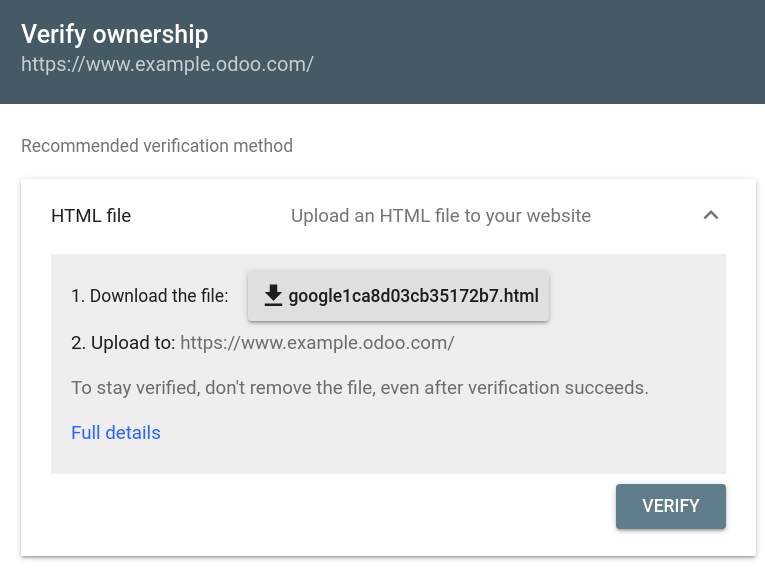
HTML 確認ファイルをダウンロードし、確認コード(例:
google123abc.html)をコピーします。
Odoo データベースで、を有効にします。専用フィールドに確認コード(例:
google123abc.html)を貼り付けます。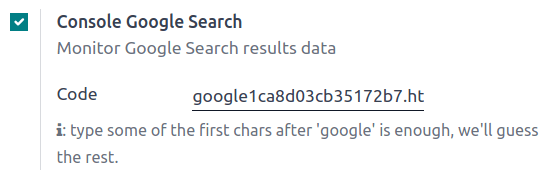
Google Search Console で、:guilabel:`確認`をクリックします。上記の手順を正しく実行すれば、確認はすぐに完了するはずです。
参照