
モデル、モジュール、アプリ
モデルはデータベースの論理構造を決定し、データがどのように保存、整理、操作されるかを定義します。言い換えれば、モデルは他のテーブルとリンクできる情報のテーブルです。モデルは通常、販売オーダ、連絡先、*プロダクト*などのビジネス概念を表します。
モジュールとアプリには、モデル、ビュー、データファイル、ウェブコントローラ、静的ウェブデータなど、さまざまな要素が含まれています。
注釈
すべてのアプリはモジュールです。大規模なスタンドアロンモジュールは通常アプリと呼ばれ、他のモジュールは通常これらのアプリへのアドオンとして機能します。
推奨機能
ワンルームで新しいモデルやアプリを作成する際、最大14の機能を追加して作成プロセスを高速化できます。これらの機能は、通常一緒に使用されるフィールド、デフォルト設定、ビューをバンドルして、標準的な機能を提供します。これらの機能のほとんどは後から追加できますが、最初から追加することでモデル作成プロセスがはるかに簡単になります。さらに、これらの機能は場合によって相互に作用し、有用性を高めます。

連絡先の詳細
:guilabel:`連絡先詳細`を選択すると、:ref:`フォームビュー <studio/views/general/form>`に*連絡先*モデルにリンクされた:ref:`Many2Oneフィールド <studio/fields/relational-fields-many2one>`と、その2つの:ref:`関連フィールド <studio/fields/relational-fields-related-field>`である:guilabel:`電話`と:guilabel:`メール`が追加されます。:guilabel:`連絡先`フィールドは:ref:`リストビュー <studio/views/multiple-records/list>`にも追加され、:ref:`マップビュー <studio/views/multiple-records/map>`が有効になります。
Example
ユーザーの割り当て
ユーザ割り当て`を選択すると、:ref:`フォームビュー <studio/views/general/form>`に*連絡先*モデルにリンクされた:ref:`Many2Oneフィールド <studio/fields/relational-fields-many2one>`が追加され、以下の:guilabel:`ドメイン`が設定されます:`Share User is not set これにより*内部ユーザ*のみが選択可能になります。さらに、:guilabel:`many2one_avatar_user`ウィジェットがユーザのアバターを表示するために使用されます。:guilabel:`責任者`フィールドも:ref:`リストビュー <studio/views/multiple-records/list>`に追加されます。
Example

日付とカレンダー
:guilabel:`日付とカレンダー`を選択すると、:ref:`フォームビュー <studio/views/general/form>`に:ref:`日付フィールド <studio/fields/simple-fields-date>`が追加され、:ref:`カレンダービュー <studio/views/timeline/calendar>`が有効になります。
日付範囲とガント
:guilabel:`日付範囲とガントチャート`を選択すると、:ref:`フォームビュー <studio/views/general/form>`に2つの:ref:`日付フィールド <studio/fields/simple-fields-date>`が並んで追加されます。1つは開始日を設定し、もう1つは終了日を設定するもので、:guilabel:`daterange`ウィジェットを使用し、:ref:`ガントビュー <studio/views/timeline/gantt>`が有効になります。
パイプラインステージ
パイプラインステージ`を選択すると、:ref:`かんばんビュー <studio/views/multiple-records/kanban>`が有効になり、:ref:`優先度 <studio/fields/simple-fields-priority>`や:guilabel:`かんばんステータス`などの複数のフィールドが追加され、3つのステージ::guilabel:`新規、進行中、:guilabel:`完了`が作成されます。:guilabel:`パイプラインステータスバー`と:guilabel:`かんばんステータス`フィールドが:ref:`フォームビュー <studio/views/general/form>`に追加されます。:guilabel:`色`フィールドが:ref:`リストビュー <studio/views/multiple-records/list>`に追加されます。
注釈
:guilabel:`パイプラインステージ`機能は後から追加することもできます。
画像
:guilabel:`画像`を選択すると、:ref:`フォームビュー <studio/views/general/form>`の右上に:ref:`画像フィールド <studio/fields/simple-fields-image>`が追加されます。
注釈
:guilabel:`画像`機能は後から追加することもできます。
行
:guilabel:`明細`を選択すると、:ref:`フォームビュー <studio/views/general/form>`の:guilabel:`タブ`コンポーネント内に:ref:`明細フィールド <studio/fields/relational-fields-lines>`が追加されます。
ノート
:guilabel:`メモ`を選択すると、:ref:`フォームビュー <studio/views/general/form>`にフォームの全幅を使用する:ref:`HTMLフィールド <studio/fields/simple-fields-html>`が追加されます。
金銭価値
:guilabel:`金額`を選択すると、:ref:`studio/views/general/form`と:ref:`studio/views/multiple-records/list`ビューに:ref:`金額フィールド <studio/fields/simple-fields-monetary>`が追加されます。:ref:`studio/views/reporting/graph`と:ref:`studio/views/reporting/pivot`ビューも有効になります。
注釈
*通貨*フィールドが追加され、ビューから非表示になります。
会社
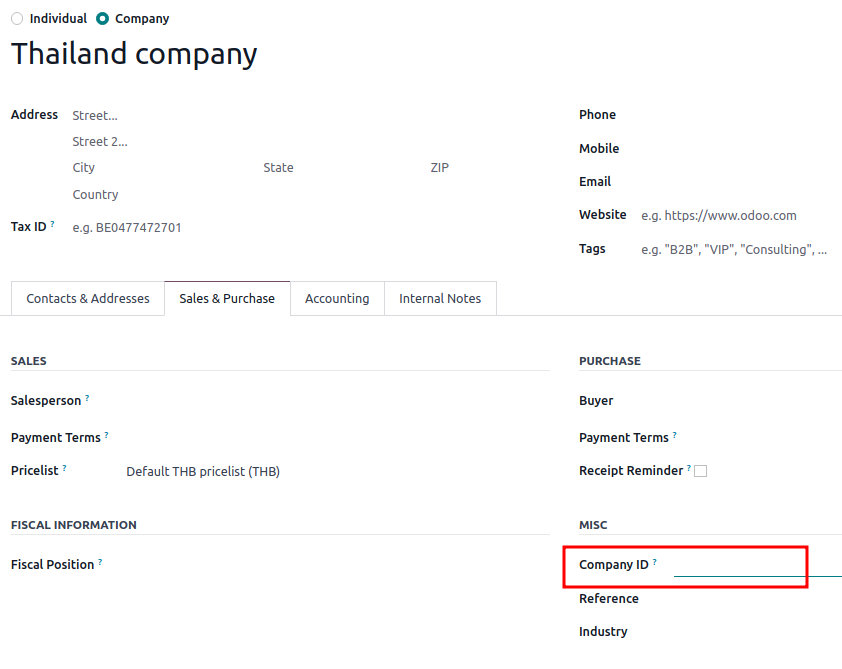
:guilabel:`会社`を選択すると、:ref:`studio/views/general/form`と:ref:`studio/views/multiple-records/list`ビューに*会社*モデルにリンクされた:ref:`Many2Oneフィールド <studio/fields/relational-fields-many2one>`が追加されます。
注釈
これはマルチカンパニー環境で作業する場合にのみ役立ちます。
カスタムソート
:guilabel:`カスタムソート`を選択すると、:ref:`リストビュー <studio/views/multiple-records/list>`にレコードを手動で並べ替えるためのドラッグハンドルアイコンが追加されます。
Example

チャター
:guilabel:`チャッター`を選択すると、:ref:`フォームビュー <studio/views/general/form>`にチャッター機能(メッセージの送信、メモの記録、アクティビティのスケジュール)が追加されます。
注釈
:guilabel:`チャッター`機能は後から追加することもできます。
Example

アーカイブ
:guilabel:`アーカイブ`を選択すると、:ref:`studio/views/general/form`と:ref:`studio/views/multiple-records/list`ビューに:guilabel:`アーカイブ`アクションが追加され、デフォルトでアーカイブされたレコードが検索とビューから非表示になります。
カスタマイズのエクスポートとインポート
Studioでカスタマイズを行うと、`studio_customization`という名前の新しいモジュールがデータベースに追加されます。このモジュールは:guilabel:`Studio Export`関数を使用してZIPファイルとしてエクスポートできます。その後、モジュールを別のOdooデータベースにインポートできます。これは、たとえば新しいモジュールを設定する場合やトレーニング目的で役立ちます。
注釈
:doc:`標準のOdooエクスポートとインポート <../essentials/export_import_data>`関数を使用するのではなく、この方法でカスタマイズをエクスポートおよびインポートすると、データが論理的な方法でインポートされます。たとえば、モジュールに顧客と販売オーダーが含まれている場合、販売オーダーを作成するには顧客が必要なため、顧客が最初に作成されます。
カスタマイズのエクスポート
カスタマイズをエクスポートするには、メインのOdooダッシュボードで:icon:oi-studio :guilabel:`Toggle Studio`ボタンをクリックし、次に:guilabel:`Export`をクリックして、次のいずれかを実行します:
エクスポートするデータの設定
エクスポートする特定のモデルを選択するには、:guilabel:`Studio Export`画面で:guilabel:`New`をクリックし、関連するモデルの名前を入力するか、リストから選択します。
ちなみに
:guilabel:`Preset`をクリックすると、Studioを使用して変更されたレコードを持つデータベース内のすべてのモデルと、Studioを使用して作成されたすべてのカスタムモデルのリストが表示されます。これらのモデルのいずれかをエクスポート用に設定するには、モデルをクリックして開き、必要な変更を行います。
必要に応じて次のオプションにチェックを入れます:
Demo: エクスポートされたレコードをインポート時にデモデータとして扱う場合。
Attachments: エクスポートされたレコードに関連する添付ファイルをエクスポートに含める場合。
Updatable: エクスポートされたレコードをモジュール更新時に更新できるようにする場合。
必要に応じて:guilabel:Domain`を編集して、モデルのどのレコードをエクスポートするかを決定します。これを行うには、:guilabel:`Edit Domain`ボタンまたは:icon:`fa-caret-right :guilabel:`Modify filter`をクリックしてから:guilabel:`Edit Domain`をクリックし、必要な変更を行います。
モデルのエクスポート設定後、:guilabel:`Studio Export`をクリックしてメイン画面に戻ります。リストされているすべてのモデルのカスタマイズを含むZIPファイルをダウンロードするには、:guilabel:`Export`をクリックします。
注釈
リストされているすべてのモデルがエクスポートに含まれるため、1つ以上のモデルを選択する必要はありません。エクスポートからモデルを削除するには、それを選択して:icon:fa-cog Actions`ボタンをクリックし、次に:icon:`fa-trash-o :guilabel:`Delete`をクリックします。
:guilabel:`Studio Export`ウィンドウで:
Studioで行ったカスタマイズのみをエクスポートするには、チェックボックスをオフのままにします。
選択したモデルからデータをエクスポートに含めるには、:guilabel:`Include Data`にチェックを入れます。
デモデータとしてフラグが付けられた選択したモデルからデータを含めるには、:guilabel:`Include Demo Data`にチェックを入れます。このオプションにチェックを入れると、:guilabel:`Include Data`にも自動的にチェックが入ります。
:guilabel:`Export`ボタンをクリックして、ZIPファイルをダウンロードします。

カスタマイズをインポート
警告
インポートする前に、移動先のデータベースが移動元のデータベースと同じOdooバージョンであり、同じアプリとモジュールを含んでいることを確認してください。ワンルームは、エクスポートされたモジュールの依存関係として基礎となるモジュールを追加しません。
別のOdooデータベースにワンルームのカスタマイズをインポートしてインストールするには: