
タイ王国
設定
タイローカライゼーションの機能を入手するには 🇹🇭 タイ ローカリゼーションパッケージを インストール して下さい:
名称 |
技術名 |
説明 |
|---|---|---|
タイ - 会計 |
|
デフォルト 会計ローカライゼーションパッケージ |
タイ - 会計レポート |
|
国特有の会計レポート |

勘定科目表と税
Odooのタイ向けローカライゼーションパッケージには以下の税が含まれています:
VAT 7%
付加価値税免除
源泉徴収税
源泉所得税
税レポート
Odooはユーザがタイの**税務局**にVATを提出するためのExcelファイルを作成することができます。
販売と購買税レポート
販売と購買税レポートを生成するには、 を、販売税用に VAT-202-02 (xlsx) をクリックします。

源泉徴収PND税レポート
PNDレポートデータは、 PND53 (TH) および PND3 (TH) 税レポートの仕入先請求書から、該当する 源泉所得税申告書(国内)* の金額を要約して表示します。デフォルトではタイローカライゼーションでインストールされます。

注釈
源泉所得税申告書(国内)とは、レンタル、ハイヤー、運送、保険、マネージメントフィー、コンサルティングなどの“個人 (PND3)”や“法人 (PND53)”から源泉徴収した場合に使用する税です。
PND税レポートにより、ユーザが`タイ電子申告用RDprepアプリケーション<https://efiling.rd.go.th/rd-cms/>`_にアップロードする仕入先請求書のCSVファイルを生成することができます。
PNDのCSVファイルを作成するには、 :menuselection:`会計 --> レポーティング --> 税レポート`に進み、税レポート上の特定の時間または時間範囲を選択し、 :guilabel:`PND3`または :guilabel:`PND53`をクリックします。
これにより 税レポートPND3.csv と 税レポートPND53.csv ファイルが生成され、全ての仕入請求書明細と該当する源泉税がリストアップされます。

タックスインボイス
Odooの**顧客請求書**モジュールから**タックスインボイスPDF**レポートを作成することができます。ユーザは通常の請求書と顧客請求書のPDFレポートを印刷することができます。**タックスインボイス**を印刷するには、ユーザはOdooの :guilabel:`請求書を印刷`をクリックします。通常の請求書を**コマーシャルインボイス**として印刷するには、 :menuselection:`歯車ボタン (⚙️) --> 印刷 --> コマーシャルインボイス`をクリックします。

本社/支店番号設定
会社の**本社**または**支店番号**を**連絡先**アプリに入力することができます。アプリ内で、その会社の**連絡先フォーム**を開き、 :guilabel:`販売と購買`タブを開いて下さい:
連絡先が支店の場合は、法人番号 フィールドに 支店番号 を入力して下さい。
連絡先が 本社 の場合、法人番号 フィールドは 空白 のままにします。
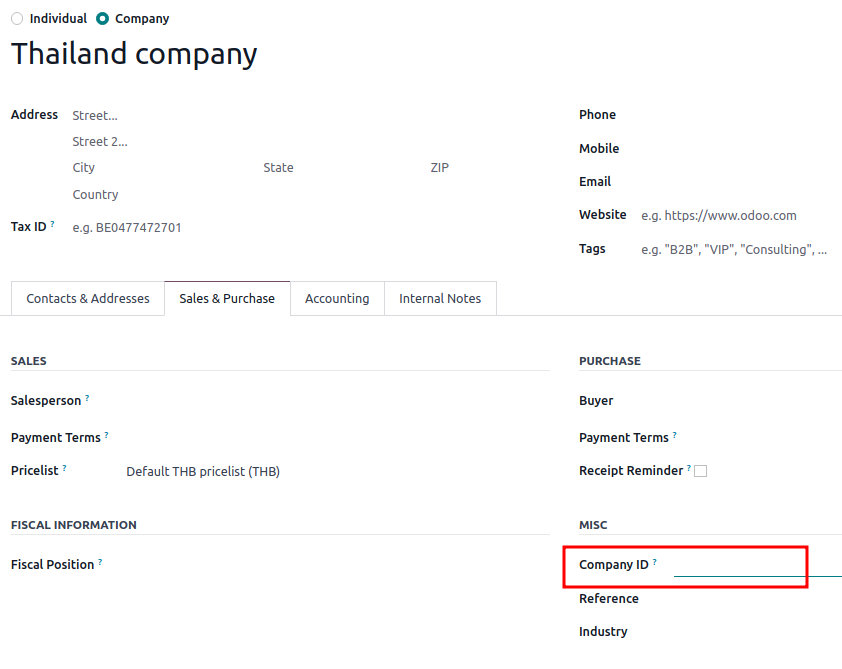
ちなみに
この情報は、顧客請求書 PDFレポートおよびPND **税レポート**エクスポートで使用されます。
請求書上のPromptPay QRコード
**PromptPay QRコード**は、PromptPayがサポートする銀行のモバイルアプリケーションを使用して顧客が仕入先請求書を支払を行えるよう、請求書に追加できるQRコードです。QRコードは**顧客請求書の金額**と以下の**マーチャント情報**のいずれかに基づいて生成されます:
Ewallet ID
マーチャント登録番号
携帯電話番号
QRコードを有効化
セクション下で、 :guilabel:`QRコード`機能を有効化します。
PromptPay QR銀行口座設定
に行き、PromptPay QRを有効化したい銀行口座を選択します。 プロキシタイプ を設定し、選択したタイプに応じて プロキシ値 フィールドを入力します。
重要
口座保有者の都市は必須です。
:guilabel:`参照を含める`チェックボックスはPromptPay QRコード用には機能しません。

銀行仕訳帳設定
タブの下で 口座番号 と 銀行 を入力して下さい。

PromptPay QRコードで顧客請求書を発行する
新規顧客請求書を作成する際、その他情報 タブを開き、決済QRコード オプションを EMVマーチャント- 提示済QR-code に設定します。

Odooはこのフィールドを使ってPromptPay QRコードを生成するため、:guilabel:`受取銀行`が設定したものであることを確認して下さい。