
Werving & Selectie
Odoo houdt alle sollicitanten georganiseerd met een vooraf geconfigureerde reeks stappen en fases die elke sollicitant doorloopt. Elke fase heeft specifieke stappen die moeten worden uitgevoerd. Deze variëren van het plannen van een telefoongesprek, het afnemen van een interview of het versturen van een vacature, bijvoorbeeld. Dit proces wordt de sollicitantenstroom genoemd.
Wanneer een sollicitant solliciteert naar een functie, wordt automatisch een sollicitantenkaart aangemaakt in Odoo’s Werving-app voor die specifieke functie. Naarmate de sollicitant door de wervingspijplijn vordert, verplaatst het wervingsteam de kaart van de ene fase naar de volgende.
Fases kunnen worden geconfigureerd zodat automatisch een e-mail wordt verzonden met een vooraf geconfigureerd sjabloon zodra de kaart van een sollicitant een fase binnengaat. Deze geautomatiseerde e-mails worden gedefinieerd voor elke fase in de sollicitantenstroom.
De stroom die in dit document wordt beschreven is de standaardconfiguratie van Odoo, maar kan worden aangepast aan elk wervingsproces.
Notitie
Fases zijn van toepassing op alle functies tenzij gemarkeerd als functiespecifiek. Wijzigingen aan fases (bv. toevoegingen, verwijderingen) zijn van invloed op alle posities tenzij expliciet afgebakend.
Instellingen
Voordat je een vacature in Odoo aanmaakt, configureer je de benodigde instellingen voor de Werving app. Ga naar om de instellingen te bekijken en bewerken. Klik na wijzigingen op de knop Opslaan linksboven om alle wijzigingen op te slaan.
Verwerken
Het gedeelte Proces van de instellingenpagina bepaalt wat de database wel en niet kan doen tijdens het wervingsproces.
Verstuur sollicitatiegespreksenquête
Odoo kan een enquête naar een sollicitant sturen om meer informatie over hen te verzamelen. Enquêtes kunnen worden beschouwd als examens of vragenlijsten en kunnen op verschillende manieren worden aangepast om het wervingsteam waardevolle inzichten in de sollicitant te geven.
Schakel de optie Verstuur sollicitatiegespreksenquête in om enquêtes naar sollicitanten te sturen. Zodra ingeschakeld, verschijnt een Sollicitatiegespreksenquête interne link. Klik op de Sollicitatiegespreksenquête link om naar een lijst van alle gemaakte enquêtes te navigeren.
Deze lijst bevat alle enquêtes die in de database zijn gemaakt, niet alleen enquêtes die in de Werving app worden gebruikt. Als er geen enquêtes zijn gemaakt, toont de enquêtelijst een Geen enquête gevonden bericht en biedt opties om een enquête te maken op basis van verschillende vooraf geconfigureerde enquêtesjablonen.
Zie ook
Notitie
Het inschakelen van de optie Verstuur sollicitatiegespreksenquête installeert de Enquêtes applicatie zodra de instellingen zijn opgeslagen, als deze nog niet is geïnstalleerd.
Salarisconfigurator
Bij het versturen van een aanbod aan een sollicitant kan een vervaldatum op het aanbod worden ingesteld. Voer het aantal dagen dat een aanbod geldig is in het veld dagen in. Nadat het ingestelde aantal dagen is verstreken, is het aanbod niet meer beschikbaar als de sollicitant het aanbod niet heeft geaccepteerd.
cv-weergave
Wanneer sollicitanten een sollicitatie indienen, is een van de standaard verplichte velden een cv, oftewel curriculum vitae. Alle cv’s worden opgeslagen in de Documenten applicatie en zijn toegankelijk op de kaart van de sollicitant.
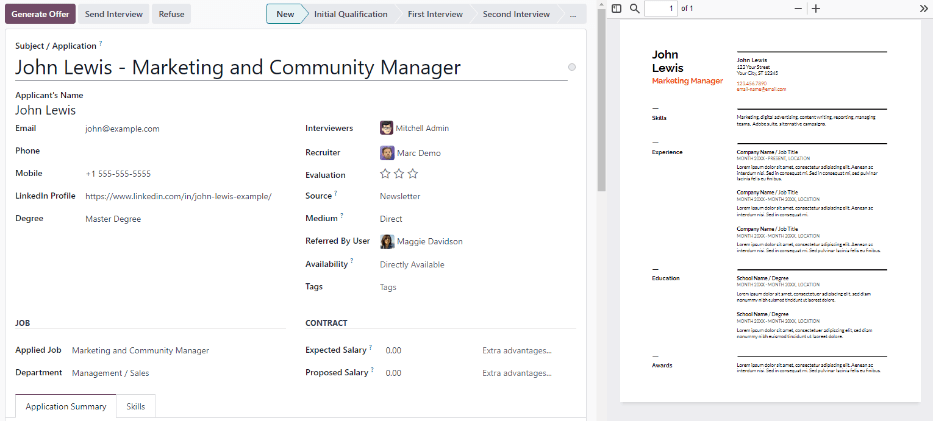
Een cv kan op het formulier van de sollicitant verschijnen, dat je kunt bekijken door op de kaart van de sollicitant te klikken. Het cv verschijnt aan de rechterkant van het scherm. Als dit niet is ingeschakeld, wordt het cv geopend via een link in de chatter, waar erop geklikt moet worden om het uit te vouwen en te bekijken, of te downloaden.
Schakel de optie cv-weergave in om het cv standaard op de kaart van de sollicitant te tonen, naast de documentlink. Indien ingeschakeld, verschijnt het cv aan de rechterkant van de kaart van de sollicitant.
Notitie
Om het cv aan de rechterkant te laten verschijnen, moet het browservenster in volledig scherm-modus staan (waarbij de browser het hele scherm beslaat).
Als het browservenster kleiner is dan de volledige breedte van het scherm (niet volledig scherm), verschijnt het cv niet aan de rechterkant. In plaats daarvan verschijnt het cv in het gedeelte Bestanden van de chatter, onder de kaart van de sollicitant.
In-App aankopen
Het gedeelte In-app aankopen van het Instellingen menu behandelt items waarvoor credits nodig zijn, zoals Short Message Service sms-berichten en het digitaliseren van cv’s.
SMS verzenden
Het is mogelijk om sms-berichten rechtstreeks naar sollicitanten te sturen via de Werving app. Deze functie vereist credits om te gebruiken. Klik op de Beheer service & koop credits interne link en volg de stappen om credits te kopen.
Cv digitaliseren (OCR)
Wanneer een sollicitatie wordt ingediend via een van de beschikbare methoden, zoals een online sollicitatieformulier, het e-mailen van een cv naar het e-mailadres van de vacature, of het direct aanmaken van een sollicitantrecord in de database, kan Odoo de naam, het telefoonnummer en het e-mailadres van de sollicitant uit het cv halen en het sollicitantformulier invullen. Schakel hiervoor de optie Cv-digitalisering (OCR) in.
Wanneer ingeschakeld, verschijnen er extra opties. Klik op het bijbehorende keuzerondje om een van de volgende opties te selecteren:
Niet digitaliseren: deze optie schakelt cv-digitalisering uit.
Alleen op verzoek digitaliseren: deze optie digitaliseert cv’s alleen op verzoek. Een knop Document digitaliseren verschijnt op sollicitantkaarten. Wanneer erop wordt geklikt, wordt het cv gescand en wordt de kaart van de sollicitant bijgewerkt.
Automatisch digitaliseren: deze optie digitaliseert automatisch alle cv’s wanneer ze worden ingediend.
Onder deze opties staan twee extra links. Klik op de interne link Service beheren & credits kopen om credits te kopen voor cv-digitalisering. Klik op de interne link Mijn services bekijken om een lijst te bekijken van alle huidige services en hun resterende creditsaldi.
Voor meer informatie over documentdigitalisering en IAP’s, raadpleeg de documentatie In-app aankoop (IAP).
Notitie
De optie Niet digitaliseren lijkt misschien overbodig maar heeft een duidelijk doel. Het uitschakelen van de optie Cv-digitalisering (OCR) verwijdert de module, terwijl Niet digitaliseren de module geïnstalleerd maar inactief houdt—waardoor je digitalisering later opnieuw kunt inschakelen zonder de module opnieuw te installeren.
Kanban-weergave
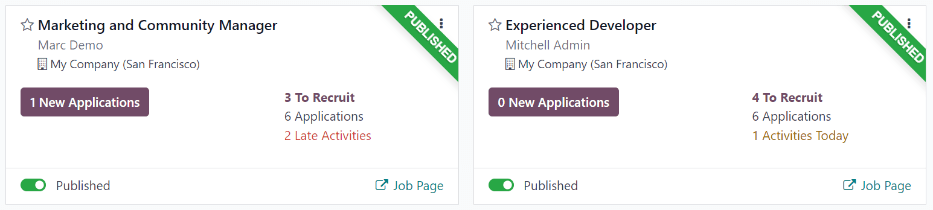
Open de kanban-weergave voor een vacature door te navigeren naar het hoofddashboard van de app , wat de standaardweergave is bij het openen van de applicatie. Alle vacatures verschijnen op het hoofddashboard. Klik op de slimme knop (#) Nieuwe sollicitaties op een vacaturekaart om te navigeren naar de kanban-weergave voor alle sollicitanten voor die specifieke vacature.
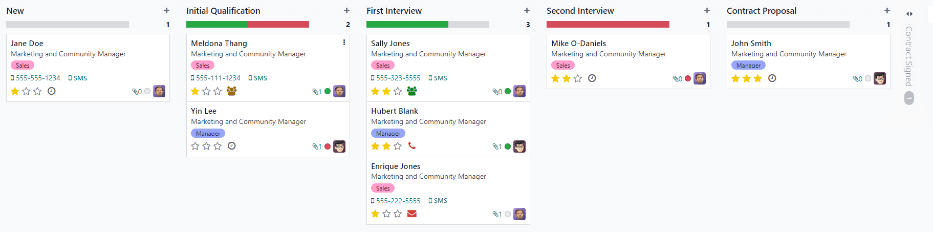
In de vacature verschijnen de kanban-fases, met alle sollicitanten verdeeld over hun respectieve kolommen, wat aangeeft in welke fase ze zich momenteel bevinden. In Odoo zijn standaard zes fases geconfigureerd:
De laatste kolom, Contract getekend, is standaard ingeklapt. Ingeklapte kolommen verschijnen grijs en de sollicitanten erin zijn verborgen. Klik ergens op de dunne grijze kolom met de naam van de fase om de ingeklapte fase uit te vouwen en de sollicitantkaarten voor die kolom te bekijken. De kolom vouwt dan uit en toont de sollicitanten.
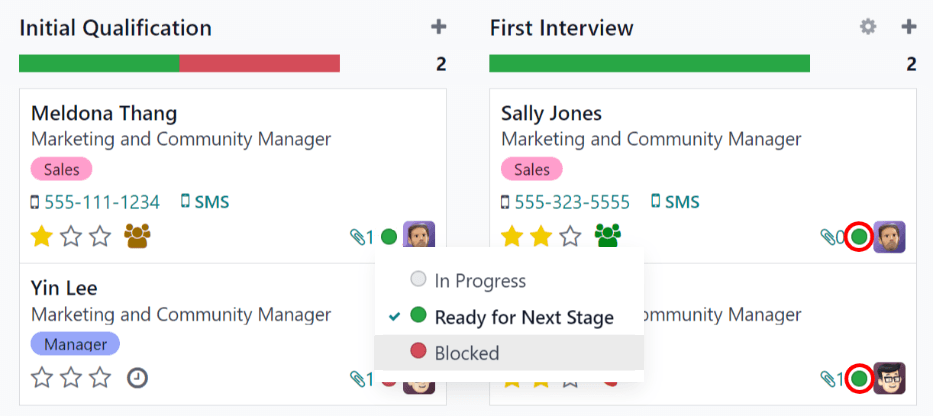
Elke fase heeft een gekleurde balk onder de naam van de fase, die statusinformatie geeft voor de sollicitanten in die specifieke fase. De statuskleuren zijn:
Groen: de sollicitant is klaar om naar de volgende fase te gaan.
Rood: de sollicitant kan niet naar de volgende fase.
Grijs: de sollicitant is nog bezig in de huidige fase en is nog niet klaar voor de volgende fase en ook niet geblokkeerd.
Stel de status voor elke kaart handmatig in. Klik op het kleine rondje linksonder op de sollicitatiekaart om de status in te stellen. Er verschijnt een pop-upvenster met statussen. Klik op de gewenste status voor de sollicitant. De statuspunt op de sollicitatiekaart en de statusbalk worden bijgewerkt.
Tip
De namen voor de drie statuskleuren (Bezig, Klaar voor volgende fase en Geblokkeerd) kunnen worden aangepast, indien gewenst.
Fases aanpassen
Fases kunnen worden aangepast, toegevoegd of verwijderd om aan te sluiten bij de specifieke wervingsstappen van een bedrijf.
Nieuwe fase
Klik op Fase om een nieuwe fase aan te maken. Er verschijnt een nieuwe kolom. Voer de titel voor de nieuwe fase in het veld Fasetitel in en klik op Toevoegen. De nieuwe kolom verschijnt en er kan nog een nieuwe fase worden aangemaakt. Klik ergens op het scherm om het aanmaken van nieuwe fases te verlaten als je geen nieuwe fases meer nodig hebt.
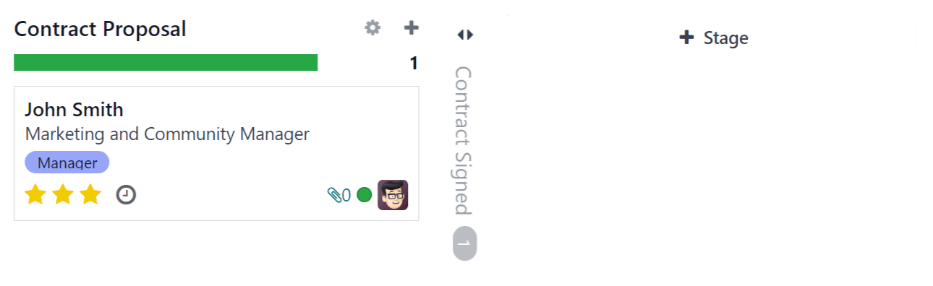
Fase aanpassen
Beweeg de cursor over de naam van de fase om de instellingen van een fase aan te passen. Er verschijnt een (Instellingen) icoon rechtsboven in de fase. Klik op het (Instellingen) icoon en er verschijnt een menu. Klik vervolgens op de optie Bewerken. Er verschijnt een Bewerken: (Fase) formulier. Breng de gewenste wijzigingen aan in het formulier en klik op Opslaan en sluiten als je klaar bent.
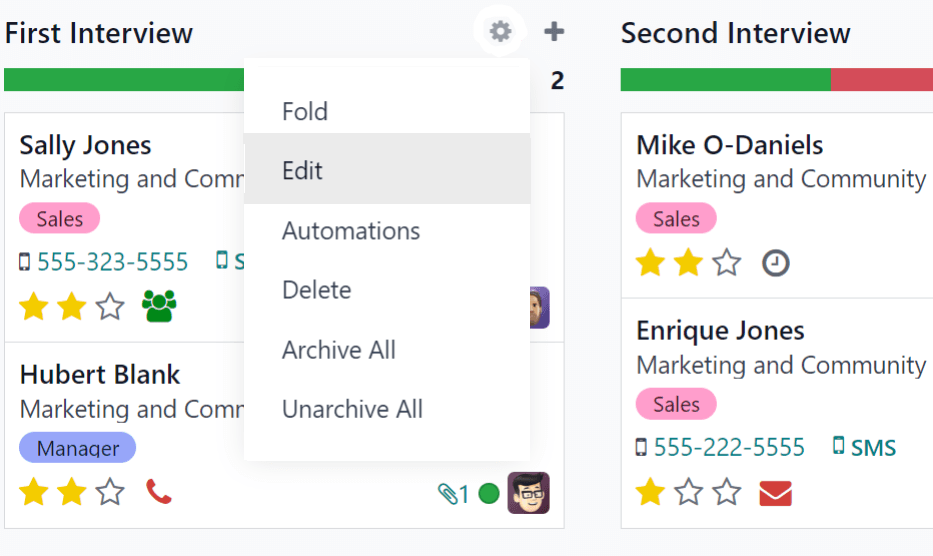
Fase bewerken formulier
In het Bewerken: (Fase) formulier configureer je de instellingen van de fase. Het enige verplichte veld is Fasenaam.
De velden die moeten worden ingevuld of aangepast zijn:
Fasenaam: Typ een naam voor de fase.
E-mailsjabloon: Selecteer een e-mailsjabloon in het vervolgkeuzemenu. Als je een sjabloon selecteert, wordt er automatisch een e-mail naar de sollicitant gestuurd met het geselecteerde sjabloon wanneer de sollicitatiekaart in de fase komt.
Ingeklapt in Kanban: Vink het vakje aan om de fase standaard altijd ingeklapt (verborgen) weer te geven.
Aangenomen fase: Vink het vakje aan als deze fase aangeeft dat de sollicitant is aangenomen. Wanneer de kaart van een sollicitant in deze fase komt, verschijnt er een Aangenomen banner rechtsboven op de kaart. Als je dit vakje aanvinkt, wordt deze fase gebruikt om de aannamedatum van een sollicitant te bepalen.
Specifiek voor functie: Als de fase alleen van toepassing is op specifieke functies, selecteer dan de functies uit het vervolgkeuzemenu. Meerdere functies kunnen worden geselecteerd.
Tonen in Aanbevelingen: Vink het vakje aan als deze fase zichtbaar moet zijn in de Aanbevelingen-applicatie, en de aanbeveler punten laat verzamelen wanneer een aanbeveling van hen deze fase bereikt. Als dit actief is, verschijnt er een Punten-veld. Voer het aantal aanbevelingspunten in dat de werknemer ontvangt wanneer een sollicitant deze fase ingaat. De Aanbevelingen-app moet geïnstalleerd zijn om deze optie te gebruiken.
Punten: Als Tonen in Aanbevelingen is ingeschakeld, verschijnt dit veld. Voer het aantal punten in dat de werknemer verdient wanneer een sollicitant naar deze fase verplaatst wordt.
Knopinfo-sectie: Er zijn drie voorgeconfigureerde statuslabels (gekleurde cirkels) voor de kaart van elke sollicitant, die de status ervan aangeven. Deze kleuren worden bovenaan elke fase weergegeven om de statussen van de sollicitanten in de fase weer te geven. De namen voor het label kunnen worden gewijzigd, maar het label zelf (de kleur) niet. De standaardnamen en -labels zijn: Bezig (grijs), Geblokkeerd (rood) en Klaar voor volgende fase (groen).
Vereisten: Voer eventuele interne notities voor deze fase in waarin de vereisten van de fase worden toegelicht.
Fase verwijderen
Als een fase niet langer nodig is, kan de fase worden verwijderd. Om een fase te verwijderen, beweeg je over de naam van de fase en verschijnt er een Instellingen-icoon. Klik eerst op het Instellingen-icoon om een vervolgkeuzemenu te tonen, en klik vervolgens op Verwijderen. Er verschijnt een Bevestiging-pop-upvenster met de waarschuwing Weet je zeker dat je deze kolom wilt verwijderen? Klik op Verwijderen om de kolom te verwijderen.
Belangrijk
Als er momenteel sollicitanten in de te verwijderen fase staan, verschijnt er een foutmelding bij het verwijderen van de fase. De records die momenteel in de fase staan, moeten worden verwijderd, gearchiveerd of naar een andere fase worden verplaatst voordat de fase kan worden verwijderd.
E-mailsjablonen
Om met de sollicitant te communiceren heeft Odoo verschillende voorgeconfigureerde e-mailsjablonen die kunnen worden gebruikt. De voorgeconfigureerde e-mailsjablonen en wanneer ze te gebruiken zijn als volgt:
Werving: bevestiging sollicitant: dit sjabloon wordt gebruikt om de sollicitant te laten weten dat hun sollicitatie is ontvangen. Deze e-mail wordt automatisch verzonden zodra de sollicitant zich in de Nieuw-fase bevindt.
Werving: interesse: dit sjabloon wordt gebruikt om de sollicitant te laten weten dat hun sollicitatie de aandacht van de recruiter heeft getrokken en dat ze op de shortlist staan voor een telefonisch gesprek of een interview.
Werving: niet langer geïnteresseerd: dit sjabloon wordt gebruikt wanneer een sollicitant aangeeft niet langer geïnteresseerd te zijn in de functie, en bedankt hen voor hun tijd en overweging.
Werving: afwijzen: dit sjabloon wordt gebruikt wanneer een sollicitant niet langer in overweging wordt genomen voor de functie.
Werving: interview inplannen: dit sjabloon wordt gebruikt om de sollicitant te laten weten dat ze de Initiële kwalificatie-fase hebben doorstaan en dat ze binnenkort worden gecontacteerd om een interview met de recruiter in te plannen. Deze e-mail wordt automatisch verzonden zodra de sollicitant zich in de Initiële kwalificatie-fase bevindt.
Notitie
E-mailsjablonen kunnen worden aangemaakt, gewijzigd en verwijderd om aan de behoeften van een bedrijf te voldoen. Voor meer informatie over e-mailsjablonen, raadpleeg het E-mailsjablonen-document.
Klik op Bericht verzenden in de chatter om handmatig een e-mail te verzenden. Er verschijnt een tekstvak, evenals het e-mailadres van de sollicitant.
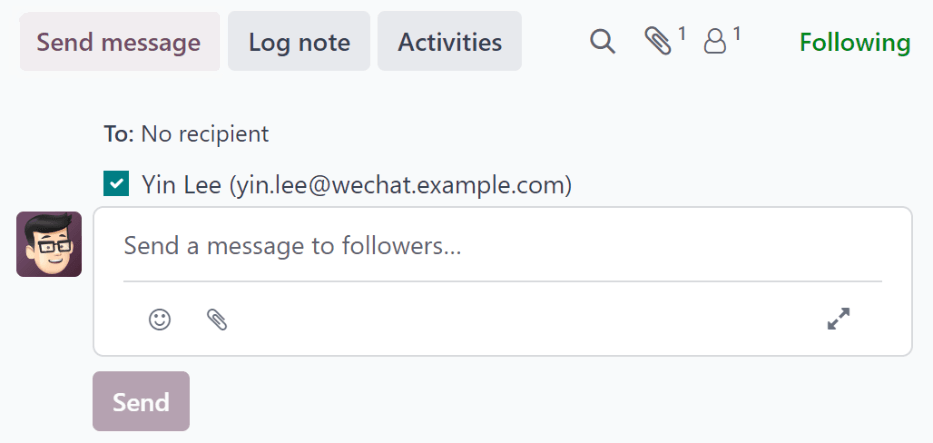
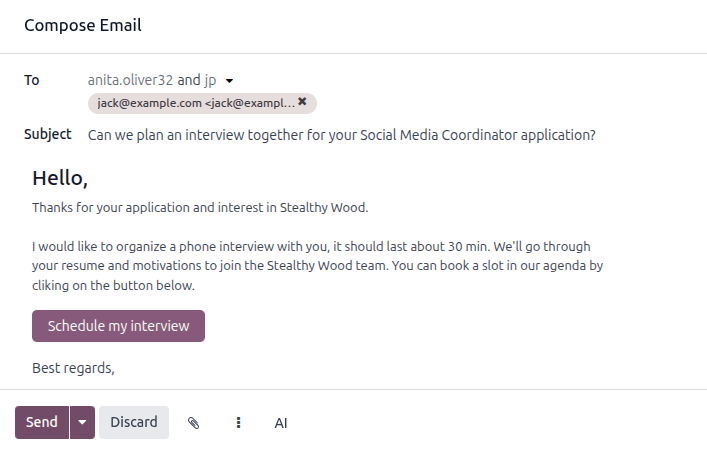
Klik op het Volledige editor-icoon rechtsonder in het Bericht verzenden-tabblad in de chatter. Er wordt een E-mail opstellen-pop-upvenster geladen, met Aan en Onderwerp vooraf ingevuld. Het e-mailadres van de sollicitant wordt ingevoerd in het Aan-veld en het Onderwerp is (Functiepositie). De hoofdtekst van de e-mail is standaard leeg.
Klik op de verticale ellips-knop onderaan het venster om een voorgeconfigureerd e-mailsjabloon te gebruiken. Selecteer het te gebruiken e-mailsjabloon uit het vervolgkeuzemenu.
Voorgeconfigureerde e-mailsjablonen kunnen dynamische tijdelijke aanduidingen bevatten, zodat unieke informatie in de e-mail kan worden ingevuld voor een meer gepersonaliseerd bericht aan de sollicitant. Er zijn verschillende voorgeconfigureerde e-mailsjablonen beschikbaar om uit te kiezen. Afhankelijk van het geselecteerde sjabloon kan het e-mailonderwerp of de hoofdtekst veranderen.
Notitie
Alleen de e-mailsjablonen die voor het model zijn geconfigureerd, worden geladen. Andere e-mailsjablonen zijn vooraf geconfigureerd in Odoo, maar als ze niet zijn geconfigureerd voor de wervingsapplicatie, verschijnen ze niet in de lijst met beschikbare sjablonen.
Als er bijlagen moeten worden toegevoegd, klik je op de paperclip-knop onderaan het venster. Navigeer naar het bestand dat moet worden bijgevoegd en klik vervolgens op Openen om het bij te voegen. Om een bijlage te verwijderen, klik je op het verwijderen-icoon rechts van de bijlage.
Als er wijzigingen moeten worden aangebracht in de e-mail, bewerk je de hoofdtekst van de e-mail. Als de bewerkingen moeten worden opgeslagen voor toekomstig gebruik, kan de e-mail worden opgeslagen als een nieuw sjabloon. Klik op de verticale ellipsis-knop onderaan het venster en selecteer Opslaan als sjabloon. Er worden opties gepresenteerd om een bestaand sjabloon te overschrijven of een nieuw sjabloon op te slaan. Klik op een bestaande sjabloonnaam om dat sjabloon te overschrijven, of klik op Opslaan als sjabloon om een nieuw sjabloon op te slaan. Er wordt een Een e-mailsjabloon maken-pop-upvenster geladen. Voer een naam in voor het sjabloon in het veld Sjabloonnaam en klik vervolgens op Opslaan.
Om de e-mail te verzenden, klik je op Verzenden en wordt de e-mail naar de sollicitant verzonden. De e-mail verschijnt vervolgens in de chatter.
Zie ook