
Certificeringen
Wanneer functies specifieke kennis vereisen, is het noodzakelijk om werknemerscertificeringen bij te houden. Zo weet je zeker dat de benodigde kennis en certificeringen aanwezig zijn.
Wanneer functies specifieke kennis vereisen, houd werknemerscertificeringen bij (bv. cursussen, toetsen, seminars) om vereiste vaardigheden te verifiëren. Odoo accepteert elk certificeringstype zonder beperking.
Belangrijk
Om certificeringen aan een werknemersprofiel toe te voegen en om het rapport Werknemerscertificeringen te raadplegen, moet de Enquêtes-app geïnstalleerd zijn.
Certificeringen bekijken
Navigeer naar om een volledig overzicht van alle werknemerscertificeringen te bekijken.
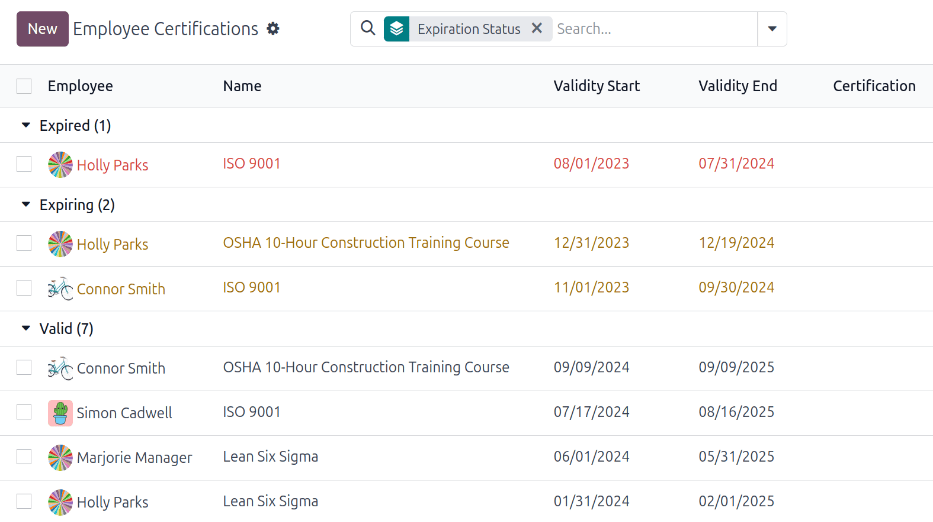
Alle certificeringen verschijnen in een lijstweergave, gegroepeerd per werknemer. Elke certificeringsinvoer toont het volgende:
Werknemer: de naam van de werknemer, samen met zijn avatarafbeelding.
Naam: de titel van de certificering.
Geldigheid Begin: wanneer de werknemer de certificering heeft ontvangen.
Geldigheid Einde: wanneer de certificering verloopt.
Certificering: de bijbehorende cursus in de Enquêtes-app die door de werknemer is voltooid, indien van toepassing.
De vermeldingen zijn ook kleurgecodeerd. Huidige certificeringen die nog geldig zijn, verschijnen in zwart, verlopen certificeringen verschijnen in rood en certificeringen die binnen de komende 90 dagen verlopen, verschijnen in oranje.

Belangrijk
Alleen certificeringsrecords met het Weergavetype ingesteld op Certificering op hun certificeringsformulier verschijnen op het rapport Werknemerscertificeringen. Alle andere certificeringen verschijnen in het cv-gedeelte van het werknemersformulier.
Certificeringen bekijken op vervalstatus
Bij het beheren van een groot aantal werknemers met een verscheidenheid aan certificeringen kan het moeilijk zijn om te bepalen welke werknemers noodzakelijke certificeringen actueel moeten houden in de standaard lijstweergave. In dit scenario is het nuttig om de certificeringen op vervalstatus te bekijken.
Navigeer hiervoor naar . Klik vervolgens op het (Zoekpaneel Omschakelen)-icoon in de zoekbalk, klik dan op Aangepaste Groep Toevoegen , waardoor een vervolgkeuzemenu verschijnt. Klik op Verloopstatus en klik vervolgens buiten het vervolgkeuzemenu om het te sluiten.
Hierna zijn alle certificeringen georganiseerd op status, te beginnen met Verlopen certificeringen, vervolgens certificeringen die binnenkort Verlopen (binnen de komende 90 dagen), en ten slotte certificeringen die nog Geldig zijn.
Filter certificeringen op verloopstatus om certificeringen te identificeren die binnenkort verlopen en werknemers te identificeren die moeten vernieuwen.
Een certificering registreren
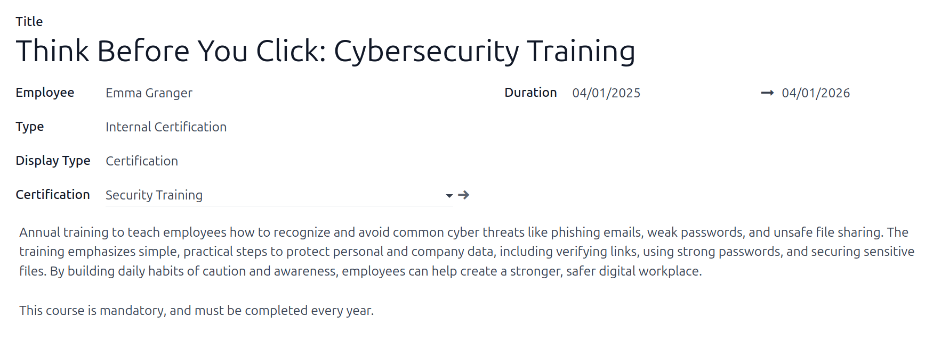
Open om een certificering voor een werknemer te registreren. Klik op Nieuw en er wordt een leeg certificeringsformulier geladen. Voer de volgende informatie in op het formulier:
Titel: Voer een korte beschrijving voor de certificering in dit veld in.
Werknemer: Selecteer via het vervolgkeuzemenu de werknemer die de certificering heeft ontvangen.
Type: Selecteer via het vervolgkeuzemenu het type ontvangen certificering. Dit veld bepaalt waar de certificering op het cv van de werknemer verschijnt. Om een nieuw Type aan te maken, voer je het type in het veld in en klik je op Maak [type] aan.
De standaardopties zijn:
Ervaring: Selecteer deze optie om de certificering in het Ervaring-gedeelte van het CV-tabblad op het werknemersformulier te laten verschijnen. Ervaringsvermeldingen zijn meestal eerdere banen of stages.
Opleiding: Selecteer deze optie om de certificering in het Opleiding-gedeelte van het CV-tabblad op het werknemersformulier te laten verschijnen.
Social Media: Selecteer deze optie om de certificering in het Social Media-gedeelte van het CV-tabblad op het werknemersformulier te laten verschijnen. Social Media-vermeldingen hebben meestal betrekking op certificeringen met betrekking tot digitale marketing, social media management en specifieke trainingen van social media-platforms.
Interne Certificering: Selecteer deze optie om de certificering in het Interne Certificering-gedeelte van het CV-tabblad op het werknemersformulier te laten verschijnen. Interne certificeringsvermeldingen zijn gekoppeld aan cursussen, trainingen of programma’s die door het bedrijf zijn gemaakt en waarbij, na voltooiing, een certificering hoort.
Voltooide Interne Training: Selecteer deze optie om de certificering in het Voltooide Interne Training-gedeelte van het CV-tabblad op het werknemersformulier te laten verschijnen. Voltooide interne trainingsvermeldingen zijn meestal gekoppeld aan trainingen die door het bedrijf zijn gemaakt voor bedrijfsspecifieke processen. Deze resulteren niet in certificeringen, maar worden op het werknemersprofiel geregistreerd om voltooide training aan te geven.
Weergavetype: Selecteer de zichtbaarheid van de certificering in dit veld. De standaardopties zijn:
Klassiek: Selecteer deze optie om de certificering in het CV-gedeelte van het werknemersformulier te laten verschijnen en niet op het Werknemerscertificeringen-rapport.
Certificering: selecteer deze optie om de certificering in het CV-gedeelte van het werknemersformulier te laten verschijnen en op het Werknemerscertificeringen-rapport. Zodra dit is geselecteerd, verschijnt een Certificering-veld onder het Weergavetype-veld. Selecteer via het vervolgkeuzemenu de bijbehorende Enquêtes-app-certificering die de werknemer heeft afgelegd. Dit veld verschijnt alleen als de Enquêtes-app is geïnstalleerd.
Cursus: Selecteer deze optie om de certificering in het CV-gedeelte van het werknemersformulier te laten verschijnen en niet op het Werknemerscertificeringen-rapport. Zodra deze optie is geselecteerd, verschijnt een Cursus-veld onder het Weergavetype-veld. Selecteer via het vervolgkeuzemenu de bijbehorende E-learning-cursus die de werknemer heeft gevolgd. Dit veld verschijnt alleen als de E-learning-app is geïnstalleerd.
Beschrijving: voer in dit veld een beschrijving voor de certificering in.
Duur: klik in het eerste veld en er verschijnt een kalender pop-upvenster. Klik op de begin- en einddatum voor de geldigheidsperiode van de certificering. Als de juiste datums zijn geselecteerd, klik je op Toepassen, waarna beide velden worden ingevuld.
Notitie
Zodra een certificering voor een werknemer is geregistreerd, kan een nieuwe certificering van hetzelfde type (d.w.z. Opleiding of Interne certificering) direct worden toegevoegd vanuit het werknemersformulier, in plaats van het Werknemerscertificeringen dashboard.
Klik in het hoofddashboard van de Werknemers-app op een werknemersprofiel om het werknemersformulier te openen. Klik in het tabblad CV op de knop TOEVOEGEN aan het einde van de bijbehorende certificeringsregel.
Deze knop TOEVOEGEN verschijnt alleen op werknemersprofielen die al een certificering hebben.