
Enquêtes
Bedrijven verzamelen waardevolle inzichten van klanten en werknemers via enquêtes, wat helpt bij het nemen van weloverwogen beslissingen.
Met Odoo Enquêtes kunnen gebruikers verschillende enquêtes, vragenlijsten, certificeringen, beoordelingen en nog veel meer maken. Deze kunnen worden gebruikt om feedback te verzamelen, het succes van een recent evenement te evalueren en de tevredenheid van klanten en/of werknemers te meten. Dit proces levert waardevolle inzichten op in verschuivende markttrends.
Zie ook
Enquêtes maken
Ontdek hoe je enquêtes maakt met Odoo.
Enquêtes beoordelen
Lees hoe je enquêtescores maakt en analyseert met Odoo.
Vragen maken
Bekijk hoe je alle soorten enquêtevragen maakt, configureert en personaliseert met Odoo.
Live Session-enquêtes
Ontdek alles wat je moet weten over de unieke live-sessie-enquêtes van Odoo.
Enquêteanalyse
Verken de verschillende manieren om enquêtes te analyseren met behulp van de diepgaande rapportagepagina’s van Odoo.
Dashboard
Bij het openen van de applicatie Enquêtes toont Odoo het hoofddashboard van de applicatie Enquêtes, ook wel de pagina Enquêtes genoemd.

Tip
Het dashboard Enquêtes is altijd toegankelijk via de applicatie door op te klikken in het headermenu.
In de linkerbovenhoek staat een knop Nieuw. Wanneer je hierop klikt, toont Odoo een leeg enquêteformulier dat kan worden gebruikt om een enquête te maken.
Op het dashboard worden alle enquêtes die in de database zijn gemaakt, weergegeven in een standaard kanban-weergave.
Van links naar rechts, na de naam van de enquête, de verantwoordelijke gebruiker en de maand waarin deze is gemaakt, toont elke regel op het dashboard Enquêtes het volgende:
Aantal Vragen in die specifieke enquête
Gemiddelde duur van de enquête (hoe lang het normaal duurt voordat een deelnemer deze voltooit)
Aantal Geregistreerde deelnemers aan de enquête
Aantal keren dat die specifieke enquête is Voltooid
Percentage en databalk die laat zien hoeveel mensen Geslaagd zijn of Gecertificeerd zijn geworden
Notitie
Het percentage en de balk Geslaagd verschijnen alleen wanneer een Vereiste score is geconfigureerd voor die specifieke enquête.
Het percentage en de balk Gecertificeerd verschijnen alleen als voor die specifieke enquête de optie Is een certificering is ingeschakeld op het enquêteformulier.
Als noch Geslaagd noch Gecertificeerd op de regel verschijnt, geeft dit aan dat de enquête geen vereiste score heeft en niet is ingeschakeld met de optie is een certificering.
Aantal cursussen gerelateerd aan die enquête, wat alleen verschijnt als meer dan één cursus is gemaakt en aan één enkele enquête is gekoppeld
Notitie
Een halve trofee als achtergrondafbeelding achter de enquêtenaam geeft aan dat de enquête een certificering is.
Rechts van die gegevenspunten op de enquêteregels, op het dashboard van de Enquêtes-applicatie, bevindt zich een verzameling knoppen.
Deze knoppen zijn als volgt:
Delen: klik om een Deel een enquête-pop-upvenster te openen dat kan worden gebruikt om potentiële deelnemers voor de enquête uit te nodigen - compleet met een enquêtelink die kan worden gekopieerd en naar potentiële deelnemers kan worden verzonden, en een schakelaar Verzenden per e-mail.
Wanneer de schakelaar Verzenden per e-mail actief is (groene schakelaar), verschijnen extra velden waarin ontvangers, extra e-mailadressen en een onderwerp aan de e-mail kunnen worden toegevoegd.
Daaronder verschijnt een dynamisch e-mailsjabloon, compleet met een knop Certificering starten, die indien nodig ook kan worden aangepast.
Bijlagen kunnen aan de e-mail worden toegevoegd, evenals een antwoorddeadline indien nodig.
Klik zodra de wijzigingen zijn voltooid op Verzenden om die e-mailuitnodiging te verzenden naar alle e-mailadressen/contacten die in het veld ontvangers staan.

Tip
Het standaard e-mailsjabloon voor enquête-uitnodigingen kan worden bewerkt door te navigeren naar en te zoeken naar
Survey: Invite.Notitie
De schakelaar Verzenden per e-mail is niet aanwezig wanneer de enquêteregel nul vragen bevat.
De enquêtelink verschijnt alleen wanneer de toegangsmodus van de enquête is ingesteld op iedereen met de link.
Het veld Extra e-mailadressen verschijnt alleen wanneer het veld inloggen vereist van de enquête niet actief is.
Testen: klik om een testversie van de enquête in een nieuw tabblad te openen, vanuit het perspectief van een enquêtedeelnemer, om te controleren op fouten of inconsistenties.
Resultaten bekijken: klik om een nieuw tabblad te openen met gedetailleerde statistieken en grafische weergaven van alle enquêtedeelnemers, vragen en antwoorden voor diepere analyse.
Live sessie starten: klik om een live sessie-enquête te starten en een sessiebeheervenster in een nieuw tabblad te openen. Deze knop is niet aanwezig voor enquêtes waarvoor de optie is een certificering op het enquêteformulier is ingeschakeld.
Live sessie beëindigen: klik om een live sessie-enquête die officieel is gestart te beëindigen. Deze knopoptie verschijnt alleen op enquêteregels die eerder een live sessie hebben gestart.
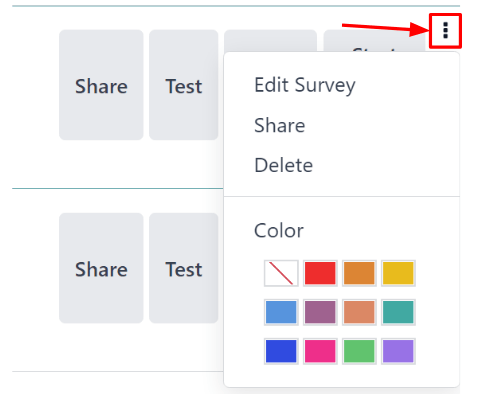
Boven de knoppen die zich rechts van de enquêteregels bevinden, verschijnt een ⋮ (drie puntjes)-icoon wanneer de cursor over die specifieke regel zweeft. Wanneer op het ⋮ (drie puntjes)-icoon wordt geklikt, verschijnt een vervolgkeuzemenu met enkele configuratiegerelateerde opties:
De opties zijn:
Enquête bewerken: bij klikken toont Odoo het enquêteformulier voor die specifieke enquête, dat vervolgens op verschillende manieren aangepast kan worden.
Delen: bij klikken toont Odoo het Een enquête delen pop-upvenster dat gebruikt kan worden om potentiële deelnemers voor de enquête uit te nodigen.
Verwijderen: bij klikken toont Odoo een pop-upvenster waarin je moet bevestigen dat je de enquête volledig wilt verwijderen. Dit doe je door onderaan het pop-upvenster op de knop Verwijderen te klikken.
Kleur: je kunt desgewenst een kleur kiezen om toe te voegen aan de enquêteregel op het dashboard voor extra organisatiedoeleinden.
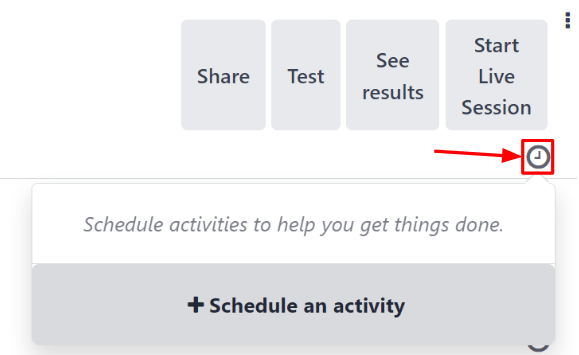
Onder de knoppen aan de rechterkant van de enquêteregels staat een Activiteiten-knop, weergegeven door een 🕘 (klok) icoon. Bij klikken verschijnt een klein pop-upvenster waarmee activiteiten voor die specifieke enquête gepland en aangepast kunnen worden.
Lijstweergave
Het Enquêtes-dashboard wordt standaard weergegeven in de kanban-weergave, maar er is ook een lijstweergave beschikbaar in de rechterbovenhoek, weergegeven door een ≣ (balken) icoon.
Bij klikken op het ≣ (balken) icoon worden de enquêtegerelateerde gegevens weergegeven in een lijstweergave.

De kolommen op het dashboard van de Enquêtes-app in lijstweergave zijn als volgt:
Enquêtetitel
Verantwoordelijke
Gemiddelde duur
Geregistreerd
Succesratio (%)
Gem. score (%)
Tip
Extra kolommen kunnen toegevoegd worden aan het dashboard van de Enquêtes-applicatie in lijstweergave door te klikken op het vervolgkeuzemenu extra opties aan de rechterkant van de kolomtitels, weergegeven door een (schuifregelaar met twee punten) icoon.
Activiteitenweergave
Om ervoor te zorgen dat het dashboard van de applicatie Enquêtes alleen de activiteiten weergeeft die gekoppeld zijn aan de enquêtes in de database, klik je op het 🕘 (klok)-icoon helemaal rechts van de andere weergaveopties, bovenaan rechts.

Dit toont een tabel met rijen en kolommen. De rijen tonen de verschillende enquêtes in de database en de kolommen tonen de verschillende activiteitstypes.
Notitie
In deze weergave kan geen nieuwe enquête worden aangemaakt, omdat deze uitsluitend bedoeld is voor het maken en bekijken van geplande activiteiten.
Enquêtes maken
Lees meer over alle verschillende opties en configuraties die beschikbaar zijn bij het maken van een enquête in Odoo.
Zie ook
Enquêtes beoordelen
Ontdek hoe je de prestaties van een enquêtedeelnemer of de algemene tevredenheid kunt meten met de gedetailleerde (en volledig aanpasbare) scoreopties voor enquêtes in Odoo.
Zie ook
Vragen maken
Met Odoo Enquêtes zijn er veel vraagtypen en opties beschikbaar, waardoor je elk type unieke enquête, vragenlijst en/of certificering kunt maken.
Zie ook
Live Session-enquêtes
De optie Live Session-enquête in Odoo kan live demonstraties en presentaties verbeteren, waarbij de realtime reacties van deelnemers kunnen bepalen waar het gesprek naartoe gaat.
Zie ook
Enquêteanalyse
Zodra de enquêtes binnenkomen, is het tijd om de reacties van je deelnemers te analyseren. Gelukkig bieden de uitgebreide rapportagepagina’s en opties in Odoo Enquêtes talloze manieren om alles te analyseren wat te maken heeft met enquêtes en hun ingediende reacties.
Zie ook