Sneltoetsen
Gebruikers in Odoo kunnen verschillende sneltoetsen gebruiken om door modules te navigeren, acties uit te voeren en gegevens te beheren.
Tip
Houd Ctrl (macOS) of Alt (Windows / Linux) ingedrukt om de sneltoetsen te bekijken die aan elk element in de interface zijn toegewezen.

Belangrijk
Sommige sneltoetsen zijn mogelijk niet beschikbaar in verschillende versies van Odoo of effectief, afhankelijk van browsers, extensies of andere individuele instellingen.
Sneltoetsen per besturingssysteem
Hieronder vind je een lijst met enkele van de meest gebruikte sneltoetsen binnen Odoo, gerangschikt per besturingssysteem.
Omschrijving |
Windows / Linux |
macOS |
|---|---|---|
Vorige breadcrumb |
Alt + B |
Ctrl + B |
Nieuw record aanmaken |
Alt + C |
Ctrl + C |
Odoo Startpagina |
Alt + H |
Ctrl + H |
Wijzigingen negeren |
Alt + J |
Ctrl + J |
Wijzigingen opslaan |
Alt + S |
Ctrl + S |
Volgende pagina |
Alt + N |
Ctrl + N |
Vorige pagina |
Alt + P |
Ctrl + P |
Zoeken |
Alt + Q |
Ctrl + Q |
Menu’s selecteren |
Alt + 1-9 |
Ctrl + 1-9 |
Nieuwe To-do aanmaken |
Alt + Shift + T |
Ctrl + Shift + T |
Een Kennis-artikel zoeken |
Alt + F |
Ctrl + F |
Een Kennis-artikel delen |
Alt + Shift + S |
Ctrl + Shift + S |
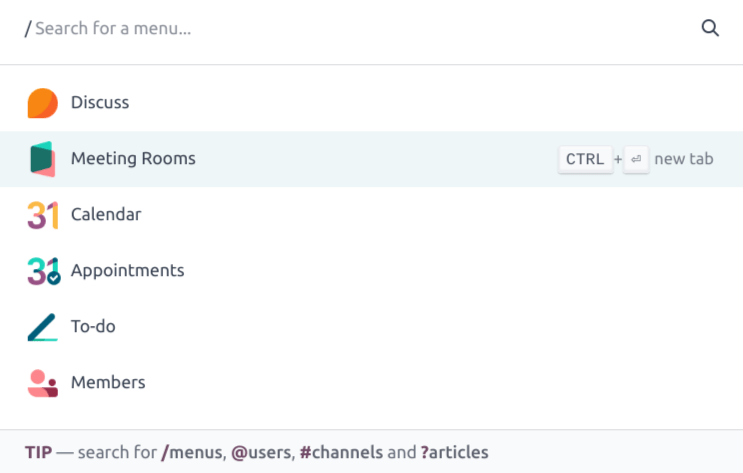
Opdrachtenpalet openen |
Ctrl + K |
Command + K |
Tip
Nadat je het opdrachtenpalet hebt geopend, zoek je met de volgende sneltoetsen:
/: zoek naar menu’s, applicaties en modules.
@: zoek gebruikers.
#: zoek Chat-kanalen.
?: zoek Kennis-artikelen.
Voer een naam (of term) in de zoekbalk in, of gebruik de pijltjestoetsen om door de beschikbare opties te bladeren. Klik vervolgens op Ctrl + Enter om de geselecteerde app, module of menu in een nieuw tabblad te openen.