
Pagina’s
Met Odoo kun je pagina’s voor je website maken en de inhoud en het uiterlijk naar je behoeften personaliseren.
Static pages, such as the homepage or any custom-created,
contain fixed content that does not change dynamically. You can manually create these pages, define
their URLs, and adapt their properties as needed. Dynamic
pages, on the other hand, are generated dynamically. All pages generated automatically by Odoo, for
example, when you install an app or module (e.g., /shop or /blog) or publish a new product or
blog post, are dynamic pages and are therefore managed differently.
Pagina aanmaken
Websitepagina’s kun je maken vanuit de frontend en de backend. Ga als volgt te werk om een nieuwe websitepagina te maken:
Open de Website-app, klik rechtsboven op + Nieuw en selecteer Pagina;
Of ga naar en klik op Nieuw.
Klik in het selectiemenu Nieuwe pagina op een sjabloon. Ze zijn gesorteerd op type:
Basis: pagina voor meerdere doeleinden. Er is ook een lege pagina beschikbaar om helemaal opnieuw te beginnen.
Over: Informatie over je merk.
Landingspagina’s: Samenvatting van bedrijfsinhoud en -informatie.
Galerij: showcase voor foto’s en media.
Services: Focus op wat je verkoopt en contact.
Prijsplannen: Nadruk op abonnementen en prijzen.
Team: De mensen achter je bedrijf.
Aangepast: Selecteer een aangepast sjabloon. Ga naar om een sjabloon aan deze categorie toe te voegen, open de pagina die je als sjabloon wilt opslaan, voer de Paginatitel in, bewerk de pagina-eigenschappen, schakel Is een sjabloon in en klik op Opslaan.
Voer een Paginatitel in; deze titel wordt gebruikt in het menu en de URL van de pagina.
Klik op Create.
If needed, customize the page’s content and appearance using the website editor, then click Save.
Publiceer de pagina.
Tip
Schakel Toevoegen aan menu uit als de pagina niet in het menu moet verschijnen.
Paginabeheer
Pagina’s publiceren/depubliceren
Pagina’s moeten gepubliceerd worden om zichtbaar te zijn voor websitebezoekers. Open de pagina en schakel de schakelaar rechtsboven van Gedepubliceerd naar Gepubliceerd of omgekeerd om een pagina te publiceren of depubliceren.

Notitie
Het is ook mogelijk om:
Publiceer of depubliceer een pagina via de pagina-eigenschappen, waar je indien nodig een publicatiedatum kunt definiëren en/of de zichtbaarheid van de pagina kunt beperken;
Publiceer of depubliceer meerdere pagina’s tegelijk: ga naar , selecteer de pagina’s, klik op Actie en selecteer Publiceren of Depubliceren.
Je kunt ook elke statische pagina als je startpagina instellen door naar te gaan. Selecteer het tabblad Publiceren en schakel Gebruiken als startpagina in.
Pagina-eigenschappen
Ga naar de pagina die je wilt wijzigen om de eigenschappen van een statische pagina te wijzigen en ga naar , waar je de volgende eigenschappen kunt wijzigen:
Pagina-URL: Wijzig de pagina-URL in het veld. In dit geval kun je de oude URL naar de nieuwe omleiden indien nodig. Schakel Oude URL omleiden in, selecteer vervolgens het Type omleiding:
301 Moved permanently: om de pagina permanent door te verwijzen.
302 Moved temporarily: om de pagina tijdelijk door te verwijzen.
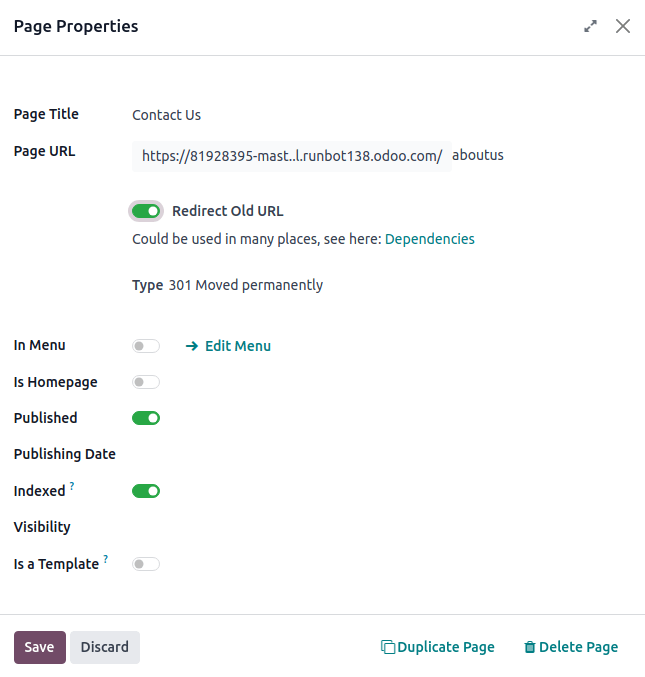
In menu: Schakel uit als je niet wilt dat de pagina in het menu verschijnt.
Is startpagina: Schakel in als je wilt dat de pagina de startpagina van je website wordt.
Gepubliceerd: Schakel in om de pagina te publiceren.
Publicatiedatum: Om de pagina op een specifieke datum en tijd te publiceren, klik op het veld, stel de datum en tijd in en druk op Enter of klik op Toepassen om je selectie te bevestigen.
Geïndexeerd: Schakel uit als je niet wilt dat de pagina in zoekmachineresultaten verschijnt.
Zichtbaarheid: Selecteer wie toegang heeft tot de pagina:
Openbaar: Iedereen heeft toegang tot de pagina.
Ingelogd: Alleen ingelogde gebruikers hebben toegang tot de pagina.
Beperkte groep: Selecteer de gebruikerstoegangsgroep(en) in het veld Geautoriseerde groep.
Met wachtwoord: Typ het wachtwoord dat nodig is om toegang te krijgen tot de pagina in het veld Wachtwoord.
Is een sjabloon: Zet de schakelaar om om de pagina als sjabloon op te slaan en toe te voegen aan de categorie Aangepast.
Tip
Sommige van deze eigenschappen kunnen ook in bulk worden gewijzigd via .
Pagina’s dupliceren
To duplicate a page, access the page, then go to , and click Duplicate Page. Enter a Page Name, then click OK. By default, the new page is added after the duplicated page in the menu, but you can remove it from the menu or change its position using the menu editor.
Pagina’s verwijderen
Ga als volgt te werk om een pagina te verwijderen:
Ga naar de pagina, ga vervolgens naar en klik op Pagina verwijderen.
Een pop-upvenster toont alle links die verwijzen naar de pagina die je wilt verwijderen, gerangschikt per categorie. Om te voorkomen dat websitebezoekers op een foutpagina terechtkomen, moet je alle links op je website die naar de pagina verwijzen bijwerken. Vouw hiervoor een categorie uit en klik op een link om deze in een nieuw venster te openen. Je kunt ook een omleiding instellen voor de verwijderde pagina.
Zodra je de links hebt bijgewerkt (of een omleiding hebt ingesteld), vink je het selectievakje Ik weet het zeker aan en klik je op OK.
URL doorverwijzingen
URL redirect mapping consists in sending visitors and search engines to a URL different from the one they initially requested. This technique is used, for example, to prevent broken links when you delete a page, modify its URL, or migrate your site from another platform to an Odoo domain. It can also be used to improve Zoekmachineoptimalisatie (SEO).
Om bestaande URL-omleidingen te bekijken en nieuwe aan te maken, activeer de ontwikkelaarsmodus en ga naar .
Notitie
Een doorverwijzingsrecord wordt automatisch toegevoegd wanneer je de URL van een pagina wijzigt en Oude URL doorverwijzen inschakelt.
Je kunt omleidingen instellen voor statische en dynamische pagina’s.
Om een nieuwe omleiding aan te maken, klik op de knop Nieuw en vul de velden in:
Naam: Voer een naam in om de doorverwijzing te identificeren.
Actie: Selecteer het type doorverwijzing:
404 Niet gevonden: bezoekers worden omgeleid naar een 404-foutpagina wanneer ze proberen een niet-gepubliceerde of verwijderde pagina te openen.
301 Definitief verplaatst: voor permanente omleidingen van niet-gepubliceerde of verwijderde statische pagina’s. De nieuwe URL wordt weergegeven in zoekmachineresultaten en de omleiding wordt in de cache van browsers opgeslagen.
302 Tijdelijk verplaatst: voor kortdurende omleidingen, bijvoorbeeld als je een pagina opnieuw ontwerpt of bijwerkt. De nieuwe URL wordt niet in de cache van browsers opgeslagen en niet weergegeven in zoekmachineresultaten.
308 Omleiden/Herschrijven: voor permanente omleidingen van bestaande dynamische pagina’s. De URL wordt hernoemd; de nieuwe naam wordt weergegeven in zoekmachineresultaten en wordt in de cache van browsers opgeslagen. Gebruik dit type omleiding om een dynamische pagina te hernoemen, bijvoorbeeld als je
/shopwilt hernoemen naar/market.
URL van: Voer de URL in die doorverwezen moet worden (bv.
/about-the-company) of zoek naar de gewenste dynamische pagina en selecteer deze in de lijst.URL naar: Voer voor 301-, 302- en 308-doorverwijzingen de URL in waarnaar doorverwezen moet worden. Als je wilt doorverwijzen naar een externe URL, voeg dan het protocol toe (bv.
https://).Website: Selecteer een specifieke website.
Volgorde: Om de volgorde te bepalen waarin doorverwijzingen worden uitgevoerd, bv. bij doorverwijzingsketens (een reeks doorverwijzingen waarbij de ene URL wordt doorverwezen naar een andere, die zelf weer wordt doorverwezen naar een andere URL).
Zet de schakelaar Activeren om om de omleiding te deactiveren.
Belangrijk
404-, 301- en 302-omleidingen zijn bedoeld om verkeer van niet-gepubliceerde of verwijderde pagina’s naar nieuwe pagina’s te leiden, terwijl de 308-omleiding wordt gebruikt voor permanente omleidingen van bestaande pagina’s.