
Manajemen
Permintaan cuti dan alokasi menjalani proses persetujuan sebelum diberikan. Permintaan memerlukan satu atau dua persetujuan, jika ada, tergantung pada bagaimana jenis cuti tertentu dikonfigurasi. Semua konfigurasi ini dapat ditemukan di bawah bagian Management dari aplikasi Cuti.
Hanya user yang dapat menyetujui permintaan alokasi dan cuti yang melihat bagian Management di aplikasi Cuti.
Kelola cuti
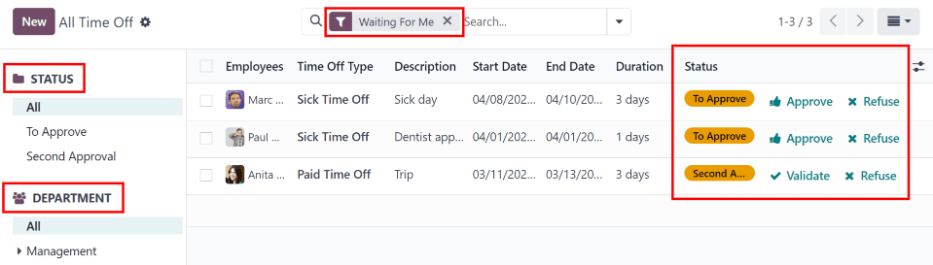
Untuk melihat permintaan cuti yang memerlukan persetujuan, navigasikan ke . Melakukannya akan menampilkan halaman Semua Cuti.
Satu-satunya permintaan cuti yang terlihat di halaman ini adalah milik karyawan yang user memiliki hak akses Petugas Cuti atau Administrator di aplikasi Cuti.
Filter default pada halaman Semua Cuti adalah Menunggu Saya. Filter ini hanya menampilkan permintaan cuti yang perlu disetujui untuk karyawan saat ini di tim user, dengan status Untuk Disetujui atau Persetujuan Kedua.
Di sisi kiri halaman Semua Cuti, terdapat berbagai opsi pengelompokan yang dapat digunakan untuk mempersempit permintaan cuti yang ditampilkan, terletak di bawah judul Status dan Departemen.
Karena hanya permintaan cuti yang perlu disetujui yang ditampilkan, satu-satunya opsi Status adalah Semua, Untuk Disetujui, dan Persetujuan Kedua.
Berbagai departemen yang menjadi anggota user, dan mengelola karyawan di bawahnya, juga muncul di sisi kiri halaman, di bawah Departemen.
Catatan
Jika tidak ada permintaan yang termasuk dalam salah satu opsi status atau departemen, status atau departemen tersebut tidak terlihat pada menu sisi kiri.
Untuk hanya menampilkan permintaan cuti untuk departemen tertentu, klik Departemen di sisi kiri halaman. Hanya permintaan dalam departemen yang dipilih yang kemudian ditampilkan.
Kolom status menampilkan status setiap permintaan, dengan status yang disorot dalam warna tertentu.
Permintaan To Approve dan Second Approval disorot dengan warna kuning, dan hanya permintaan tersebut yang muncul dalam daftar secara default.
Jika filter Waiting For Me dihapus, semua status akan muncul.
Permintaan Approved disorot dengan warna hijau, permintaan To Submit (draf) disorot dengan warna biru, dan permintaan Refused disorot dengan warna abu-abu.
Untuk menyetujui permintaan cuti, klik tombol Approve di akhir baris.
Untuk memvalidasi permintaan cuti yang telah disetujui dan menunggu persetujuan kedua, klik tombol Validate di akhir baris.
Untuk menolak permintaan, klik tombol Refuse di ujung baris.
Untuk detail lebih lanjut, klik di mana saja pada baris permintaan cuti (kecuali tombol Approve, ikon Validate, dan tombol Refuse). Melakukan hal ini akan memuat formulir permintaan cuti tertentu. Tergantung pada hak akses user, perubahan dapat dilakukan.
Untuk mengubah permintaan, lakukan perubahan yang diinginkan pada formulir. Semua perubahan akan disimpan secara otomatis.
Dimungkinkan juga untuk menyetujui, memvalidasi, atau menolak permintaan dari formulir ini. Klik tombol Approve untuk menyetujui, tombol Validate untuk memvalidasi, atau tombol Refuse untuk menolak permintaan.
Kelola alokasi
Untuk melihat alokasi yang memerlukan persetujuan, buka . Melakukan hal ini akan menampilkan halaman Allocations.
User hanya disajikan dengan alokasi untuk karyawan yang memiliki hak akses Time Off Officer atau Administrator di aplikasi Time Off.
Filter default yang dikonfigurasi pada halaman Allocations adalah First Approval dan My Team. Filter default ini hanya menampilkan karyawan yang dikelola user dan sedang menunggu persetujuan pertama mereka. Permintaan alokasi yang disetujui dan ditolak tidak ditampilkan.
Sisi kiri halaman Allocations memiliki berbagai opsi pengelompokan untuk mempersempit permintaan alokasi yang ditampilkan.
Opsi Status adalah: All, To Approve, Refused, dan Approved. Klik pada Status tertentu untuk melihat hanya permintaan dengan status tersebut.
Untuk melihat semua permintaan alokasi, terlepas dari statusnya, klik All di bawah judul Status.
Dimungkinkan juga untuk menampilkan permintaan alokasi berdasarkan departemen. Klik pada Department yang diinginkan di sisi kiri halaman Allocations, untuk hanya menampilkan alokasi untuk departemen tertentu.
Catatan
Pengelompokan di sisi kiri hanya menampilkan permintaan alokasi yang masuk dalam filter default My Team dan Active Employee, jika filter default tersebut tidak dihapus dari bilah Search.... Hanya status untuk permintaan alokasi yang masuk dalam filter tersebut yang ditampilkan di sisi kiri.
Misalnya, jika tidak ada permintaan dengan status To Submit, opsi status tersebut tidak muncul di sisi kiri halaman Allocations.
Semua departemen untuk karyawan user muncul dalam daftar. Jika tidak ada permintaan alokasi yang termasuk dalam departemen tersebut yang cocok dengan filter yang telah dikonfigurasi sebelumnya, daftar akan kosong.
Selalu dimungkinkan untuk menghapus filter yang telah dikonfigurasi sebelumnya, dengan mengklik ikon (hapus) pada filter tertentu untuk menghapusnya.
Kolom status menampilkan status setiap permintaan, dengan status yang ditandai dengan warna tertentu. Permintaan To Approve ditandai dengan warna kuning, dan jika filter default First Approval dihapus, permintaan Approved ditandai dengan warna hijau, dan permintaan Refused ditandai dengan warna abu-abu.
Untuk menyetujui permintaan alokasi, klik tombol Approve di akhir baris. Untuk menolak permintaan, klik tombol Refuse.

Jika diperlukan detail lebih lanjut, klik di mana saja pada baris permintaan alokasi (kecuali tombol Approve atau Refuse) untuk melihat permintaan tertentu secara detail, melalui formulir permintaan alokasi.
Tergantung pada hak user, perubahan dapat dilakukan pada formulir permintaan alokasi yang muncul. Untuk mengubah permintaan, buat perubahan yang diinginkan pada formulir. Semua perubahan disimpan secara otomatis.
Juga dimungkinkan untuk menyetujui atau menolak permintaan dari formulir ini. Klik tombol Approve untuk menyetujui, atau tombol Refuse untuk menolak permintaan.