
Mexico
Modul-Modul
Modul berikut diinstal secara otomatis dengan lokalisasi Meksiko:
Nama |
Nama teknis |
Deskripsi |
|---|---|---|
Meksiko - Akuntansi |
|
Paket lokalisasi fiskal default menambahkan karakteristik akuntansi untuk lokalisasi Meksiko, seperti: pajak yang paling umum dan Bagan Akun – berdasarkan kode pengelompokan akun SAT. |
EDI untuk Meksiko |
|
Termasuk semua persyaratan teknis dan fungsional untuk menghasilkan dan memvalidasi dokumen elektronik — berdasarkan dokumentasi teknis yang diterbitkan oleh SAT. Ini memungkinkan Anda mengirim faktur (dengan atau tanpa adendum) dan komplemen pembayaran ke pemerintah. |
Laporan Lokalisasi Meksiko Odoo |
|
Menyesuaikan laporan untuk akuntansi elektronik Meksiko: bagan akun, neraca saldo, dan DIOT. |
Meksiko - Neraca Saldo Bulan 13 |
|
Diperlukan untuk membuat entri penutupan (juga dikenal sebagai pergerakan bulan 13). |
Ekspor Polizas XML Meksiko Odoo |
|
Memungkinkan ekspor file XML entri jurnal untuk audit wajib. |
Modul berikut bersifat opsional. Disarankan untuk menginstal modul tersebut hanya jika memenuhi persyaratan khusus untuk bisnis.
Nama |
Nama teknis |
Deskripsi |
|---|---|---|
EDI untuk Meksiko (Fitur Lanjutan) |
|
Menambahkan pelengkap perdagangan luar negeri ke faktur (persyaratan hukum untuk menjual produk ke negara asing). |
Meksiko - Panduan Pengiriman Elektronik |
|
Memungkinkan Anda membuat Carta Porte: Surat muatan yang membuktikan kepada pemerintah bahwa Anda mengirim barang antara A & B dengan dokumen elektronik yang ditandatangani. |
Lokalisasi Meksiko Odoo untuk Stok/Landing |
|
Memungkinkan pengelolaan nomor bea cukai terkait biaya pendaratan dalam dokumen elektronik. |
Bidang CFDI 4.0 untuk pesanan penjualan |
|
Menambahkan bidang tambahan ke modul Penjualan untuk mematuhi Faktur Elektronik Meksiko |
Lokalisasi Meksiko untuk POS |
|
Menambahkan bidang tambahan ke modul POS untuk mematuhi Penagihan Elektronik Meksiko |
Lokalisasi Meksiko untuk eCommerce |
|
Menambahkan bidang tambahan ke modul eCommerce untuk mematuhi persyaratan penagihan elektronik Meksiko |
Karyawan - Meksiko |
|
Menambahkan kolom tambahan ke modul Karyawan untuk mematuhi informasi lokal untuk karyawan. |
Meksiko - Payroll dengan Akuntansi |
|
Menambahkan aturan dan parameter yang diperlukan untuk mengelola perhitungan payroll lokal dengan aplikasi Payroll. |
Tutorial video
Tutorial video tentang lokalisasi Meksiko juga tersedia. Alur kerja dasar dan sebagian besar topik yang dibahas di halaman ini juga tersedia dalam format video, silakan periksa yang berikut:
Gambaran umum lokalisasi
Modul lokalisasi Meksiko Odoo memungkinkan penandatanganan faktur elektronik, sesuai dengan spesifikasi SAT untuk versi 4.0 CFDI, persyaratan hukum, mulai 1 Januari 2022. Modul-modul ini juga menambahkan laporan akuntansi yang relevan termasuk DIOT, mengaktifkan perdagangan luar negeri, dan mengaktifkan pembuatan panduan pengiriman.
Catatan
Untuk menandatangani dokumen secara elektronik di Odoo, aplikasi Sign harus diinstal.
Persyaratan
Perlu memenuhi persyaratan berikut sebelum mengonfigurasi modul lokalisasi Meksiko di Odoo:
Terdaftar di SAT dengan RFC yang valid.
Memiliki Certificado de Sello Digital / Sertifikat Segel Digital (CSD).
Pilih PAC. Saat ini, Odoo bekerja dengan PAC berikut: Solución Factible, Quadrum, dan SW Sapien - Smarter Web.
Perusahaan
Setelah menginstal modul yang benar, langkah selanjutnya adalah memverifikasi bahwa perusahaan dikonfigurasi dengan data yang benar. Untuk melakukannya, buka , dan pilih perusahaan yang akan dikonfigurasi.
Masukkan Address lengkap dalam formulir yang muncul, termasuk: kode ZIP, State, Country, dan RFC (nomor Tax ID).
Sesuai dengan persyaratan CFDI 4.0, nama kontak perusahaan utama harus sesuai dengan nama bisnis yang terdaftar di SAT, tanpa singkatan badan hukum. Hal ini sama untuk kode ZIP.
Penting
Dari sudut pandang hukum, perusahaan Meksiko harus menggunakan mata uang lokal (MXN). Untuk menggunakan mata uang lain, jadikan MXN sebagai mata uang default dan gunakan daftar harga sebagai gantinya.
Selanjutnya, buka , dan gulir ke bagian MX Electronic invoicing. Di bawah Service Tax Administration (SAT), pilih Fiscal Regime yang berlaku untuk perusahaan dari daftar drop-down, dan klik Save.
Tip
Untuk menguji lokalisasi Meksiko, konfigurasikan perusahaan dengan alamat nyata di Meksiko (termasuk semua bidang). Tambahkan EKU9003173C9 sebagai Tax ID dan ESCUELA KEMPER URGATE sebagai Company Name. Untuk Fiscal Regime, gunakan General de Ley Personas Morales.
Kontak
Catatan
Instal aplikasi Kontak untuk mengakses catatan kontak.
Untuk membuat kontak yang dapat ditagih, buka . Kemudian, masukkan nama kontak, Alamat lengkap termasuk kode ZIP, Negara Bagian, Negara, dan RFC (ID Pajak).
Penting
Seperti halnya perusahaan Anda sendiri, semua kontak harus memiliki nama bisnis yang benar terdaftar di SAT. Ini juga berlaku untuk Rezim Fiskal, yang perlu ditambahkan di tab Sales & Pembelian.
Peringatan
Memiliki RFC (ID Pajak) yang diatur tetapi tidak ada Negara yang dikonfigurasi dapat menghasilkan faktur yang salah.
Pajak
Untuk menandatangani faktur dengan benar, atur field Jenis Faktor dan Objek Pajak pada pajak penjualan.
Jenis faktor
Baik kolom SAT Tax Type maupun Factor Type telah dimuat sebelumnya di pajak default. Jika pajak baru dibuat, kolom-kolom ini harus diatur. Untuk melakukannya, buka , kemudian isi kedua kolom di tab Opsi Lanjutan untuk semua catatan pajak, dengan Tipe Pajak diatur sebagai Sales.
Odoo mendukung empat grup Jenis Pajak SAT: IVA, ISR, IEPS, dan Lokal.
Tip
Meksiko mengelola dua jenis PPN 0% yang berbeda untuk mengakomodasi dua skenario:
Untuk PPN 0%, atur Jenis Faktor sebagai Tasa
Untuk Bebas PPN, atur Jenis Faktor sebagai Exento
Objek pajak
Salah satu persyaratan CFDI 4.0 adalah file XML yang dihasilkan menangani rincian pajak dari operasi sesuai dengan peraturan. Ada tiga nilai berbeda yang dapat ditambahkan dalam file XML:
01: Tidak dikenakan pajak: Nilai ini ditambahkan secara otomatis jika baris faktur tidak berisi pajak apa pun.02: Dikenakan pajak: Ini adalah konfigurasi default dari setiap baris faktur yang berisi pajak.03: Dikenakan pajak dan tidak dipaksa untuk dirinci: Nilai ini dapat dipicu sesuai permintaan untuk pelanggan tertentu untuk menggantikan nilai02.
Untuk menggunakan nilai 03 untuk kontak, navigasi ke tab Sales & Pembelian kontak, dan aktifkan kotak centang Tanpa Rincian Pajak di bawah bagian Informasi Fiskal.
Penting
Nilai No Tax Breakdown berlaku hanya untuk rezim fiskal dan/atau pajak tertentu. Konsultasikan dengan akuntan Anda terlebih dahulu untuk melihat apakah ini diperlukan untuk bisnis Anda sebelum melakukan modifikasi apa pun.
Konfigurasi pajak lainnya
Lokalisasi Meksiko menggunakan pajak berbasis kas. Saat mencatat pembayaran, Odoo melakukan perpindahan pajak dari Akun Transisi Berbasis Kas ke akun yang ditetapkan di tab Definition dari catatan pajak yang ditetapkan pada baris faktur atau tagihan. Untuk perpindahan tersebut, akun dasar pajak digunakan: (899.01.99 Base Imponible de Impuestos en Base a Flujo de Efectivo) dalam entri jurnal saat mereklasifikasi pajak. Jangan hapus akun ini.
Produk
Untuk mengonfigurasi produk, buka , lalu pilih produk yang akan dikonfigurasi, atau Buat yang baru. Di tab Akuntansi, di kolom Kategori Produk UNSPSC, pilih kategori yang mewakili produk. Proses dapat dilakukan secara manual, atau melalui impor massal.
Catatan
Semua produk harus memiliki kode SAT yang terkait dengan produk tersebut untuk mencegah kesalahan validasi.
Faktur elektronik
Kredensial PAC
Setelah memproses Kunci Pribadi (CSD) Anda dengan SAT, Anda harus mendaftar langsung dengan PAC pilihan Anda sebelum mulai membuat faktur dari Odoo.
Setelah Anda membuat akun dengan salah satu penyedia ini, buka dan navigasikan ke bagian Penagihan elektronik MX. Di bagian Penyedia Sertifikasi Resmi (PAC), masukkan nama PAC Anda dengan kredensial Anda (nama pengguna PAC dan kata sandi PAC).

Tip
Untuk menguji penagihan elektronik tanpa kredensial, aktifkan kotak centang Lingkungan uji MX PAC, dan pilih Solucion Factible sebagai PAC. Tidak diperlukan nama pengguna atau kata sandi untuk lingkungan uji.
Sertifikat .cer dan .key
Sertifikat digital perusahaan harus diunggah di bagian Sertifikat. Untuk melakukannya, navigasikan ke .
Di bawah Kelola sertifikat Anda, klik tautan Kunci untuk mengakses tampilan daftar Kunci. Klik Buat, unggah File kunci digital (file .key), tambahkan Nama untuk kunci, dan masukkan Kata sandi kunci pribadi.
Dari , pilih Sertifikat untuk mengakses tampilan daftar Sertifikat. Klik Buat, unggah Sertifikat digital (file .cer), tambahkan Nama untuk sertifikat, dan pilih Kunci Pribadi yang dibuat pada langkah sebelumnya dari menu tarik-turun.
Catatan
Kolom Kata Sandi Sertifikat dan Kunci Publik pada catatan Sertifikat bersifat opsional.
Tip
Untuk menguji penagihan elektronik, SAT sertifikat pengujian berikut disediakan:
Kata Sandi:
12345678a
Akuntansi
Faktur elektronik
Proses penagihan di Odoo didasarkan pada Lampiran 20 versi 4.0 penagihan elektronik dari SAT.
Faktur pelanggan
Untuk mulai menagih dari Odoo, faktur pelanggan harus dibuat menggunakan alur penagihan standar.
Selama dokumen dalam mode draft, perubahan dapat dilakukan (Cara Pembayaran yang benar atau Penggunaan yang mungkin diperlukan pelanggan dapat ditambahkan, misalnya.)
Setelah mengklik Konfirmasi pada faktur pelanggan, klik tombol Kirim untuk memproses faktur dengan pemerintah. Pastikan bahwa kotak centang CFDI ditandai.

Setelah menerima dokumen yang ditandatangani kembali dari pemerintah, field Folio Fiskal muncul pada dokumen, dan file XML muncul baik di tab CFDI maupun dilampirkan dalam chatter.
Jika alamat email dikonfigurasi pada catatan kontak pelanggan, menandai kotak centang melalui Email dan CFDI akan mengirimkan file XML dan PDF secara bersamaan.
Untuk mengunduh file PDF secara lokal, klik tombol Cetak.
Tip
Saat mengklik Perbarui SAT, field Status SAT pada faktur akan mengonfirmasi apakah file XML Tervalidasi di SAT.
Pada lingkungan pengujian, pesan Tidak Ditemukan akan selalu muncul.
Nota kredit
Sementara faktur adalah tipe dokumen "I" (Ingreso), nota kredit adalah tipe dokumen "E" (Egreso).
Satu-satunya penambahan pada alur standar untuk nota kredit adalah bahwa, sebagai persyaratan SAT, harus ada hubungan antara nota kredit dan faktur melalui folio fiskal.
Karena persyaratan ini, kolom CFDI Origin menambahkan hubungan ini dengan 01|, diikuti dengan folio fiskal dari faktur asli.
Tip
Agar kolom Asal CFDI ditambahkan secara otomatis, gunakan tombol Tambahkan Nota Kredit dari faktur, bukan membuatnya secara manual.
Pembayaran
Kebijakan pembayaran
Salah satu penambahan dari lokalisasi Meksiko adalah kolom Kebijakan Pembayaran. `Menurut dokumentasi SAT<https://www.sat.gob.mx/consultas/92764/comprobante-de-recepcion-de-pagos>`_, ada dua jenis pembayaran:
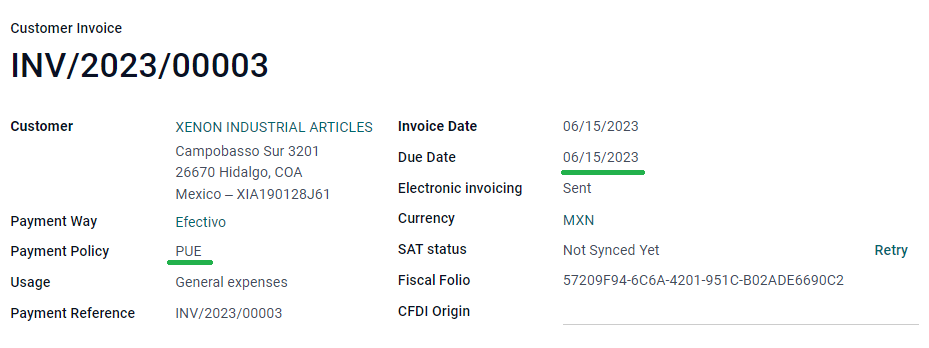
PUE (Pago en una Sola Exhibición/Pembayaran dalam Satu Kali)
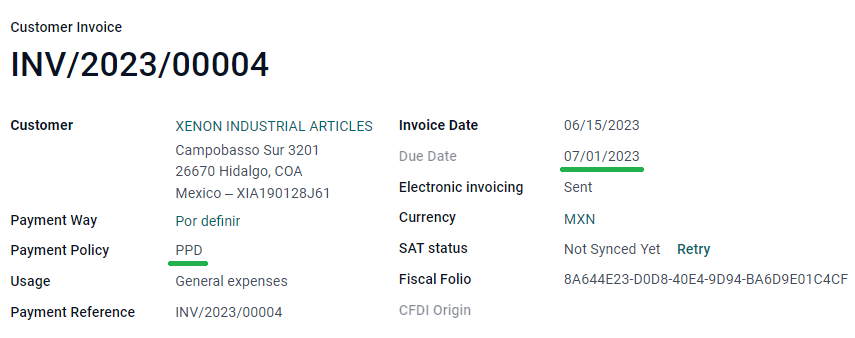
PPD (Pago en Parcialidades o Diferido/Pembayaran Dicicil atau Ditangguhkan)
Perbedaannya terletak pada Tanggal Jatuh Tempo atau Termin pembayaran dan rencana cicilan faktur.
Untuk mengonfigurasi faktur PUE, navigasi ke , dan pilih Tanggal Jatuh Tempo faktur dalam bulan yang sama, atau pilih Syarat pembayaran yang tidak menyiratkan perubahan bulan jatuh tempo (misalnya, Pembayaran Segera, atau 15 Hari atau 21 Hari, selama jatuh dalam bulan berjalan).
Untuk mengonfigurasi faktur PPD, navigasi ke , dan pilih faktur dengan Tanggal Jatuh Tempo setelah hari pertama bulan berikutnya. Ini juga berlaku jika Termin Pembayaran Anda jatuh tempo di bulan berikutnya.
Alur pembayaran
Dalam kedua kasus, proses pembayaran di Odoo adalah sama, perbedaan utamanya adalah pembayaran terkait faktur PPD, menurut hukum, perlu dikirim ke pemerintah sebagai tipe dokumen "P" (Pago).
Jika pembayaran terkait dengan faktur PUE, dapat didaftarkan melalui popup pembayaran, dan dikaitkan dengan faktur yang sesuai. Untuk melakukannya, navigasi ke , dan pilih faktur. Kemudian, klik tombol Bayar untuk membuka popup pembayaran, atur Cara Pembayaran dan kolom lainnya, lalu klik Buat Pembayaran.
Lihat juga
Meskipun proses ini sama untuk faktur PPD, penambahan pembuatan dokumen elektronik berarti beberapa persyaratan tambahan diperlukan untuk mengirim dokumen dengan benar ke SAT.
Dari perspektif hukum, faktur PPD harus mencantumkan Cara Pembayaran spesifik yang digunakan untuk menerima pembayaran. Karena itu, kolom Cara Pembayaran tidak dapat diatur sebagai Untuk Didefinisikan, sehingga kolom akan menjadi tidak terlihat saat memilihnya.
Catatan
Jika nomor rekening bank diperlukan, tambahkan di tab Akuntansi pada catatan kontak pelanggan.
Konfigurasi yang tepat ada di Anexo 20 of the SAT. Biasanya, Akun Bank harus terdiri dari 10 atau 18 digit untuk transfer, 16 untuk kartu kredit atau debit.
Jika pembayaran yang telah direkonsiliasi penuh terkait dengan faktur yang memiliki Fiscal Folio, maka Update Payments akan muncul. Klik tombol Update Payments untuk mengirim file XML komplemen pembayaran ke pemerintah secara otomatis dan menampilkannya di tab CFDI baik di faktur maupun pembayaran.
Tip
Meskipun ini merupakan praktik fiskal yang buruk, pembayaran PUE juga dapat dikirim ke pemerintah, namun diperlukan untuk mengklik Force CFDI di tab CFDI untuk hal ini.
Mirip dengan faktur atau nota kredit, PDF dan XML dapat dikirim ke pelanggan akhir. Untuk melakukannya, klik ikon (roda gigi) untuk membuka menu drop-down tindakan dan pilih Kirim tanda terima melalui email.
Pembatalan faktur
Dimungkinkan untuk membatalkan dokumen EDI yang dikirim ke SAT. Menurut Reforma Fiscal 2022, sejak 1 Januari 2022, ada dua persyaratan untuk hal ini:
Semua permintaan pembatalan memerlukan alasan pembatalan.
Setelah 24 jam dari pembuatan faktur, klien harus diminta untuk menyetujui pembatalan. Jika tidak ada respons dalam 72 jam, pembatalan diproses secara otomatis.
Pembatalan faktur dapat dilakukan karena salah satu alasan berikut:
01 - Faktur diterbitkan dengan kesalahan (dengan dokumen terkait)
02 - Faktur diterbitkan dengan kesalahan (tanpa penggantian)
03 - Operasi tidak dilakukan
04 - Operasi nominatif terkait dengan faktur global
Untuk memulai pembatalan, buka , pilih faktur yang diposting untuk dibatalkan, dan klik Request Cancel. Kemudian, lihat bagian Alasan pembatalan 01 atau Alasan pembatalan 02, 03, dan 04, tergantung pada alasan pembatalan.
Tip
Alternatifnya, minta pembatalan dari tab CFDI dengan mengklik Cancel pada item baris.
Catatan
Jika pembatalan diminta pada periode yang terkunci, CFDI akan dibatalkan tetapi bukan entri akuntansinya.
Jika klien menolak pembatalan, item baris pembatalan faktur dihapus dari tab CFDI.
Alasan pembatalan 01
Di jendela pop-up Request CFDI Cancellation, pilih 01 - Invoice issued with errors (with related document) dari kolom Reason dan klik Create Replacement Invoice untuk membuat faktur draft baru. Faktur draft baru ini menggantikan faktur sebelumnya, beserta CFDI yang terkait.
Konfirmasi draft dan Kirim faktur.
Kembali ke faktur awal (yaitu, faktur yang dari sana Anda pertama kali meminta pembatalan). Perhatikan bahwa kolom Substituted By muncul dengan referensi ke faktur pengganti yang baru.
Klik Request Cancel. Di jendela pop-up Request CFDI Cancellation, opsi 01 - Invoice issued with errors (with related document) secara otomatis dipilih di kolom Reason.
Klik Confirm.
Pembatalan faktur kemudian dibuat dengan item baris alasan di tab CFDI.

Catatan
Saat menggunakan alasan pembatalan 01 - Invoice issued with errors (with related document), awalan 04| muncul di kolom Fiscal Folio. Ini adalah awalan internal yang digunakan oleh Odoo untuk menyelesaikan pembatalan dan tidak berarti bahwa alasan pembatalan adalah 04 - Nominative operation related to the global invoice.
Alasan pembatalan 02, 03, dan 04
Di jendela pop-up Request CFDI Cancellation, pilih Reason pembatalan yang diinginkan dan Confirm pembatalan tersebut.
Setelah melakukan hal tersebut, pembatalan faktur dibuat dengan item baris alasan di tab CFDI.
Catatan
Jika SAT Status kembali ke Validated hal ini dapat disebabkan oleh salah satu dari tiga alasan berikut:
Faktur diberi label sebagai Tidak Dapat Dibatalkan di Website SAT. karena fakta bahwa faktur tersebut memiliki dokumen terkait yang valid: Baik faktur lain yang ditautkan dengan kolom Asal CFDI atau Komplemen Pembayaran. Jika demikian, Anda perlu membatalkan dokumen terkait lainnya terlebih dahulu.
Permintaan pembatalan masih diproses oleh SAT. Jika demikian, tunggu beberapa menit dan coba lagi.
Pelanggan akhir perlu menolak atau menerima permintaan pembatalan di Buzón Tributario mereka. Ini dapat memakan waktu hingga 72 jam dan, jika permintaan pembatalan ditolak, Anda perlu mengulangi proses tersebut lagi.
Untuk alasan pembatalan 02, 03 dan 04, tombol Create Replacement Invoice diganti dengan tombol Confirm yang meminta pembatalan segera.
Baik State saat ini maupun Cancellation Reason dapat ditemukan di tab CFDI.

Pembatalan pembayaran
Untuk membatalkan payment complements, buka tab CFDI dari faktur terkait dan klik Cancel pada baris payment complement.
Seperti halnya pada faktur, buka pembayaran dan klik Update SAT untuk mengubah SAT Status dan Status menjadi Cancelled.
Catatan
Sama seperti faktur, saat membuat komplemen pembayaran baru, Anda dapat menambahkan relasi dokumen asli, dengan menambahkan 04| ditambah folio fiskal di kolom Asal CFDI. Tindakan ini membatalkan faktur dan menandai Alasan sebagai 01 - Faktur diterbitkan dengan kesalahan (dengan dokumen terkait).
Kasus penggunaan khusus penagihan
Multimata Uang
Main Currency di Meksiko adalah MXN. Meskipun ini wajib untuk semua perusahaan Meksiko, dimungkinkan untuk mengirim dan menerima faktur (dan pembayaran) dalam mata uang yang berbeda. Untuk mengaktifkan penggunaan multicurrency, navigasikan ke , dan atur [MX] Bank of Mexico sebagai Service di bagian Automatic Currency Rates. Kemudian, atur bidang Interval ke frekuensi yang Anda inginkan untuk memperbarui nilai tukar.
Dengan cara ini, file XML dari dokumen akan memiliki kurs yang benar, dan jumlah total, baik dalam mata uang asing maupun dalam MXN.
Sangat disarankan untuk menggunakan rekening bank terpisah untuk setiap mata uang.
Catatan
Satu-satunya mata uang yang secara otomatis memperbarui kurs mereka setiap hari adalah: USD, EUR, GBP, JPY dan CNY.
Diskon
Menurut hukum, dokumen elektronik yang dikirim ke pemerintah tidak boleh memiliki baris negatif, karena ini dapat memicu kesalahan. Oleh karena itu, saat menggunakan Kartu Hadiah atau Program Loyalitas, baris negatif berikutnya akan diterjemahkan dalam XML seolah-olah mereka adalah Diskon biasa.
Untuk menyiapkan ini, navigasikan ke dan buat produk Discounts, pastikan bahwa produk tersebut memiliki Pajak yang valid (biasanya IVA pada 16%).
Setelah ini, buat dan tandatangani faktur melalui CFDI, dan tambahkan produk Diskon di bagian bawah. Dalam XML, diskon harus dikurangkan dari baris faktur pertama yang tersedia, Odoo akan mencoba mengurangi dari setiap baris jumlah total secara berurutan hingga semua diskon telah diterapkan.
Tip
Sebuah Discount dan UNSPSC Product Category untuk setiap varian produk yang terkait dengan Kartu Hadiah atau Program Loyalitas harus dibuat.
Uang muka
Praktik umum di Meksiko adalah penggunaan uang muka. Penggunaannya terutama terdiri dari kasus di mana Anda menerima pembayaran untuk barang atau jasa di mana produk atau harga (atau keduanya) belum ditentukan pada saat itu.
SAT memungkinkan dua cara berbeda untuk menangani proses ini: keduanya melibatkan penautan semua faktur satu sama lain dengan kolom Asal CFDI.
Catatan
Untuk proses ini, aplikasi Penjualan harus diinstal.
Konfigurasi
Pertama, navigasikan ke untuk membuat produk Anticipo dan konfigurasikan. Jenis Produk harus Layanan, dan gunakan Kategori UNSPSC 84111506 Servicios de facturación.
Kemudian, buka , dan tambahkan produk Anticipo sebagai default.
Metode A
Metode ini terdiri dari membuat faktur uang muka, membuat faktur untuk jumlah total, dan akhirnya, membuat nota kredit untuk total uang muka.
Pertama, buat sales order dengan jumlah total, dan buat uang muka dari situ (baik menggunakan persentase atau jumlah tetap). Kemudian, tanda tangani dokumen melalui CFDI, dan daftarkan pembayaran.
Ketika saatnya tiba bagi pelanggan untuk mendapatkan faktur akhir, buat lagi dari sales order yang sama. Dalam popup Buat Faktur, pilih Faktur Reguler. Pastikan untuk menghapus baris yang berisi produk Anticipo.
Tip
Saat menggunakan uang muka dengan lokalisasi Meksiko, pastikan bahwa Kebijakan Penagihan dari produk adalah Jumlah yang dipesan. Jika tidak, nota kredit pelanggan akan dibuat.
Kemudian, salin Folio Fiskal dari faktur uang muka, dan tempelkan ke Asal CDFI faktur akhir, tambahkan awalan 07| sebelum nilai dan tandatangani dokumen melalui CFDI.
Terakhir, buat nota kredit untuk faktur pertama. Salin Folio Fiskal dari faktur akhir, dan tempelkan di Asal CFDI nota kredit, tambahkan awalan 07|. Kemudian, tandatangani dokumen melalui CFDI.
Dengan ini, semua dokumen elektronik terhubung satu sama lain. Langkah terakhir adalah membayar penuh faktur baru. Di bagian bawah faktur baru, Anda dapat menemukan nota kredit di Kredit yang beredar - tambahkan sebagai pembayaran. Akhirnya, daftarkan jumlah sisa dengan popup Bayar.
Dalam sales order, ketiga dokumen harus muncul sebagai "Dalam Pembayaran".
Metode B
Cara lain yang lebih sederhana untuk memenuhi persyaratan SAT melibatkan pembuatan hanya faktur uang muka, dan faktur kedua untuk sisanya. Metode ini melibatkan fakta bahwa baris negatif diperlakukan sebagai diskon.
Untuk ini, ikuti proses yang sama seperti Metode A, hingga pembuatan faktur akhir. Jangan hapus baris yang berisi Anticipo dan sebagai gantinya ubah nama produk lain Deskripsi untuk menyertakan teks CFDI por remanente de un anticipo. Jangan lupa untuk menambahkan Fiscal Folio dari faktur uang muka di CDFI Origin dari faktur akhir, dengan menambahkan awalan 07|.
Terakhir, tandatangani faktur akhir melalui CFDI.
Pembaca XML
Dalam situasi tertentu, seperti saat Anda membuat faktur di perangkat lunak lain atau di SAT secara langsung, Anda mungkin ingin mengunggah faktur di Odoo. Pembaca XML memungkinkan Anda mengambil data dari file XML. Untuk melakukan ini, buka dan, dalam tampilan daftar, klik tombol Unggah untuk memilih sejumlah file XML, dan faktur draft akan dibuat secara otomatis. Ini juga dapat dilakukan dengan menyeret file dari komputer Anda dan meletakkannya di tampilan.
Faktur draft akan mengambil Informasi Pelanggan (jika tidak ada, yang baru akan dibuat), Baris Produk (hanya jika produk dengan nama yang sama sudah ada) dan akan menghitung semua pajak dan bidang tambahan yang eksklusif untuk Lokalisasi Meksiko. Informasi impor akan muncul di chatter.
Peringatan
Tergantung di mana faktur dibuat, file XML dapat memiliki nilai berbeda dari total yang dihitung di Odoo. Selalu periksa ulang dokumen apa pun yang diunggah dengan cara ini.
Faktur Pelanggan yang dibuat dengan cara ini akan dapat membuat komplemen pembayaran dan dibatalkan kapan saja. Jika Anda menggunakan tombol Cetak, dokumen PDF akan memiliki semua informasi yang sesuai.
Ini dapat dilakukan untuk Tagihan Vendor juga.
Tip
Untuk mengambil Folio Fiskal, seret dan lepas file XML untuk faktur draft yang sudah dibuat.
CFDI untuk publik
Pemerintah Meksiko mewajibkan bahwa setiap barang atau jasa yang dijual harus didukung oleh faktur. Jika pelanggan tidak memerlukan faktur atau tidak memiliki RFC, CFDI untuk Publik harus dibuat yang juga dikenal sebagai faktur "nominatif".
Kontak harus dibuat dan harus memiliki nama tertentu. Jika kotak centang CFDI to Public di sales order atau invoice dicentang, XML akhir akan menimpa data di kontak invoice dan akan menambahkan karakteristik berikut:
RFC: XAXX010101000 jika pelanggan nasional atau XEXX010101000 jika pelanggan asing
Kode ZIP: Kode yang sama dengan perusahaan
Penggunaan: S01 - Tanpa Efek Fiskal

Penting
Jika Country kontak Anda kosong, invoice akhir dianggap sebagai CFDI to Public untuk pelanggan nasional. Peringatan non-blocking akan ditampilkan sebelum menandatangani dokumen.
Jika pelanggan akhir tidak memberikan rincian apa pun, buat Pelanggan umum. Nama tidak boleh PUBLICO EN GENERAL atau akan memicu kesalahan (dapat berupa, misalnya, CLIENTE FINAL).
Faktur Global
Jika pada akhir periode waktu tertentu (yang dapat bervariasi dari harian hingga dua bulanan, tergantung pada kebutuhan hukum dan preferensi perusahaan Anda) dan pelanggan masih memiliki penjualan yang tidak ditandai sebagai faktur reguler atau faktur CFDI ke Publik individual, SAT mengizinkan pembuatan satu faktur yang dapat berisi semua operasi, yang dikenal sebagai faktur global.
Catatan
Untuk proses ini, aplikasi Penjualan harus diinstal.
Lihat juga
Alur penjualan
Pertama, perlu dibuat Journal khusus yang dibuat di dengan tujuan menjaga urutan yang terpisah.
Kemudian, pastikan bahwa semua pesanan penjualan yang perlu ditandatangani memiliki konfigurasi berikut:
Kotak centang CFDI ke Publik diaktifkan
Status Faktur ditandai sebagai Untuk Difakturkan
Setelah ini, buka , pilih semua pesanan penjualan yang relevan dan tekan Buat Faktur. Pastikan untuk menonaktifkan kotak centang Penagihan Terkonsolidasi dan klik Buat Faktur Draf.
Odoo akan mengarahkan ke daftar faktur. Pilih semuanya dan di menu drop-down Tindakan pilih Posting entri. Pilih semua faktur yang telah diposting lagi dan kembali ke menu drop-down Tindakan untuk memilih Buat Faktur Global.
Dalam wizard, pilih Periodisitas yang ditunjukkan oleh akuntan profesional dan tekan Buat. Semua faktur harus ditandatangani di bawah file XML yang sama, dengan Folio Fiskal yang sama.
Tip
Klik Tampilkan di tab CFDI untuk menampilkan daftar dengan semua faktur terkait.
Klik Batalkan di tab CFDI untuk membatalkan faktur global di SAT dan Odoo.
Catatan
Faktur global yang dibuat dengan cara ini tidak akan memiliki PDF di dalamnya karena informasinya sudah ada di dalam Odoo dan tidak untuk dilihat oleh pelanggan.
Akuntansi elektronik (pelaporan)
Untuk Meksiko, Akuntansi Elektronik mengacu pada kewajiban untuk menyimpan catatan dan entri akuntansi melalui media elektronik, dan memasukkan informasi akuntansi setiap bulan melalui website SAT.
Ini terdiri dari tiga file XML utama:
Daftar terbaru dari bagan akun yang saat ini digunakan
Neraca saldo bulanan, ditambah laporan entri penutup, juga dikenal sebagai: Neraca Saldo Bulan 13
Ekspor entri jurnal dalam buku besar (opsional kecuali dalam kasus audit wajib)
File XML yang dihasilkan mengikuti persyaratan dari Anexo Técnico de Contabilidad Electrónica 1.3.
Selain itu, dimungkinkan untuk menghasilkan DIOT: laporan entri jurnal vendor yang melibatkan pajak IVA yang dapat diekspor dalam file TXT.
Catatan
Untuk menggunakan laporan ini, modul berikut harus diinstal:
Odoo Mexican Localization Reports
l10n_mx_reportsMexico - Month 13 Trial Balance
l10n_mx_reports_closingOdoo Mexican XML Polizas Export
l10n_mx_xml_polizas
Laporan bagan akun dan Neraca Saldo Bulan 13 dapat ditemukan di . Laporan DIOT dapat ditemukan di .
Penting
Karakteristik dan kewajiban spesifik dari laporan yang Anda kirim mungkin berubah sesuai dengan rezim fiskal Anda. Selalu hubungi akuntan Anda sebelum mengirim dokumen apa pun ke pemerintah.
Bagan akun-akun
Bagan akun di Meksiko mengikuti pola spesifik berdasarkan Código agrupador de cuentas dari SAT.
Dimungkinkan untuk membuat akun apa pun, selama mengikuti kelompok pengkodean SAT: polanya adalah NNN.YY.ZZ atau NNN.YY.ZZZ.
Example
Beberapa contohnya adalah 102.01.99 atau 401.01.001.
Ketika akun baru dibuat di , dengan pola kelompok pengkodean SAT, kode pengelompokan yang benar muncul di Tag, dan akun tersebut muncul dalam laporan COA.
Setelah semua akun dibuat, pastikan Tag yang benar ditambahkan karena ini menandai sifat akun.
Catatan
Tidak disarankan menggunakan pola apa pun yang mengakhiri bagian dengan 0 (seperti 100.01.01, 301.00.003 atau 604.77.00). Ini memicu kesalahan dalam laporan. Secara default Odoo akan menandai akun sebagai kuning jika penomoran akan menyebabkan masalah di kemudian hari, ini untuk mencegah laporan memberikan data yang tidak akurat.
Setelah semuanya diatur, buka , dan klik tombol COA SAT (XML) untuk menghasilkan file XML yang berisi semua akun. File XML ini siap diunggah ke website SAT.
Neraca saldo
Laporan neraca saldo menampilkan saldo awal, kredit, dan saldo total akun Anda, asalkan Anda telah menambahkan grup pengkodean yang benar.
Untuk menghasilkan file XML neraca saldo, buka , pilih tanggal, lalu klik (menu tindakan), kemudian pilih SAT (XML).

Catatan
Odoo tidak menghasilkan Balanza de Comprobación Complementaria.
Bulan 13
Laporan tambahan adalah Bulan 13: neraca penutupan yang menampilkan penyesuaian atau pergerakan yang dibuat dalam akuntansi untuk menutup tahun.
Untuk menghasilkan dokumen XML ini, navigasikan ke , dan buat dokumen baru. Di sini, tambahkan semua jumlah yang akan dimodifikasi, dan seimbangkan debit dan/atau kredit masing-masing.
Setelah selesai, buka tab Info Lain dan centang kolom Penutupan Bulan 13. Jika diperlukan, buka dan pilih tanggal Bulan 13, di mana dimungkinkan untuk melihat total jumlah tahun tersebut, ditambah semua penambahan dari entri jurnal. Untuk menghasilkan file XML, klik (menu tindakan), kemudian pilih SAT (XML).
Buku Besar
Menurut hukum, semua transaksi di Meksiko harus dicatat secara digital. Karena Odoo secara otomatis membuat semua entri jurnal yang mendasari semua faktur dan pembayaran, cukup mengekspor buku besar untuk mematuhi audit dan/atau pengembalian pajak SAT.
Tip
Laporan dapat difilter berdasarkan periode atau berdasarkan jurnal, tergantung kebutuhan.
Untuk membuat XML, buka , klik (menu tindakan), lalu klik XML (Polizas). Kemudian, pilih di antara empat tipe Ekspor:
Audit pajak
Sertifikasi audit
Pengembalian barang
Kompensasi
Untuk Audit pajak atau Sertifikasi audit, tambahkan Nomor Pesanan yang disediakan oleh SAT. Untuk Pengembalian barang atau Kompensasi, tambahkan Nomor Proses, yang juga disediakan oleh SAT.
Catatan
Untuk melihat laporan ini tanpa mengirimkannya, gunakan ABC6987654/99 untuk Nomor Pesanan atau AB123451234512 untuk Nomor Proses.
Laporan DIOT
DIOT (Declaración Informativa de Operaciones con Terceros / Deklarasi Informatif Operasi dengan Pihak Ketiga) adalah kewajiban tambahan dengan SAT, di mana status terkini pembayaran yang dapat dikreditkan dan tidak dapat dikreditkan, pemotongan, pajak impor, dan pengembalian PPN dari tagihan vendor Anda diberikan kepada SAT.
Catatan
Sejak Juli 2025, versi laporan 2025 yang baru telah tersedia.
Tidak seperti laporan lainnya, DIOT diunggah ke perangkat lunak yang disediakan oleh SAT yang berisi formulir A-29. Di Odoo, Anda dapat mengunduh catatan transaksi Anda sebagai file TXT yang dapat diunggah ke formulir, menghindari pengambilan data ini secara langsung.
Berkas transaksi berisi jumlah total pembayaran Anda yang terdaftar dalam tagihan vendor, dirinci ke dalam jenis IVA yang sesuai. PPN dan Negara wajib diisi untuk semua vendor.
Untuk mengunduh laporan DIOT sebagai file TXT, buka . Pilih bulan yang diinginkan, klik (menu aksi), dan pilih DIOT (TXT).

Penting
Field Type of Operation pada tab Akuntansi setiap vendor wajib diisi untuk mencegah kesalahan validasi. Pastikan bahwa pelanggan asing memiliki Country yang telah diatur.

Memilih 87 - Global Operations akan menyebabkan file TXT akhir menggabungkan semua vendor yang merupakan bagian dari operasi global di bawah satu VAT generik: XAXX010101000.
Perdagangan luar negeri
Perdagangan luar negeri adalah pelengkap faktur reguler yang menambahkan nilai tertentu baik dalam XML maupun PDF, untuk faktur dengan pelanggan luar negeri sesuai dengan peraturan SAT, seperti:
Alamat spesifik penerima dan pengirim
Penambahan Tariff Fraction yang mengidentifikasi jenis produk
Incoterm yang benar (International Commercial Terms)
Dan lainnya, seperti sertifikat asal dan satuan ukuran khusus
Hal ini memungkinkan identifikasi yang benar terhadap eksportir dan importir, selain memperluas deskripsi barang dagangan yang dijual.
Sejak 1 Januari 2018, perdagangan luar negeri adalah persyaratan bagi wajib pajak yang melakukan operasi ekspor tipe A1. Meskipun CFDI saat ini adalah 4.0, perdagangan luar negeri saat ini menggunakan versi 2.0.
Catatan
Untuk menggunakan fitur ini, modul EDI for Mexico (Advanced Features) l10n_mx_edi_extended harus diinstal.
Penting
Sebelum menginstal, pastikan bisnis Anda perlu menggunakan fitur ini. Konsultasikan dengan akuntan Anda terlebih dahulu, jika diperlukan, sebelum menginstal modul apa pun.
Konfigurasi
Kontak
Untuk mengonfigurasi kontak perusahaan Anda untuk perdagangan luar negeri, buka , hapus filter default Customer Invoices, dan pilih nama Company Anda. Sementara persyaratan CFDI 4.0 mengharuskan menambahkan kode ZIP yang valid dalam catatan kontak perusahaan, pelengkap perdagangan luar negeri menambahkan persyaratan bahwa City dan State juga harus valid. Ketiga field tersebut harus sesuai dengan Katalog Resmi SAT untuk Carta Porte, atau akan menghasilkan kesalahan.
Peringatan
Tambahkan City dan State di catatan kontak perusahaan, bukan di catatan perusahaan itu sendiri.
Pada catatan kontak, kolom opsional Locality dan Colony Code juga dapat diisi. Kedua kolom ini juga harus sesuai dengan data di SAT.
Untuk mengonfigurasi data kontak klien penerima asing, navigasikan ke , dan pilih kontak klien asing tersebut. Kontak harus memiliki kolom berikut yang telah dilengkapi untuk menghindari kesalahan:
Seluruh Address perusahaan, termasuk kode ZIP yang valid dan Country asing.
RFC asing (nomor identifikasi pajak), dalam format yang benar (misalnya: Kolombia
123456789-1)Di tab Sales & Purchase, untuk mengaktifkan kotak centang Needs external trade?.
Penting
Jangan aktifkan opsi No Tax Breakdown untuk pelanggan External Trade. Memilih opsi ini menyembunyikan bidang wajib yang diperlukan untuk konfigurasi kontak perdagangan eksternal.
Catatan
Dalam file XML dan PDF yang dihasilkan, VAT secara otomatis diganti dengan PPN generik untuk transaksi luar negeri: XEXX010101000.
Produk
Semua produk yang terlibat dengan perdagangan eksternal memiliki empat kolom tambahan yang diperlukan, dua di antaranya eksklusif untuk perdagangan eksternal.
Reference produk harus diatur di tab General Information.
Weight produk di tab Inventaris harus lebih dari
0.<https://www.ventanillaunica.gob.mx/vucem/Clasificador.html> :guilabel:`Tariff Fractionyang benar` dari produk harus diatur di tab Akuntansi untuk perdagangan eksternal.UMT Aduana di tab Akuntansi harus diatur dan sesuai dengan Tariff Fraction untuk perdagangan eksternal.

Tip
Jika kode UoM dari Tariff Fraction adalah
01, UMT Aduana yang benar adalahkg.Jika kode UoM dari Tariff Fraction adalah
06, UMT Aduana yang benar adalahUnits.
Alur penagihan
Sebelum membuat faktur, penting untuk mempertimbangkan bahwa faktur perdagangan eksternal memerlukan konversi harga produk ke dalam mata uang asing seperti USD. Oleh karena itu, multimata uang harus diaktifkan dengan mata uang asing diaktifkan di bagian Currencies. Service yang benar untuk dijalankan adalah [MX] Bank of Mexico. Untuk mengonversi harga produk, buat daftar harga dalam mata uang asing.
Kemudian, dengan nilai tukar yang benar diatur di , atur kolom Incoterm dan kolom opsional Certificate Source di tab Other Info faktur.
Terakhir, konfirmasikan faktur dengan proses yang sama seperti faktur biasa, dan klik tombol Send untuk menandatanganinya melalui CFDI.
Point of sale
Adaptasi POS dari Lokalisasi Meksiko memungkinkan pembuatan invoice yang mematuhi persyaratan SAT langsung di sesi POS, dengan keuntungan tambahan membuat tiket struk yang memungkinkan self-invoicing di portal khusus dan membuat invoice global.
Alur POS
Selain konfigurasi POS standar, satu-satunya persyaratan untuk lokalisasi Meksiko adalah fakta tambahan bahwa setiap metode pembayaran perlu dikonfigurasi dengan Payment Way yang benar.
Tip
Secara default Odoo membuat metode pembayaran yang telah dikonfigurasi sebelumnya untuk cash, credit card, dan debit card.
Saat menjual di POS, klik tombol Customer untuk membuat atau memilih pelanggan. Di sini dimungkinkan untuk meninjau informasi penagihan pelanggan (seperti RFC atau Fiscal Regime) dan bahkan memodifikasinya secara langsung di dalam sesi.
Setelah memilih pelanggan, centang kotak Invoice. Ini akan membuka menu untuk memilih Usage dan menentukan apakah ini adalah faktur untuk publik. Klik konfirmasi, pilih metode pembayaran, lalu klik validasi untuk menyelesaikan pesanan. PDF kemudian akan diunduh dan dimungkinkan untuk mengirim faktur melalui email ke pelanggan akhir bersama dengan tanda terima.
Tip
Untuk membuat faktur dari pesanan, buka menu Orders, pilih pesanan, klik Load Order, dan centang kotak Invoice. Ini akan membuka menu yang sama untuk Usage dan CFDI to Public.

Untuk menandatangani credit note secara otomatis, centang kotak Invoice saat memproses refund.
Catatan
Nota kredit untuk produk yang dikembalikan akan berisi jenis relasi 03 - Devolución de mercancía sobre facturas o traslados previos.
Penting
Dalam lokalisasi Meksiko, baris positif dan negatif dalam sesi POS tidak dapat dicampur.
Jika terjadi kesalahan validasi SAT, pelanggan akan mendapatkan invoice Pro-Forma sebagai gantinya.
Portal faktur mandiri
Jika pelanggan akhir tidak yakin apakah mereka ingin faktur mereka dibuat pada saat penjualan, dimungkinkan untuk memberi mereka opsi membuat tanda terima dengan kode QR atau URL. Untuk melakukannya, ikuti langkah-langkah berikut:
Buka .
Pilih Point of Sale.
Gulir ke bagian Bills & Receipts.
Aktifkan Self-service invoicing.
Atur bidang Print ke QR code, URL, atau QR code + URL.
Pelanggan yang memindai kode QR ini atau mengikuti URL akan mengakses menu di mana mereka dapat menambahkan informasi fiskal mereka, termasuk Usage dan Fiscal Regime setelah mereka memasukkan kode lima digit yang juga disediakan pada tanda terima.
Lihat juga
Faktur Global
Seperti halnya sales order biasa, invoice global juga dapat dibuat dari sesi POS.
Untuk ini, pastikan untuk tidak memilih pelanggan atau opsi faktur di menu pembayaran dan buka . Di sana, pilih semua pesanan yang akan difaktur, klik Actions dan pilih Create Global Invoice.
Seperti pesanan penjualan, pilih Periodicity yang benar dan tekan Create.
Ini melampirkan file XML ke setiap pesanan yang dipilih. File XML dapat diunduh dengan membuka tab CFDI. Jika diperlukan, dimungkinkan untuk membatalkan faktur dari tab yang sama.
Jika akhirnya ada order yang merupakan bagian dari invoice global perlu ditujukan kepada pelanggan, masih dimungkinkan untuk mengirim invoice dengan memasuki sesi POS baru, klik (menu drop-down), kemudian klik Orders. Ubah filter All active orders menjadi Paid, pilih order, dan klik tombol Invoice.
Catatan
Faktur global, sama seperti faktur reguler, hanya dapat dikelompokkan berdasarkan alamat fisik. Hal itu ditentukan oleh alamat yang ditetapkan pada jurnal faktur POS, jadi saat mencoba memfakturkan dua alamat, peringatan akan muncul untuk memperingatkan user tentang kesalahan tersebut.
eCommerce
Adaptasi eCommerce dari Lokalisasi Meksiko menyediakan langkah tambahan untuk membuat invoice yang mematuhi persyaratan SAT di eCommerce dengan mengambil data pelanggan setelah Checkout dan bahkan memungkinkan penandatanganan invoice otomatis setelah pembayaran diproses, serta mengirimkan file kepada pelanggan melalui email dan memberikan mereka akses untuk mengambil file PDF & XML mereka dari portal pelanggan mereka sendiri.
Alur eCommerce
Selama proses checkout reguler, langkah Informasi Penagihan baru muncul, di mana dimungkinkan untuk meminta faktur atau tidak. Jika Tidak dipilih, CFDI untuk Publik dibuat. Jika Ya dipilih, RFC, Rezim Fiskal, dan Penggunaan diperlukan untuk mendapatkan semua informasi di sales order, di mana statusnya akan berubah menjadi Untuk Difaktur.
Penting
Pastikan untuk menambahkan kode UNSPSC ke produk pengiriman.
Jika Anda mengaktifkan Automatic Invoicing di , dokumen elektronik akan ditandatangani secara otomatis.
Langganan
Saat menangani langganan, semua kolom penjualan digunakan untuk membuat faktur berulang. Faktur ini secara otomatis ditandatangani dan dikirim melalui email dengan PDF dan XML terlampir tanpa tindakan manual tambahan yang diperlukan.
Stok Persediaan
Nomor pabean
Deklarasi pabean (Pedimento Aduanero) adalah dokumen fiskal yang menyatakan bahwa semua kontribusi kepada entitas fiskal (SAT) telah dibayar, termasuk impor/ekspor barang.
Menurut Annex 20 dari CFDI 4.0, dalam dokumen di mana barang yang ditagih berasal dari operasi impor tangan pertama, bidang Customs Number perlu ditambahkan ke semua baris produk yang terlibat dengan operasi tersebut.
Catatan
Untuk melakukannya, modul Lokalisasi Meksiko Odoo untuk Stock/Landing l10n_mx_edi_landing harus diinstal, selain aplikasi Inventaris, Pembelian, dan Penjualan.
Penting
Jangan bingungkan fitur ini dengan perdagangan luar negeri. Nomor pabean terkait langsung dengan impor barang, sedangkan komplemen perdagangan luar negeri terkait dengan ekspor. Konsultasikan dengan akuntan Anda terlebih dahulu jika fitur ini diperlukan sebelum melakukan modifikasi apa pun.
Konfigurasi
Untuk melacak customs number yang benar untuk invoice tertentu, Odoo menggunakan landed costs. Buka , dan di bagian Valuation, pastikan bahwa Landed Costs diaktifkan.
Mulailah dengan membuat produk service-type bernama Pedimento. Di tab Pembelian, aktifkan Is a Landed Cost, dan pilih Default Split Method.
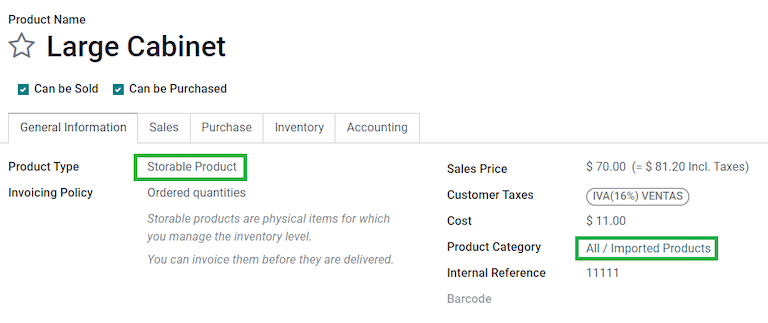
Kemudian, konfigurasikan produk goods-type yang menyimpan customs numbers. Untuk melakukannya, buat produk, dan pastikan Product Category memiliki konfigurasi berikut:
Metode Biaya: Baik FIFO atau AVCO
Penilaian Inventaris: Otomatis
Akun Valuasi Stok: 115.01.01 Inventaris
Jurnal Stok: Penilaian Inventaris
Akun Input Stok: 115.05.01 Barang dalam perjalanan
Akun Output Stok: 115.05.01 Barang dalam perjalanan
Catatan
Mengatur Valuasi Inventaris ke Otomatis memerlukan pengaktifan fitur terlebih dahulu. Buka , dan di bagian Valuasi Stok, aktifkan Akuntansi Otomatis.

Alur pembelian dan penjualan
Setelah mengkonfigurasi produk, ikuti alur pembelian standar.
Buat pesanan pembelian dari . Kemudian, konfirmasi pesanan untuk menampilkan tombol pintar Penerimaan. Klik tombol pintar Penerimaan dan Validasi penerimaan.
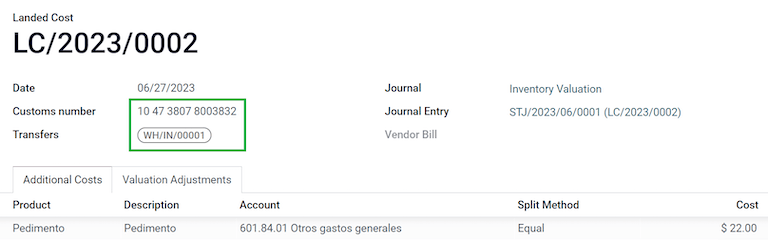
Buka , dan buat rekaman baru. Di Transfer, tambahkan penerimaan yang baru saja divalidasi, tambahkan Nomor bea cukai dan di tab Biaya Tambahan, tambahkan produk Pedimento.
Secara opsional, dimungkinkan untuk menambahkan jumlah biaya. Setelah ini, Validasi biaya yang didaratkan. Setelah Diposting, semua produk terkait dengan penerimaan tersebut memiliki nomor bea cukai yang ditetapkan.
Peringatan
Bidang Nomor Pedimento tidak dapat diedit setelah ditetapkan, jadi berhati-hatilah saat mengasosiasikan nomor yang benar dengan transfer.
Selanjutnya, buat Sales Order dan konfirmasikan. Klik tombol pintar Pengiriman yang muncul, dan Validasi surat jalan.
Terakhir, buat faktur dari sales order, dan konfirmasikan. Baris faktur terkait dengan produk memiliki nomor bea cukai di dalamnya. Nomor ini cocok dengan nomor bea cukai yang ditambahkan di rekaman biaya yang didaratkan yang dibuat sebelumnya.

Surat jalan
Carta Porte adalah surat muatan: dokumen yang menyatakan jenis, jumlah, dan tujuan barang yang sedang dibawa.
Pada 17 Juli 2024, versi 3.1 dari CFDI ini diterapkan untuk semua penyedia transportasi, perantara, dan pemilik barang. Odoo dapat menghasilkan dokumen tipe "T" (Traslado), yang berbeda dari dokumen lainnya, dibuat dalam surat jalan dan bukan di faktur atau pembayaran.
Odoo dapat membuat file XML dan PDF dengan (atau tanpa) transportasi darat, dan dapat memproses material yang diperlakukan sebagai Bahaya Berbahaya.
Catatan
Untuk menggunakan fitur ini, modul Mexico - Electronic Delivery Guide l10n_mx_edi_stock harus diinstal.
Selain itu, aplikasi Inventaris dan Penjualan harus diinstal.
Penting
Odoo tidak mendukung jenis dokumen Carta Porte tipe "I" (Ingreso), transportasi udara, atau laut. Konsultasikan dengan akuntan Anda terlebih dahulu jika fitur ini diperlukan sebelum melakukan modifikasi apa pun.
Konfigurasi
Odoo mengelola dua tipe CFDI tipe "T" yang berbeda. Keduanya dapat dibuat dari pengiriman masuk atau surat jalan.
No Federal Highways digunakan ketika Distance to Destination kurang dari 30 km.
Federal Transport digunakan ketika Distance to Destination melebihi 30 km.
Selain persyaratan standar penagihan reguler (RFC pelanggan, kode UNSPSC, dll.), jika Anda menggunakan Tanpa Jalan Tol Federal, tidak diperlukan konfigurasi eksternal.
Untuk Federal Transport, beberapa konfigurasi harus ditambahkan ke kontak, pengaturan kendaraan, dan produk. Konfigurasi tersebut kemudian disertakan dalam file XML dan PDF.
Kontak dan kendaraan
Seperti fitur perdagangan eksternal, Address baik pada perusahaan maupun pelanggan akhir harus lengkap. Kode ZIP, City, dan State harus sesuai dengan Katalog SAT Resmi untuk Carta Porte.
Tip
Kolom Lokalitas bersifat opsional untuk kedua alamat.
Penting
Alamat asal yang digunakan untuk panduan pengiriman diatur di . Meskipun ini diatur sebagai alamat perusahaan secara default, Anda dapat mengubahnya ke alamat gudang yang benar.
Penambahan lain untuk fitur ini adalah menu Pengaturan Kendaraan yang ditemukan di . Menu ini memungkinkan Anda menambahkan semua informasi terkait dengan kendaraan yang digunakan untuk surat jalan.
Semua kolom wajib diisi untuk membuat panduan pengiriman yang benar.
Tip
Bidang Nomor Plat Kendaraan dan Plat Nomor harus berisi antara 5 dan 7 karakter.
Di bagian Perantara, tambahkan operator kendaraan. Satu-satunya bidang wajib untuk kontak ini adalah PPN dan Lisensi Operator.
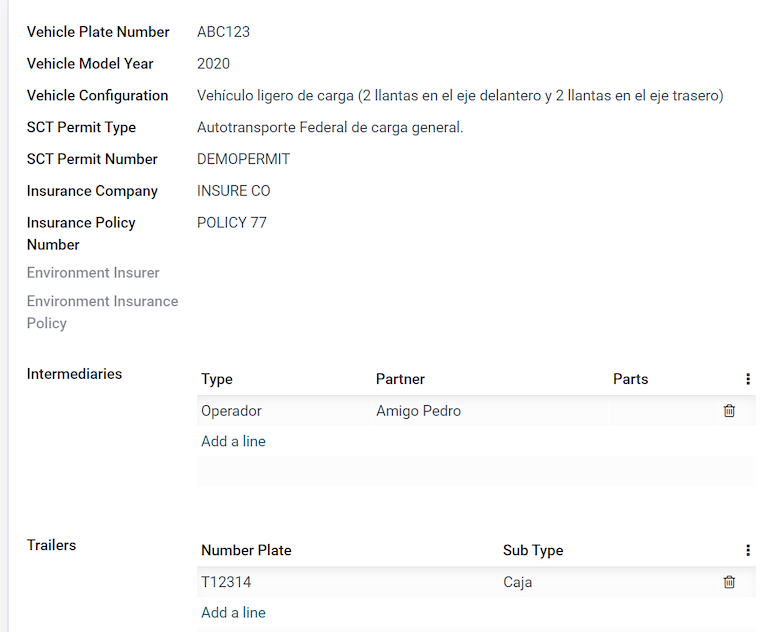
Produk
Mirip dengan penagihan reguler, semua produk harus memiliki kategori UNSPSC. Selain itu, ada dua konfigurasi tambahan untuk produk yang terlibat dalam panduan pengiriman:
Jenis Produk harus diatur sebagai Produk yang Dapat Disimpan agar pergerakan stok dapat dibuat.
Di tab Inventaris, bidang Berat harus lebih dari
0.
Peringatan
Membuat panduan pengiriman produk dengan nilai 0 akan memicu kesalahan. Karena Berat telah disimpan di surat jalan, diperlukan untuk mengembalikan produk dan membuat surat jalan (dan panduan pengiriman) lagi dengan jumlah yang benar.
Alur penjualan dan inventaris
Untuk membuat panduan pengiriman, pertama, buat dan konfirmasikan sales order dari . Klik tombol pintar Pengiriman yang dihasilkan, dan Validasi transfer.
Setelah status diatur ke Selesai, Anda dapat mengedit transfer, dan memilih Jenis Transportasi di tab Info Tambahan.
Jika menggunakan Jenis Transportasi Tanpa Jalan Tol Federal, simpan transfer, lalu klik Buat Panduan Pengiriman. XML yang dihasilkan dapat ditemukan di chatter.
Catatan
Selain UNSPSC pada semua produk, panduan pengiriman yang menggunakan Tanpa Jalan Tol Federal tidak memerlukan konfigurasi khusus untuk dikirim ke pemerintah.
Jika menggunakan Transportasi Federal Jenis Transportasi, tab MX EDI muncul. Di sana, masukkan nilai di Jarak ke Tujuan (KM) lebih besar dari 0, dan pilih Pengaturan Kendaraan yang digunakan untuk pengiriman ini.
Terakhir, tambahkan Berat Kendaraan Kotor dan klik Buat Panduan Pengiriman.
Tip
Panduan Pengiriman juga dapat dibuat dari Penerimaan, baik dari aplikasi Inventaris atau melalui alur standar aplikasi Pembelian.
Bahaya berbahaya
Nilai tertentu dalam Kategori UNSPSC dianggap dalam katalog resmi SAT<http://omawww.sat.gob.mx/tramitesyservicios/Paginas/complemento_carta_porte.htm> sebagai bahaya berbahaya. Kategori ini memerlukan pertimbangan tambahan saat membuat panduan pengiriman dengan Transportasi Federal.
Pertama, pilih produk dari . Kemudian, di tab Akuntansi, isi kolom Kode Penetapan Bahan Berbahaya dan Kemasan Berbahaya dengan kode yang benar dari katalog SAT.

Penting
Ada kemungkinan bahwa Kategori UNSPSC mungkin merupakan atau bukan bahaya berbahaya (misalnya 01010101). Jika tidak berbahaya, masukkan 0 di kolom Kode Penetapan Bahan Berbahaya.
Di , lengkapi Penanggung Jawab Lingkungan dan Polis Asuransi Lingkungan dengan baik. Setelah ini, lanjutkan dengan proses reguler untuk membuat panduan pengiriman.
Impor dan Ekspor
Jika Carta Porte Anda untuk operasi internasional (untuk ekspor), beberapa kolom tambahan perlu diperhatikan.
Pertama, pastikan bahwa semua Produk yang relevan memiliki konfigurasi berikut:
Kategori UNSPSC tidak boleh 01010101 Tidak ada dalam katalog.
Fraksi Tarif dan UMT Aduana harus diatur, mirip dengan alur perdagangan eksternal.
Jenis Material harus diatur.
Kemudian, saat membuat Panduan Pengiriman dari pengiriman atau penerimaan, isi kolom berikut:
Rezim Bea Cukai
Jenis Dokumen Bea Cukai
Identifikasi Dokumen Bea Cukai
Kemudian, saat membuat Delivery Guide untuk penerimaan di mana Customs Document Type adalah Pedimento, dua field baru muncul: Pedimento Number dan Importer.
Tip
Field Pedimento Number harus mengikuti pola xx xx xxxx xxxxxxx. Misalnya, 15 48 3009 0001235.