
Hubungkan layar
Di Odoo, kotak IoT dapat dihubungkan ke layar display. Setelah dikonfigurasi, layar dapat digunakan untuk menampilkan pesanan Point of Sale (PoS) kepada pelanggan.
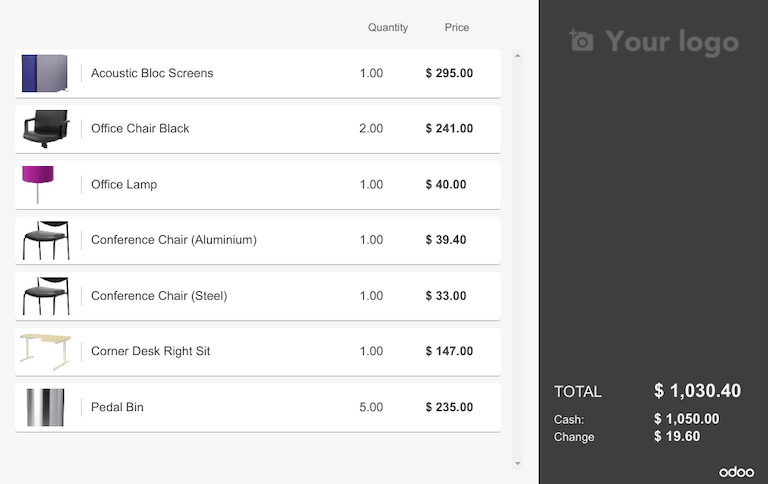
Contoh pesanan PoS (point of sale) pada layar display.
Akses tampilan pelanggan dengan membuka homepage kotak IoT dan klik tombol PoS Display. Untuk masuk ke homepage kotak IoT, navigasikan ke dan klik tautan homepage kotak IoT.
Connection
Cara menghubungkan layar display ke kotak IoT berbeda tergantung pada modelnya.
Hubungkan hingga dua layar dengan kabel micro-HDMI di sisi kotak IoT. Jika dua layar terhubung, mereka dapat menampilkan konten yang berbeda (lihat Penggunaan Layar).
Hubungkan layar dengan kabel HDMI di sisi kotak IoT.
Lihat juga
Penting
Layar harus dihubungkan sebelum kotak IoT dihidupkan. Jika sudah menyala, hubungkan layar, lalu restart kotak IoT dengan mencabut dayanya selama sepuluh detik dan mencolokkannya kembali ke sumber daya.
Peringatan
Penggunaan adaptor HDMI/micro-HDMI dapat menyebabkan masalah yang akan mengakibatkan layar display kosong dan hitam. Menggunakan kabel khusus untuk koneksi display sangat direkomendasikan.
Jika koneksi berhasil, layar akan menampilkan layar POS Client display.

Layar juga akan muncul dalam daftar Displays di homepage kotak IoT. Alternatifnya, display dapat dilihat dengan mengakses .

Catatan
Jika tidak ada layar yang terdeteksi, akan ditampilkan layar default bernama Distant Display. Ini menunjukkan bahwa tidak ada layar perangkat keras yang terhubung.

Penggunaan
Tampilkan pesanan POS kepada pelanggan
Untuk menggunakan layar di aplikasi POS, buka , pilih PoS, klik Edit jika perlu, dan aktifkan fitur IoT Box.
Selanjutnya, pilih layar dari menu drop-down Customer Display. Kemudian klik Save, jika diperlukan.

Layar sekarang tersedia untuk sesi PoS. Ikon layar akan muncul di menu di bagian atas layar untuk menunjukkan status koneksi layar.

Layar akan secara otomatis menampilkan pesanan PoS dan diperbarui ketika ada perubahan pada pesanan.
Tampilkan website di layar
Buka tampilan formulir layar dengan mengakses . Ini memungkinkan user untuk memilih URL website tertentu untuk ditampilkan di layar menggunakan field Display URL.