
Kanada
Paket lokalisasi Kanada Odoo menyediakan fitur dan konfigurasi yang disesuaikan untuk bisnis Kanada.
Serangkaian video tentang subjek Akuntansi tersedia melalui platform eLearning Odoo. Video-video ini mencakup cara memulai dari awal, mengatur konfigurasi, menyelesaikan alur kerja umum, dan memberikan tampilan mendalam pada beberapa kasus penggunaan spesifik.
Modul-Modul
The following modules are installed automatically with the Canadian localization:
Nama |
Nama teknis |
Deskripsi |
|---|---|---|
Kanada - Akuntansi |
|
Modul akuntansi dasar untuk lokalisasi Kanada. |
Kanada - Laporan Akuntansi |
|
Menambahkan laporan akuntansi Kanada. |
Tata Letak Cek Kanada |
|
Memungkinkan pencetakan pembayaran pada kertas cek yang telah dicetak sebelumnya. Mendukung tiga format cek yang paling umum dan bekerja secara native dengan cek yang ditautkan dari checkdepot.net.
|
Catatan
Dalam beberapa kasus, seperti saat melakukan upgrade ke versi dengan modul tambahan, ada kemungkinan modul tidak terinstal secara otomatis. Modul yang hilang dapat diinstal secara manual.
Gambaran umum lokalisasi
The Canadian localization package ensures compliance with Canadian fiscal and accounting regulations. It includes tools for managing taxes, fiscal positions, reporting, and a predefined chart of accounts tailored to Canada’s standards.
The Canadian localization package provides the following key features to ensure compliance with local fiscal and accounting regulations:
Chart of accounts: a predefined structure tailored to Canadian accounting standards
Fiscal position: automated tax adjustments based on customer or supplier registration status
Taxes: pre-configured tax rates, including standard VAT, zero-rated, and exempt options
Bagan akun-akun
The chart of accounts (COA) for the Canadian localization, has accounts grouped into seven main categories, with corresponding numeric values that prefix individual journal entries:
Piutang: saldo uang (atau kredit) yang menjadi hak bisnis untuk barang atau jasa yang telah dikirim atau digunakan, tetapi belum dibayar oleh pelanggan. AR ditunjukkan oleh kode jurnal yang diberi label (atau dimulai) dengan 1.
Hutang: kewajiban jangka pendek bisnis yang terutang kepada kreditor atau pemasoknya, yang belum dibayar. AP ditunjukkan oleh kode jurnal yang diberi label (atau dimulai) dengan 2.
Ekuitas: jumlah uang yang akan dikembalikan kepada pemegang saham perusahaan jika semua aset dilikuidasi dan semua utang perusahaan dilunasi dalam hal likuidasi. Ekuitas ditunjukkan oleh kode jurnal yang diberi label (atau dimulai) dengan 3 atau 9.
Aset: item yang terdaftar di neraca keuangan yang mengandung nilai ekonomi atau memiliki kemampuan untuk menghasilkan arus kas di masa depan, seperti sebuah mesin, sekuritas keuangan, atau paten. Aset ditunjukkan oleh kode jurnal yang diberi label (atau dimulai) dengan 1.
Kewajiban: mengacu pada utang atau kewajiban keuangan perusahaan yang timbul selama operasi bisnis. Kewajiban ditunjukkan oleh kode jurnal yang diberi label (atau dimulai) dengan 2.
Pendapatan: sinonim dengan laba bersih, ini adalah keuntungan yang dipertahankan perusahaan setelah membayar semua biaya relevan dari pendapatan Penjualan yang diperoleh. Pendapatan ditunjukkan oleh kode jurnal yang diberi label (atau dimulai) dengan 4 atau 6.
Pengeluaran: biaya operasi yang dikeluarkan perusahaan untuk menghasilkan pendapatan. Pengeluaran ditunjukkan oleh kode jurnal yang diberi label (atau dimulai) dengan 6.
Tip
Akun yang telah ditentukan sebelumnya disertakan dalam Odoo, sebagai bagian dari CoA yang diinstal dengan paket lokalisasi Kanada. Akun yang tercantum di bawah ini telah dikonfigurasi sebelumnya untuk melakukan operasi tertentu dalam Odoo. Disarankan untuk tidak menghapus akun ini; namun, jika diperlukan perubahan, ganti nama akunnya.
Jenis |
Nama Akun |
|---|---|
Aset Lancar |
Akun Penggantungan Bank
Tanda Terima Belum Selesai
Pembayaran Belum Selesai
Transfer Likuiditas
Penilaian Stok
Stok Interim (Diterima)
Stok Interim (Dikirim)
Biaya Produksi
|
Pendapatan |
Keuntungan Selisih Kurs
Keuntungan Selisih Kas
Keuntungan Diskon Tunai
|
Pengeluaran |
Kerugian Diskon Tunai
Kerugian Selisih Kurs
Kerugian Selisih Kas
|
Laba Tahun Berjalan |
Laba/Rugi yang Tidak Didistribusikan |
Piutang |
Piutang Usaha |
Utang |
Utang Usaha |
Lihat juga
Posisi fiskal
Tarif pajak dan item kena pajak Kanada bervariasi menurut provinsi dan teritori. Posisi fiskal default secara otomatis dibuat ketika aplikasi Akuntansi Odoo diinstal. Untuk mengelola atau mengonfigurasi posisi fiskal tambahan, navigasikan ke .
Posisi fiskal berikut tersedia secara default:
Alberta (AB)
British Columbia (BC)
Manitoba (MB)
New Brunswick (NB)
Newfoundland and Labrador (NL)
Nova Scotia (NS)
Northwest Territories (NT)
Nunavut (NU)
Ontario (ON)
Prince Edward Islands (PE)
Quebec (QC)
Saskatchewan (SK)
Yukon (YT)
Internasional (INTL)

Catatan
Saat mempertimbangkan pajak apa yang akan diterapkan, yang penting adalah provinsi tempat pengiriman terjadi. Oleh karena itu, pengiriman menjadi tanggung jawab vendor dan diperhitungkan di lokasi pelanggan.
Example
- Pengiriman dilakukan kepada pelanggan dari provinsi lain.
Atur posisi fiskal pada catatan pelanggan ke provinsi pelanggan.
- Pelanggan dari provinsi lain datang untuk mengambil produk.
Tidak ada posisi fiskal yang harus diatur pada catatan pelanggan.
- Vendor internasional tidak mengenakan pajak apa pun, tetapi pajak dikenakan oleh broker bea cukai.
Atur posisi fiskal pada data vendor menjadi Internasional.
- Vendor internasional mengenakan pajak provinsi.
Atur posisi fiskal pada data vendor sesuai dengan posisi Anda.
Lihat juga
Pajak
Di Kanada, tarif pajak dan apa yang dianggap kena pajak bervariasi menurut provinsi dan teritori. Pajak Penjualan dan Pembelian default dibuat secara otomatis saat aplikasi Akuntansi Odoo diinstal. Untuk mengelola yang ada atau mengonfigurasi pajak tambahan, buka .
AvaTax
Avalara AvaTax adalah perangkat lunak perhitungan dan kepatuhan pajak berbasis cloud yang terintegrasi dengan Odoo untuk beberapa lokalisasi, termasuk Kanada. Mengintegrasikan AvaTax dengan Odoo menyediakan perhitungan pajak real-time dan spesifik wilayah ketika item dijual, dibeli, dan diinvoice di database.
Penting
AvaTax tersedia untuk integrasi dengan database/perusahaan yang memiliki lokasi di Kanada dan/atau Amerika Serikat. Rujuk dokumentasi Negara fiskal untuk informasi lebih lanjut.
Lihat juga
Rujuk artikel dokumentasi di bawah ini untuk mengintegrasikan dan mengonfigurasi akun AvaTax dengan database Odoo:
Dokumen dukungan Avalara: About AvaTax
Laporan
Sejumlah pilihan laporan tersedia untuk lokalisasi Kanada, di bawah menu drop-down :
Neraca Keuangan: "snapshot" posisi keuangan perusahaan pada titik waktu tertentu, yang berisi ikhtisar aset, liabilitas, dan ekuitas perusahaan.
Pastikan untuk memilih opsi dari filter Report.

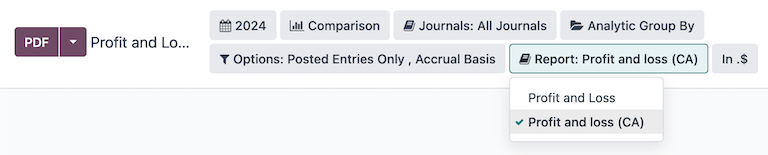
Laba & Rugi: juga dikenal sebagai laporan L/R atau laporan laba rugi, memberikan ringkasan pendapatan, pengeluaran, dan laba/rugi perusahaan selama periode waktu tertentu.
Pastikan untuk memilih opsi dari filter Report.
Laporan Arus Kas: menunjukkan berapa banyak kas dan setara kas yang diterima dan dikeluarkan perusahaan dalam periode tertentu.
Ringkasan Eksekutif: laporan tinjauan yang mencakup indikator kinerja utama dari posisi keuangan perusahaan, seperti pendapatan, laba, dan utang.
Laporan Pajak: formulir resmi yang diajukan untuk otoritas pajak yang melaporkan pendapatan, pengeluaran, dan informasi pajak lainnya yang relevan. Laporan pajak memungkinkan wajib pajak untuk menghitung kewajiban pajak mereka, menjadwalkan pembayaran pajak, atau meminta pengembalian dana untuk kelebihan pembayaran pajak. Di Odoo, laporan pajak dapat dibuat bulanan, setiap dua bulan, triwulanan, setiap 4 bulan, semi-tahunan, dan tahunan.
Akuntansi
Diskon tunai
Cash discounts can be configured from . Each payment term can be set up with a cash discount and reduced tax.
Lihat juga
Menulis cek
Lokalisasi Kanada memungkinkan pengguna untuk mencetak cek untuk pembayaran vendor. Pastikan modul Canadian Checks Layout (l10n_ca_check_printing) untuk lokalisasi CA terinstal.
Untuk mengaktifkan pencetakan cek dari Odoo, navigasikan ke dan temukan bagian Pembayaran Vendor. Dari sini, centang kotak Cek untuk menampilkan beberapa bidang untuk konfigurasi cek.
Pilih Tata Letak Cek dari menu tarik-turun:
Cetak Cek (Atas) - CA
Cetak Cek (Tengah) - CA
Cetak Cek (Bawah) - CA
Selanjutnya, pilih apakah akan mengaktifkan kotak centang Isian Cek Multi-Halaman.
Secara opsional atur Margin Atas Cek, Margin Kiri Cek, atau Margin Kanan Cek jika diperlukan.
Centang kotak Cetak Label Tanggal jika label tanggal diperlukan.
Setelah semua konfigurasi cek selesai, Simpan pengaturannya.
Tip
Beberapa format cek mungkin memerlukan kertas pra-cetak dari vendor pihak ketiga. Cek pra-cetak dari checkdepot.net direkomendasikan.
Lihat juga
EFT - electronic transfers
In Canada, Electronic Funds Transfer (EFT) refers to the digital transfer of funds between different bank accounts, largely replacing traditional paper-based transactions. EFT is the primary system used by businesses to automate payroll, pay suppliers, and collect recurring payments.
CPA005 file
CPA005 is a standardized file format used by Canadian banks to process batched financial transactions, primarily for EFT.
Catatan
Make sure to install the CPA005 Payments
(l10n_ca_payment_cpa005) module.
Konfigurasi
The following configurations are required:
Make sure to fill in the necessary fields on the company record:
Country: Canada.
Short Name used in Canadian EFT: Enter a short version of the Company Name, limited to a maximum of 15 characters.
Catatan
Most banks require this value to be all uppercase letters.
Baik Company Name maupun nama pendek muncul dalam file CPA005.
Siapkan informasi CPA005 di jurnal Bank:
Catatan
Pastikan Anda memiliki hak akses yang tepat di bagian Akuntansi untuk memvalidasi rekening bank.
Buka dan akses jurnal Bank yang relevan.
Di tab Entri Jurnal, masukkan detail Nomor Rekening dan Bank bank.
Di tab Pembayaran Keluar, pastikan Metode Pembayaran Canadian EFT sudah diatur. Kemudian, lengkapi bidang berikut di bagian Konfigurasi Canadian EFT/CPA:
Destination Data Center: Masukkan ID 5 digit yang diberikan oleh bank Anda.
Originator ID: Masukkan kode 10 digit yang diberikan oleh bank Anda.
Next File Creation Number (FCN): Masukkan urutan antara
1dan9.999yang akan muncul di file CPA005.
Pastikan informasi Rekening Bank sudah diatur dengan benar di tab Akuntansi untuk vendor terkait.
Pembayaran EFT CPA005
Catatan
Pastikan bahwa pembayaran batch diaktifkan.
Untuk membayar tagihan vendor menggunakan EFT melalui format file CPA005, ikuti langkah-langkah berikut:
Saat mendaftarkan pembayaran untuk tagihan vendor, pilih metode pembayaran Canadian EFT.
Buka , akses pembayaran yang relevan, dan pilih kode transaksi EFT/CPA untuk setiap pembayaran.
Di tampilan daftar Pembayaran Vendor, pilih pembayaran yang relevan dan klik Buat Batch.
Verifikasi informasi, seperti Tanggal dan Nomor Pembuatan File, sebelum memvalidasi pembayaran batch, karena modifikasi bisa menjadi lebih rumit setelah divalidasi.
Klik Validasi.
File TXT CPA005 yang dihasilkan tersedia di chatter untuk diunduh dan diimpor ke bank.
Penting
Setelah mengimpor file ke sistem perbankan Anda, pemrosesan pembayaran dapat memakan waktu hingga 48 jam.