
Pengaturan pemeliharaan
Odoo Maintenance membantu perusahaan menjadwalkan pemeliharaan korektif dan preventif pada peralatan yang digunakan di gudang mereka. Ini membantu perusahaan menghindari kerusakan peralatan, pemblokiran di pusat kerja gudang, dan biaya perbaikan darurat.
Tim pemeliharaan
Saat membuat permintaan pemeliharaan, sebuah tim pemeliharaan dapat ditugaskan ke permintaan tersebut sebagai tim yang bertanggung jawab menangani permintaan.
Untuk melihat tim pemeliharaan yang ada, navigasikan ke .
Dari halaman Teams yang dihasilkan, daftar semua tim yang ada (jika ada) ditampilkan, dengan Team Name, Team Members, dan Company yang tercantum dalam kolom, secara default.
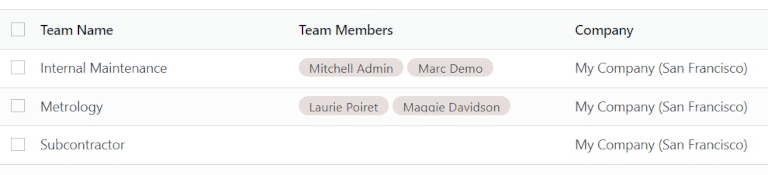
Untuk menambahkan tim baru, klik Baru. Tindakan ini menambahkan baris kosong di bagian bawah daftar tim. Di kolom kosong yang muncul di bawah kolom Nama Tim, tetapkan nama untuk tim maintenance baru.
Di kolom Anggota Tim, klik kolom untuk menampilkan menu drop-down dengan user yang ada di database. Pilih user mana yang harus menjadi anggota tim maintenance baru.
Klik Cari Lainnya... untuk membuka jendela pop-up Cari: Anggota Tim guna mencari user yang tidak ditampilkan pada menu drop-down awal.

Di kolom Perusahaan, jika berada di lingkungan multi-perusahaan, klik menu drop-down untuk memilih perusahaan di database tempat tim maintenance baru ini berada.
Setelah siap, klik Simpan untuk menyimpan perubahan.
Tip
Anggota tim yang ditugaskan ke tim maintenance juga disebut sebagai Teknisi saat melihat Kalender Maintenance.
Buka , dan klik permintaan maintenance yang ada. Dari popover yang muncul, temukan kolom Teknisi. Nama yang tercantum di kolom tersebut adalah anggota tim, dan merupakan user yang bertanggung jawab atas permintaan tersebut.

Di sisi paling kanan halaman terdapat kolom sidebar yang berisi kalender mini yang disetel ke tanggal hari ini, dan daftar Teknisi, yang menampilkan semua teknisi (atau anggota tim) dengan permintaan yang sedang terbuka.
Peralatan
Di Odoo Maintenance, peralatan mengacu pada mesin dan alat yang digunakan secara internal di pusat kerja gudang. Peralatan dapat mencakup teknologi seperti komputer atau tablet, perkakas listrik, mesin yang digunakan untuk manufaktur, dan lainnya.
Kategori peralatan
Setiap peralatan termasuk dalam kategori peralatan. Sebelum menambahkan peralatan baru, pastikan kategori peralatan yang sesuai telah dibuat.
Untuk membuat kategori peralatan baru, buka , dan klik Baru. Tindakan ini membuka formulir kategori peralatan kosong.

Pada formulir kosong, tetapkan nama di kolom Nama Kategori.
Di kolom Penanggung Jawab, tetapkan user yang bertanggung jawab atas peralatan dalam kategori ini, jika perlu. Secara default, user yang membuat kategori dipilih sebagai Penanggung Jawab.
Jika berada di lingkungan multi-perusahaan, klik menu drop-down di kolom Perusahaan, dan pilih perusahaan di database tempat peralatan dalam kategori ini berada.
Di kolom Alias Email, tetapkan alias email untuk kategori ini, jika perlu.
Di kolom Komentar, ketik komentar atau catatan apa pun untuk referensi user internal terkait kategori ini, jika perlu.
Catatan
Setelah kategori peralatan baru dibuat, semua peralatan yang termasuk dalam kategori tersebut, serta permintaan maintenance yang sudah lewat atau sedang terbuka, tersedia dari formulir kategori peralatan.
Buka , dan pilih kategori untuk dilihat. Temukan tombol pintar Equipment dan Maintenance di bagian atas formulir.

Klik tombol pintar Equipment untuk melihat semua peralatan yang termasuk dalam kategori ini. Klik tombol pintar Maintenance untuk melihat permintaan maintenance yang sudah lewat atau sedang terbuka.
Mesin & peralatan
Untuk menambahkan peralatan baru, buka , dan klik Baru. Ini akan membuka formulir peralatan kosong.
Di kolom Nama, tetapkan nama untuk peralatan baru. Di kolom Kategori Peralatan, klik menu drop-down dan pilih kategori mana yang harus dimiliki oleh peralatan baru ini.
Jika dalam lingkungan multi-perusahaan, klik menu drop-down di kolom Perusahaan, dan pilih perusahaan dalam database yang memiliki peralatan baru ini.
Di kolom Digunakan Oleh, pilih dari salah satu dari tiga opsi tombol radio: Departemen, Karyawan, atau Lainnya.

Jika Departemen dipilih, kolom Departemen muncul di bawah kolom Digunakan Oleh. Klik menu drop-down dan pilih departemen yang menggunakan peralatan ini.
Jika Karyawan dipilih, kolom Karyawan muncul di bawah kolom Digunakan Oleh. Klik menu drop-down, dan pilih karyawan yang menggunakan peralatan ini.
Jika opsi Lainnya dipilih, baik kolom Departemen maupun Karyawan muncul di bawah kolom Digunakan Oleh. Klik menu drop-down untuk kolom masing-masing, dan pilih departemen dan karyawan mana yang menggunakan peralatan ini.
Di kolom Tim Maintenance, pilih tim yang bertanggung jawab untuk peralatan ini. Di kolom Teknisi, pilih anggota tim/user yang bertanggung jawab untuk peralatan ini.

Di kolom Digunakan di lokasi, masukkan lokasi di mana peralatan ini akan digunakan, jika tidak di pusat kerja internal (misalnya di kantor).
Di kolom Pusat Kerja, klik menu drop-down, dan pilih pusat kerja mana yang akan digunakan untuk peralatan ini.
Di ruang kosong di bawah tab Deskripsi di bagian bawah formulir, tambahkan informasi relevan apa pun yang menjelaskan peralatan sebagai referensi user.
Tab Informasi Produk
Untuk menambahkan informasi relevan saat membuat peralatan baru, dari formulir peralatan, klik tab Informasi Produk.

Pada kolom Vendor, tambahkan vendor tempat peralatan dibeli. Pada kolom Referensi Vendor, tambahkan nomor referensi produk yang diperoleh dari vendor, jika ada.
Pada kolom Model, tentukan model peralatan ini, jika ada. Jika peralatan memiliki nomor seri, tambahkan nomor seri pada kolom Nomor Seri.
Pada kolom Tanggal Efektif, klik tanggal untuk menampilkan popover kalender, dan pilih tanggal. Tanggal ini menunjukkan kapan peralatan ini pertama kali digunakan, dan akan digunakan untuk menghitung Mean Time Between Failure (MTBF) pada tab Maintenance peralatan.
Pada kolom Biaya, tentukan berapa biaya untuk memperoleh peralatan, jika ada.
Jika peralatan tercakup dalam garansi, tentukan Tanggal Kedaluwarsa Garansi dengan memilih tanggal dari popover kalender pada kolom tersebut.
Tab Maintenance
Berbagai metrik pemeliharaan tersedia untuk setiap peralatan, dan dihitung secara otomatis, berdasarkan pemeliharaan korektif dan pemeliharaan preventif terencana.
Untuk melihat metrik pemeliharaan peralatan tertentu, dari formulir peralatan, klik tab Maintenance.

Dengan begitu akan menampilkan kolom berikut:
Expected Mean Time Between Failure: jumlah waktu (dalam hari) sebelum kegagalan berikutnya diperkirakan terjadi. Ini adalah satu-satunya kolom yang tidak berwarna abu-abu, dan satu-satunya kolom yang dapat diedit pengguna.
Mean Time Between Failure: jumlah waktu (dalam hari) antara kegagalan yang dilaporkan. Nilai ini dihitung berdasarkan pemeliharaan korektif yang telah selesai.
Estimated Next Failure: tanggal ketika kegagalan berikutnya diperkirakan terjadi. Tanggal ini dihitung sebagai Tanggal Kegagalan Terakhir + MTBF.
Latest Failure: Tanggal kegagalan terakhir. Nilai pada kolom ini diperbarui setelah kegagalan dilaporkan untuk peralatan ini.
Mean Time To Repair: jumlah waktu (dalam hari) yang diperlukan untuk memperbaiki peralatan ini saat terjadi kegagalan. Nilai ini diperbarui setelah permintaan pemeliharaan selesai untuk peralatan ini.
Pusat kerja
Untuk melihat pusat kerja tempat peralatan digunakan, dan bagaimana peralatan digunakan di dalamnya, buka , dan klik pusat kerja.
Dari formulir pusat kerja yang dihasilkan, klik tab Equipment untuk melihat semua mesin dan alat yang digunakan di pusat kerja tertentu.
Setiap peralatan dicantumkan dengan informasi relevan tertentu: Nama Peralatan, Teknisi yang bertanggung jawab, Kategori Peralatan yang dimilikinya, dan beberapa metrik pemeliharaan penting: MTBF, MTTR, dan tanggal Est. Next Failure.

Tip
Untuk menambahkan peralatan baru ke pusat kerja langsung dari formulir pusat kerja, klik Add a line di bawah tab Equipment. Ini akan membuka jendela pop-up Add: Maintenance Equipment.
Dari jendela pop-up, pilih peralatan yang harus ditambahkan ke pusat kerja, dan klik Select.
Lihat juga