
マネジメント
休暇および配分の申請は、承認される前に承認プロセスを経ます。申請には、特定の休暇タイプの設定に応じて、1つまたは2つの承認が必要です(承認が必要な場合)。これらの設定はすべて、**休暇**アプリケーションの*管理*セクションで確認できます。
配分と休暇申請を承認できるユーザーのみが、**休暇**アプリケーションの管理セクションを表示できます。
休暇を管理
承認が必要な休暇申請を表示するには、に移動します。これにより、すべての休暇ページが表示されます。
このページに表示される休暇申請は、**休暇**アプリケーションでユーザーが休暇担当者または管理者のアクセス権を持つ従業員のものだけです。
すべての休暇ページのデフォルトフィルターは自分が承認待ちです。このフィルターは、ユーザーのチームの現在の従業員について、ステータスが承認待ちまたは2次承認である休暇申請のみを表示します。
すべての休暇ページの左側には、表示される休暇申請を絞り込むために使用できるさまざまなグループ化オプションがあり、ステータスおよび部門の見出しの下に配置されています。
承認が必要な休暇申請のみが表示されるため、ステータスのオプションはすべて、承認待ち、および2次承認のみです。
ユーザーがメンバーである、および従業員を管理しているさまざまな部門も、ページの左側の部門の下に表示されます。
注釈
ステータスオプションまたは部門のいずれかに該当する申請がない場合、そのステータスまたは部門は左側のメニューに表示**されません**。
特定の部門の休暇申請のみを表示するには、ページの左側にある部門をクリックします。選択した部門内の申請のみが表示されます。
ステータス列には各申請のステータスが表示され、ステータスは特定の色で強調表示されます。
承認待ちおよび2次承認の申請は黄色で強調表示され、デフォルトでリストに表示されるのはこれらのみです。
自分が承認待ちフィルターを削除すると、すべてのステータスが表示されます。
承認済みの申請は緑色で強調表示され、提出待ち(下書き)の申請は青色で強調表示され、却下された申請は灰色で強調表示されます。
休暇申請を承認するには、行の最後にある承認ボタンをクリックします。
すでに承認されており、2次承認を待機している休暇申請を最終確定するには、行の最後にある確認ボタンをクリックします。
申請を却下するには、行の最後にある却下ボタンをクリックします。

詳細を確認するには、休暇申請行の任意の場所(確認、最終確定アイコン、および却下ボタンを除く)をクリックします。これにより、その特定の休暇申請フォームが読み込まれます。ユーザーの権限に応じて、変更を加えることができます。
申請を変更するには、フォームに必要な変更を加えます。すべての変更は自動的に保存されます。
このフォームから申請を承認、最終確定、または却下することもできます。承認するには確認ボタンをクリックし、最終確定するには最終確定ボタンをクリックし、申請を却下するには却下ボタンをクリックします。
割り当てを管理
承認が必要な割り当てを表示するには、に移動します。これにより、割り当てページが表示されます。
ユーザーには、**休暇**アプリケーションで休暇担当者または管理者のアクセス権を持つ従業員の割り当てのみが表示されます。
割り当てページで設定されているデフォルトのフィルターは、初回承認と自分のチームです。これらのデフォルトフィルターは、ユーザーが管理する従業員で、初回承認待ちの従業員のみを表示します。承認済みおよび却下された割り当て申請は表示されません。
割り当てページの左側には、表示される割り当て申請を絞り込むためのさまざまなグループ化オプションがあります。
ステータスのオプションは、すべて、承認待ち、却下済み、および承認済みです。特定のステータスをクリックすると、その特定のステータスの申請のみが表示されます。
ステータスに関係なくすべての割り当て申請を表示するには、ステータス見出しの下にあるすべてをクリックします。
部門別に割り当て申請を表示することもできます。割り当てページの左側にある目的の部門をクリックすると、その特定の部門の割り当てのみが表示されます。
注釈
左側のグループ化は、検索...バーからこれらのデフォルトフィルターが削除されていない場合、自分のチームと稼働中の従業員のデフォルトフィルターに該当する割り当て申請**のみ**を表示します。これらのフィルターに該当する割り当て申請のステータスのみが左側に表示されます。
たとえば、提出待ちのステータスの申請がない場合、そのステータスオプションは割り当てページの左側に表示されません。
ユーザーの従業員のすべての部門がリストに表示されます。事前設定されたフィルターに一致するその部門に該当する割り当て申請がない場合、リストは空白になります。
事前設定されたフィルターを削除するには、削除する特定のフィルターの(削除)アイコンをクリックすることで、いつでも削除できます。
ステータス列には各申請のステータスが表示され、ステータスは特定の色で強調表示されます。承認待ちの申請は黄色で強調表示され、デフォルトの初回承認フィルターが削除されると、承認済みの申請は緑色で強調表示され、却下済みの申請は灰色で強調表示されます。
割り当て申請を承認するには、行の末尾にある確認ボタンをクリックします。申請を却下するには、却下ボタンをクリックします。
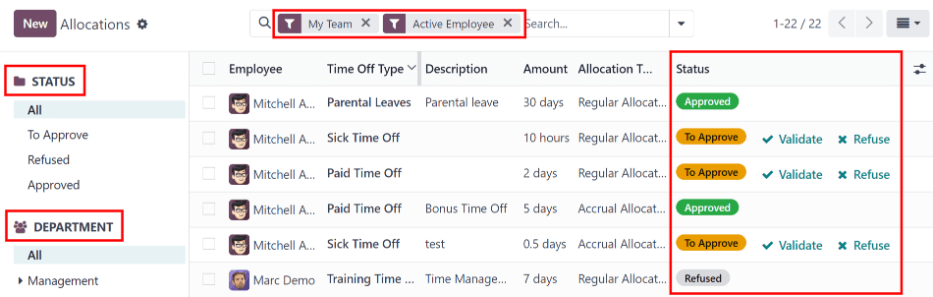
詳細が必要な場合は、割り当て申請行の任意の場所(確認または却下ボタンを除く)をクリックして、割り当て申請フォームを介して特定の申請の詳細を表示します。
ユーザーの権限に応じて、表示される割り当て申請フォームに変更を加えることができます。申請を変更するには、フォームに必要な変更を加えます。すべての変更は自動的に保存されます。
このフォームから申請を承認または却下することも可能です。承認する場合は承認ボタンをクリックし、申請を却下する場合は却下ボタンをクリックします。