
Cabang
Tampilan Branch memberikan gambaran umum tentang berbagai branch di repositori Anda.
Tahap
Odoo.sh menawarkan tiga jenis tahapan branch:
Anda dapat mengubah tahapan branch dengan menyeret dan melepaskannya di tahapan yang diinginkan.

Catatan
Branch development dapat dipindahkan ke Staging. Jika Anda mencoba memindahkan branch development ke Production, pesan peringatan akan muncul, menjelaskan bahwa Anda hanya dapat memiliki satu branch production per proyek.
Branch staging dapat dipindahkan ke Development, tetapi tidak bisa dipindahkan ke Production.
Branch production hanya dapat dipindahkan ke Development. Jika Anda mencoba memindahkannya ke Staging, Anda hanya dapat melakukan merge. Lihat bagian merging untuk penjelasan lengkap tentang proses ini.
Produksi
Branch production berisi kode yang digunakan untuk menjalankan database production. Hanya ada satu branch production.
Ketika Anda melakukan push commit baru ke branch ini, server production diperbarui dengan kode yang direvisi dan di-restart.
Jika perubahan memerlukan pembaruan modul, seperti mengubah tampilan formulir, dan Anda ingin pembaruan dilakukan secara otomatis, Anda dapat meningkatkan nomor versi modul dalam file manifest-nya (__manifest__.py). Platform kemudian melakukan pembaruan, di mana instance akan tidak tersedia untuk sementara karena alasan pemeliharaan.
Metode ini setara dengan mengupgrade modul menggunakan menu Aplikasi atau switch -u pada command line.
Catatan
Jika perubahan mencegah server melakukan restart atau jika pembaruan modul gagal, server otomatis dikembalikan ke revisi kode yang sebelumnya berhasil, dan database dikembalikan ke kondisi sebelumnya. Akses log dari pembaruan yang gagal untuk memecahkan masalahnya.
Data demo tidak dimuat karena tidak dimaksudkan untuk digunakan pada database production. Unit test tidak dilakukan, karena akan meningkatkan waktu tidak tersedianya database production selama pembaruan.
Odoo.sh secara otomatis membuat backup database production, menyimpan tujuh backup harian, empat backup mingguan, dan tiga backup bulanan. Setiap backup mencakup dump database, filestore (lampiran dan field biner), log, dan sesi.
Peringatan
Ketika menggunakan proyek trial, branch production dan semua branch staging secara otomatis dikembalikan ke tahapan development setelah 30 hari.
Staging
Branch staging dimaksudkan untuk menguji fitur baru menggunakan data production tanpa mengorbankan database production yang sebenarnya dengan catatan pengujian. Mereka membuat duplikat netral dari database production.
Netralisasi menonaktifkan:
Tindakan terjadwal
Catatan
Untuk mengujinya, picu secara manual atau aktifkan kembali. Perhatikan bahwa platform akan memicunya lebih jarang jika tidak ada yang menggunakan database untuk menghemat sumber daya.
Email keluar
Catatan
Email tersebut dicegat menggunakan mail catcher. Antarmuka untuk melihat email yang dikirim oleh database disediakan di project Odoo.sh Anda. Dengan cara ini, tidak ada email yang dikirim ke kontak Anda.
Layanan IAP
Penyedia pembayaran dan konektor pengiriman
Catatan
Mereka dimasukkan ke mode uji.
Jika Anda mengonfigurasi atau melihat perubahan dalam database staging, pastikan untuk mencatatnya (mencatat langkah demi langkah, mereproduksi di production, dll.) atau menulisnya langsung di modul branch, menggunakan file data XML untuk menimpa konfigurasi atau tampilan default. Lihat dokumentasi modul pertama untuk melihat contoh.
Catatan
Unit test tidak dilakukan. Unit test bergantung pada data demo, yang tidak dimuat ke database production dan staging. Jika Odoo mulai mendukung menjalankan unit tanpa data demo, Odoo.sh kemudian akan mempertimbangkan menjalankan test pada database staging.
Database staging tidak di-backup secara otomatis. Namun, Anda dapat memulihkan backup database production di branch staging untuk tujuan pengujian atau untuk memulihkan data secara manual yang telah terhapus secara tidak sengaja dari database production. Backup database staging dapat dibuat secara manual.
Peringatan
Database yang dibuat untuk staging branch otomatis dihapus setelah satu bulan. Untuk menggunakan branch lagi, Anda harus membangunnya kembali.
Pengembangan
Development branch membuat database baru menggunakan data demo untuk menjalankan unit test. Modul yang diinstal adalah yang termasuk dalam branch. Anda dapat mengubah daftar modul untuk diinstal di pengaturan project.
Saat melakukan push commit ke development branch, server baru dimulai, dengan database dibuat dari awal, dan branch diperbarui. Data demo dimuat, dan unit test dijalankan secara default untuk memverifikasi bahwa perubahan tidak merusak fitur yang diuji. Anda dapat menonaktifkan test atau mengizinkan test tertentu dijalankan dengan tag khusus dengan membuka pengaturan branch.
Sama seperti staging branch, email tidak dikirim, tetapi dicegat oleh mail catcher, dan tindakan terjadwal tidak dipicu selama database tidak digunakan.
Database development tidak di-backup otomatis, dan backup manual tidak dapat dilakukan.
Peringatan
Database yang dibuat untuk branch development dimaksudkan untuk bertahan sekitar tiga hari. Setelah itu, database dapat secara otomatis dikumpulkan untuk memberi ruang bagi database baru tanpa pemberitahuan sebelumnya.
Menggabungkan branch
Anda dapat menggabungkan branch dengan menyeret dan melepasnya ke satu sama lain.

Untuk menguji perubahan branch development dengan data produksi, Anda dapat:
Menggabungkan branch development ke branch staging dengan menyeret dan melepasnya ke branch yang diinginkan; atau

Seret dan lepas branch development ke bagian Staging untuk menjadikannya branch staging.

Ketika perubahan siap untuk produksi, seret dan lepas branch staging ke branch production untuk menggabungkan dan men-deploy-nya.
Catatan
Anda dapat menggabungkan branch development ke branch production secara langsung. Namun, perubahan tidak akan divalidasi terhadap data production melalui branch staging, sehingga ada risiko lebih tinggi untuk mengalami masalah dalam database production.
Anda dapat menggabungkan branch development satu sama lain, dan branch staging satu sama lain.
Anda juga dapat menggunakan
git mergesecara langsung di workstation untuk menggabungkan branch. Odoo.sh diberi tahu ketika revisi baru di-push ke branch Anda.
Menggabungkan branch staging ke branch production hanya menggabungkan source code. Setiap perubahan yang dibuat pada database staging tidak diteruskan ke database production. Namun, jika Anda memodifikasi kode di repositori, kode akan diteruskan ke branch production saat penggabungan.
Jika Anda menguji perubahan konfigurasi di branch staging, dan ingin mereka diterapkan ke branch production, Anda harus:
Menulis perubahan konfigurasi dalam file data XML untuk menimpa konfigurasi default atau tampilan di branch, kemudian meningkatkan versi modul dalam manifesnya (
__manifest__.py) untuk memicu pembaruan modul saat menggabungkan branch staging ke branch production.Catatan
Metode ini direkomendasikan untuk skalabilitas yang lebih baik dari development Anda, karena Anda akan menggunakan fitur versioning Git untuk semua perubahan konfigurasi, sehingga memastikan traceability perubahan Anda.
Meneruskannya secara manual dari database staging ke database production dengan menyalin dan menempelkannya.
Tab
Riwayat
Tab History memberikan gambaran umum tentang riwayat branch:
Pesan commit dan penulisnya
Berbagai peristiwa yang terkait dengan platform, seperti perubahan tahap, impor database, dan pemulihan backup

Status di pojok kanan atas setiap peristiwa menunjukkan operasi saat ini pada database (misalnya, instalasi, pembaruan, impor backup) atau hasilnya (misalnya, umpan balik tes, impor backup berhasil). Jika operasi berhasil, tombol Connect muncul, memungkinkan Anda mengakses database.
Email-Email
Tab Mails berisi penangkap email, yang memberikan gambaran umum tentang email yang dikirim oleh database.
Catatan
Penangkap email tersedia untuk branch development dan staging. Email dari database production benar-benar dikirim dan tidak dicegat oleh penangkap email.

Shell
Tab Shell menyediakan akses shell ke container.
Klik Shell untuk membuka tab browser baru di mana Anda dapat menjalankan perintah Linux dasar (ls, top). Anda dapat membuka shell pada database dengan menjalankan psql.

Tip
Anda dapat membuka beberapa tab shell sekaligus dan mengatur tata letaknya dengan menarik dan melepasnya.
Catatan
Shell instance production disorot dengan warna merah untuk menekankan bahaya mengubah instance production secara langsung, sedangkan shell instance staging/development disorot dengan warna kuning.
Instance shell yang berjalan lama/sesi shell yang idle dapat dihentikan kapan saja untuk mengurangi sumber daya.
Command
Berikut adalah ringkasan command yang berguna dan dapat Anda jalankan di terminal database Odoo.sh:
odoo-bin shell: untuk membuka shell Odooodoo-update: untuk memperbarui modul dalam databaseodoosh-restart: untuk memulai ulang layanan Odoo.sh (http atau cron)odoosh-storage: untuk memeriksa penggunaan penyimpanan sistem file container instance Andapsql: untuk membuka shell databasemutt: untuk memeriksa tampilan email pada klien teks (instance staging dan development)lnav ~/logs/odoo.log: untuk menavigasi fileodoo.loginstance Andancdu: untuk meluncurkan disk usage analyzer dengan antarmuka interaktifgrep: untuk menyaring dan menemukan informasi dalam file log atau konfigurasi
Editor
Klik Editor untuk membuka tab browser baru dan mengakses integrated development environment (IDE) online untuk mengedit source code. Anda juga dapat membuka terminal, konsol Python, dan konsol shell Odoo.

Anda dapat membuka beberapa tab dan menarik serta melepasnya untuk mengatur tata letak sesuai keinginan.
Lihat juga
Monitor
Tab Monitor menampilkan berbagai metrik pemantauan kinerja dari build saat ini.
Perbesar dengan kursor Anda untuk menyesuaikan rentang waktu atau pilih secara manual dari pemilih rentang waktu. Anda juga dapat mengubah zona waktu.

Catatan
Log teknis selalu menggunakan UTC. Untuk menganalisis log ini bersama dengan metrik monitoring Anda, pastikan UTC dipilih di alat monitoring.
Demikian pula, saat mengirim tiket dukungan, pastikan informasi yang Anda bagikan didasarkan pada UTC, karena Odoo menggunakan zona waktu ini untuk menyelidiki masalah kinerja.
Informasi diagregasi secara berkala. Ketika ini terjadi, garis putus-putus biru ditampilkan, bersama dengan tag Aggregate Date. Artinya, data sebelum tanggal ini akan tampak rata jika dibandingkan dengan data setelah tanggal ini. Oleh karena itu, saat menggunakan alat monitoring, disarankan untuk fokus pada peristiwa terbaru untuk mendapatkan informasi yang paling detail.
Catatan
Garis putus-putus dengan warna lain membantu Anda menghubungkan perubahan lain pada build (impor database, git push, dll.).

Tip
Pada setiap grafik, ikon 𝕚 (information) ditampilkan di sudut kiri atas. Arahkan mouse ke atasnya untuk mendapatkan detail lebih lanjut tentang apa yang diwakili grafik tersebut.
Metrik
Sistem
Grafik Memory menampilkan informasi tentang konsumsi memori:
Memory container mewakili pekerja Odoo dan proses kontainer.
Memory postgresql mewakili database.

Grafik CPU menampilkan informasi tentang konsumsi CPU:
CPU http mewakili pekerja Odoo.
CPU cron/mail mewakili tindakan terjadwal dan email masuk.
CPU postgresql (proses database)
CPU other mewakili webshell, editor, dll.

Grafik Storage menampilkan informasi tentang penyimpanan yang digunakan:
Container mewakili filestore, file log, dan file user.
Postgresql mewakili database dan indeks.

HTTP
Grafik Requests menampilkan informasi tentang jumlah permintaan HTTP per detik:
HTTP successes mewakili permintaan yang berhasil.
HTTP errors mewakili permintaan yang gagal (periksa
odoo.log).HTTP rate limited mewakili permintaan yang ditolak, kemungkinan karena kekurangan worker.

Grafik Concurrent requests (max) menampilkan jumlah maksimum permintaan HTTP konkuren per detik.

Catatan
Worker database menentukan jumlah permintaan konkuren yang dapat dikelola secara bersamaan. Sangat penting untuk memiliki worker yang cukup untuk menangani semua permintaan masuk saat tiba. Namun, memiliki worker tambahan di luar ini tidak meningkatkan kecepatan pemrosesan permintaan.
Average Response time menampilkan waktu respons rata-rata terhadap permintaan HTTP (dalam milidetik).

Email-Email
Grafik Incoming menampilkan data tentang jumlah email masuk harian:
Received Emails mewakili email yang berhasil diterima.
Received Emails bounced mewakili email yang gagal diterima.

Grafik Outgoing menampilkan data tentang jumlah harian email keluar:
Sent Emails menunjukkan email yang berhasil dikirim.
Sent Emails bounced menunjukkan email yang gagal dikirim.

Catatan
Tab Log menawarkan tampilan real-time dari log server Anda.

Log-log yang berbeda tersedia:
pip.log: instalasi dependensi Pythoninstall.log: instalasi database (untuk branch development, sudah termasuk tes)odoosh-import-database.log: proses dump terimpor terakhirodoo.log: server yang berjalanupdate.log: pembaruan databasepg_slow_queries.log: kueri psql yang memakan waktu tidak biasash_webshell.log: tindakan yang diambil di webshellsh_editor.log: tindakan yang diambil di editorneutralize.log: netralisasi database (hanya staging)

Ketika baris baru ditambahkan ke log, baris tersebut ditampilkan secara otomatis. Jika Anda menggulir ke bawah, browser menggulir secara otomatis setiap kali baris baru ditambahkan.
Anda dapat menjeda proses pengambilan log dengan mengeklik tombol (jeda) di sudut kanan atas. Jika tidak, proses berhenti setelah lima menit. Anda dapat memulai ulang dengan mengeklik tombol (putar).
Backup
Tab Backup mencantumkan backup yang tersedia untuk diunduh dan dipulihkan, memungkinkan Anda melakukan backup manual dan mengimpor database.

Database production secara otomatis di-backup setiap hari. Tujuh backup harian, empat backup mingguan, dan tiga backup bulanan disimpan. Setiap backup mencakup dump database, filestore (lampiran dan field biner), log, dan sesi.
Catatan
Anda dapat melihat jadwal perkiraan backup otomatis untuk lebih memahami cara kerja sistem ini. File ini diperbarui setiap hari, dengan hari ini sebagai titik awal.
Database staging dan development tidak di-backup secara otomatis. Namun, Anda dapat memulihkan backup database production di branch staging Anda, untuk tujuan pengujian, atau memulihkan data secara manual yang telah terhapus secara tidak sengaja dari database production.
Daftar ini berisi backup yang disimpan di server database production Anda. Server ini hanya menyimpan backup selama satu bulan: tujuh backup harian dan empat backup mingguan.
Server backup khusus menyimpan backup yang sama, serta tiga backup bulanan tambahan. Untuk memulihkan atau mengunduh salah satu backup bulanan ini, hubungi Odoo Support.
Ketika melakukan merge commit yang memperbarui versi satu atau beberapa modul (di __manifest__.py), atau dependensi Python terkait (di requirements.txt), Odoo.sh melakukan backup otomatis (ditandai dengan tipe Update dalam daftar), karena container akan diubah oleh instalasi paket pip baru, atau database itu sendiri akan diubah dengan pembaruan modul yang dipicu setelahnya. Dalam kedua kasus ini, cadangan dipicu karena dapat merusak sesuatu.
Jika commit yang di-merge tidak memperbarui versi modul atau dependensi terkait, tidak ada backup yang dipicu oleh Odoo.sh, karena baik container maupun database tidak dimodifikasi; oleh karena itu, platform menganggap ini cukup aman. Sebagai tindakan pencegahan tambahan, Anda dapat membuat backup manual sebelum memodifikasi sumber produksi.
Tujuan pencadangan manual adalah untuk membuat snapshot tertentu dari database production atau staging (tidak tersedia untuk development). Pencadangan ini tetap tersedia selama tiga hari. Namun, terdapat batas lima pencadangan manual per hari.
Stage |
Backup otomatis |
Backup manual |
|---|---|---|
Produksi |
Ya (hingga 3 bulan) |
Ya (3 hari) |
Staging |
Tidak |
Ya (3 hari) |
Pengembangan |
Tidak |
Tidak |
Fitur Import Database menerima arsip database dari:
pengelola database Odoo standar (tersedia untuk server Odoo on-premise di
/web/database/manager)pengelola database Odoo Online
tab Backup Odoo.sh (menggunakan tombol (Download Options))
tampilan Builds Odoo.sh (dengan mengeklik Download DB dump)
Upgrade
Tab Upgrade dapat digunakan untuk meng-upgrade branch production dan staging dari proyek yang valid. Untuk informasi lebih lanjut tentang proses upgrade, lihat dokumentasi Upgrade.

Tools
Tab Tools berisi code profiler. Digunakan untuk memulai sesi profiling, merekam aktivitas worker Odoo yang berjalan di instance maksimal selama lima menit. Anda dapat memilih untuk mengakhiri sesi lebih awal, karena menjalankan tool untuk durasi lebih pendek mengurangi jumlah noise dalam laporan.
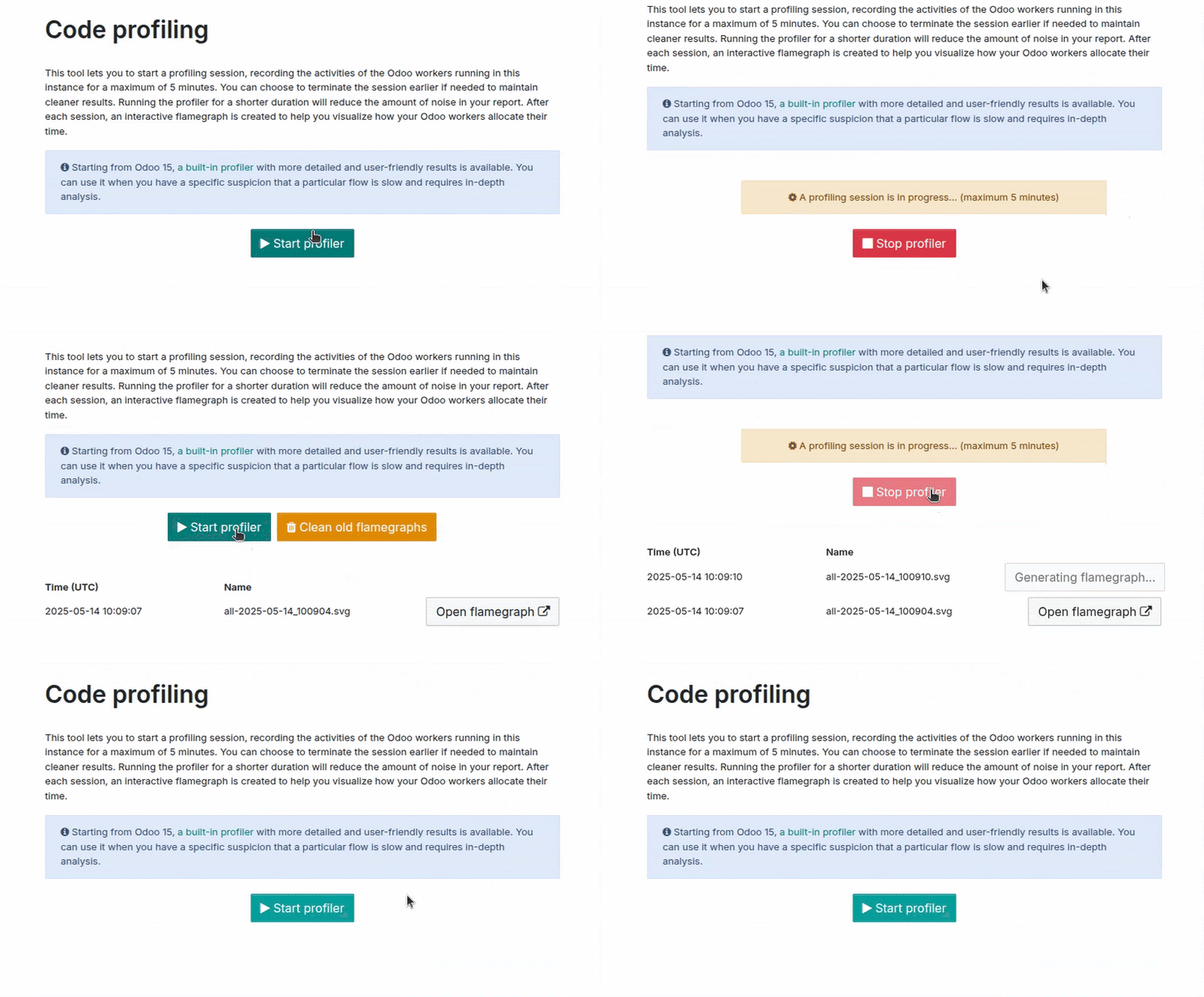
Setelah setiap sesi, flame graph interaktif dibuat untuk membantu Anda memvisualisasikan bagaimana worker Odoo mengalokasikan waktunya.
Peringatan
Menjalankan profiler mengonsumsi banyak resource server, jadi hindari membiarkannya berjalan terlalu lama. Tujuannya adalah merekam tindakan tertentu di database Anda.
Pengaturan
Tab Settings mencantumkan opsi konfigurasi yang tersedia untuk branch yang dipilih saat ini. Opsi bervariasi untuk setiap stage.

Perilaku saat ada commit baru
Anda dapat mengubah perilaku branch saat menerima commit baru untuk branch development dan staging.
Secara default, branch development membuat build baru dan branch staging memperbarui build sebelumnya. Ini berguna jika fitur yang sedang Anda kerjakan memerlukan konfigurasi spesifik karena Anda tidak perlu mengonfigurasinya secara manual lagi setelah setiap commit.
Jika Anda memilih New build untuk branch staging, salinan baru dari build production dibuat setiap kali commit di-push.
Branch yang dipindahkan dari staging ke development diatur secara otomatis ke Do nothing.
Instalasi modul
Anda dapat memilih modul mana yang harus diinstal secara otomatis untuk branch development.

Untuk mengubah perilaku default, hapus centang opsi Use Default di Development build behavior dan pilih salah satu opsi berikut di Module Installation:
Hanya instal modul saya (tidak termasuk submodule): hanya menginstal modul branch, tidak termasuk submodule. Ini adalah opsi default.
Full installation (no test suite): menginstal modul branch, submodul, dan semua modul Odoo standar. Saat menjalankan instalasi penuh, test suite dinonaktifkan.
Install a list of modules: menginstal modul tertentu. Untuk melakukannya, masukkan nama teknisnya dan pisahkan menggunakan koma (misalnya,
sale_management,website,accountant).
Catatan
Jika test suite diaktifkan, menginstal semua modul Odoo standar dapat memakan waktu hingga satu jam.
Test suite
Secara default, test suite untuk branch development diaktifkan. Anda dapat membatasi tes mana yang dijalankan dengan memasukkan test tags dan memisahkannya menggunakan koma (misalnya, custom_tags,at_install,post_install).
Untuk menonaktifkan test suite sepenuhnya, hapus centang Validate the test suite on new builds.
Versi Odoo
Anda dapat mengubah versi Odoo untuk branch development, misalnya, untuk menguji kode yang ditingkatkan atau mengembangkan fitur sementara database production Anda di-upgrade ke versi yang lebih baru, dengan memilih Versi lain.
Secara default, Latest dipilih sebagai Revision, dan sumber server Odoo Anda diperbarui secara otomatis setiap minggu untuk mendapatkan perbaikan bug, keamanan, dan performa terbaru.
Untuk memilih revisi tertentu, pilih menggunakan field Revision.
Peringatan
Revisi kedaluwarsa setelah tiga bulan. Anda akan diberitahu melalui email ketika tanggal kedaluwarsa revisi mendekat. Jika Anda tidak mengambil tindakan apa pun saat kedaluwarsa, field Revision secara otomatis dikembalikan ke Latest.

Domain custom
Anda dapat mengonfigurasi domain <name>.odoo.com tambahan atau domain khusus Anda sendiri untuk semua tipe branch.
Untuk menggunakan domain khusus sendiri, Anda perlu:
Memiliki atau membeli nama domain.
Memasukkan nama domain di Custom domains (misalnya,
www.mycompany.com), kemudian mengeklik Add domain.Mengonfigurasikan nama domain (misalnya,
www.mycompany.com) menggunakan manajer nama domain registrar Anda dengan nilai record CNAME yang diatur ke nama domain database production Anda (misalnya,mycompany.odoo.com).
Penting
Domain bare (misalnya, mycompany.com) tidak akan diterima. Domain tersebut hanya dapat dikonfigurasi menggunakan record A, yang hanya menerima alamat IP sebagai nilainya. Oleh karena itu, domain bare dapat tiba-tiba berhenti berfungsi karena alamat IP database dapat berubah (misalnya, setelah upgrade, kegagalan hardware, perubahan lokasi hosting database).
Agar domain bare (misalnya, mycompany.com) dan domain www (misalnya, www.mycompany.com) berfungsi, Anda perlu mengalihkan domain bare ke domain www. Sebagian besar manajer domain menyediakan cara untuk mengonfigurasi pengalihan ini, yang umumnya disebut sebagai pengalihan web.
HTTPS/SSL
Jika pengalihan dikonfigurasi dengan benar, sertifikat SSL secara otomatis dihasilkan menggunakan Let's Encrypt dalam waktu satu jam, yang berarti domain Anda akan dapat diakses melalui HTTPS.
Kepatuhan SPF dan DKIM
Jika domain alamat email Anda menggunakan protokol autentikasi SPF atau DKIM, Anda perlu mengotorisasi Odoo sebagai host pengirim dalam pengaturan nama domain untuk meningkatkan deliverability email keluar. Untuk informasi lebih lanjut, lihat dokumentasi Konfigurasi record DNS untuk mengirim email di Odoo.
Penting
Jika Odoo tidak diotorisasi sebagai host pengirim, email keluar Anda dapat ditandai sebagai spam.
Shell commands
Di pojok kanan atas tampilan, ada beberapa shell command ditampilkan. Perintah dapat disalin menggunakan tombol clipboard dan kemudian digunakan di terminal. Selain itu, beberapa di antaranya dapat digunakan langsung dari antarmuka Odoo.sh.

Klon
Command clone digunakan untuk membuat salinan lokal repositori Git Anda.
Example
git clone --recurse-submodules --branch development git@github.com:my-organization/my-repository.git
--recurse-submodulesuntuk mengunduh submodul repositori Anda--branch mainuntuk checkout ke branch tertentu dari repositori (misalnya,development)
Catatan
Tombol run tidak tersedia karena command digunakan untuk membuat salinan lokal di perangkat Anda.
Fork
Command fork digunakan untuk membuat branch baru berdasarkan branch saat ini.
Example
git checkout -b main-1 development && git push -u origin development-1
git checkout -b main-1 maincommand untuk membuat branch baru (misalnya,development-1) berdasarkan branch saat ini (misalnya,development)git push -u origin development-1command untuk mengunggah branch baru (misalnya,development-1) ke repositori remote
Gabung
Command merge digunakan untuk menggabungkan perubahan pada satu branch ke branch lain.
Example
git merge staging-1 && git push -u origin staging
git merge staging-1command untuk menggabungkan perubahan dari branch saat ini ke branch lain (misalnya,staging-1)git push -u origin stagingcommand untuk mengunggah perubahan yang telah digabungkan ke branch repositori remote (misalnya,staging)
SSH
Command SSH digunakan untuk terhubung ke build menggunakan SSH.
Untuk menggunakan command SSH, Anda perlu mengatur kunci SSH terlebih dahulu. Untuk melakukannya:
Di Odoo.sh, klik user GitHub Anda di pojok kanan atas dan pilih Profile.

Tempelkan key SSH di field Add a key manually dan klik Add.

Example
ssh 25004381@my-user-my-repository-staging-25004381.dev.odoo.com
25004381ID buildmy-user-my-repository-staging-25004381.dev.odoo.comdomain yang digunakan untuk terhubung ke build
Selama memiliki hak akses yang diperlukan pada project, Anda akan diberikan akses SSH ke build.
Catatan
Koneksi SSH yang berjalan lama tidak dijamin. Koneksi yang idle dapat terputus untuk mengurangi beban sumber daya.
Submodul
Command submodule digunakan untuk menambahkan branch dari repositori lain ke branch Anda saat ini sebagai submodule.
Lihat juga
Example
git submodule add -b master <URL> <PATH> && git commit -a && git push -u origin staging
git submodule add -b master <URL> <PATH>command untuk menambahkan branch tertentu (misalnya,master) dari repositori (<URL>) sebagai submodule di path yang ditentukan (<PATH>) di branch Anda saat ini.git commit -acommand untuk melakukan commit ke semua perubahan saat inigit push -u origin stagingcommand untuk mengunggah perubahan dari branch saat ini (misalnya,staging) ke repositori remote.
Hapus
Command delete digunakan untuk menghapus branch dari repositori Anda.
Catatan
Setelah Anda menghapus branch, tidak ada cara untuk mengambilnya kembali kecuali ada backup. Branch staging tidak di-backup secara otomatis, tetapi dapat dilakukan secara manual. Branch development tidak dapat di-backup.
Example
git push origin :staging && git branch -D staging
git push origin :stagingcommand untuk menghapus branch tertentu (misalnya,staging) di repositori remotegit branch -D stagingcommand untuk menghapus branch tertentu di salinan lokal repositori Anda
Peringatan
Sebelum menghapus branch, lihat bagian Backup untuk memahami cara kerjanya dan kapan Anda harus membuat backup manual.