Barcode produk dan lokasi
Operasi inventaris, seperti konfigurasi produk, dapat disederhanakan dengan memanfaatkan fitur pemindaian barcode. Menetapkan barcode ke produk, kemasan produk, dan lokasi adalah langkah kunci dalam menggunakan aplikasi Barcode, dan pengguna dapat dengan mudah memasukkan nilai menggunakan pemindai barcode. Ini mengurangi entri manual, meminimalkan kesalahan, dan mempercepat tugas umum seperti pemilihan produk, penugasan lokasi, dan penyesuaian inventaris.
Konfigurasi
Untuk mengaktifkan aplikasi Barcode, Anda harus mengaktifkannya terlebih dahulu di pengaturan Inventaris.
Navigasikan ke . Di bagian Barcode, pilih opsi Barcode Scanner. Pastikan untuk mengklik Save.
Nomenklatur barcode
Sebagian besar produk ritel menggunakan barcode EAN-13, yang juga dikenal sebagai Global Trade Identification Number (GTIN). Untuk membuat GTIN baru untuk suatu produk, perusahaan harus memiliki GS1 Company Prefix. Lihat Nomenklatur GS1 untuk informasi lebih lanjut tentang penggunaan sistem ini.
Odoo mendukung penggunaan string apa pun sebagai barcode, sehingga pengguna juga dapat membuat referensi internal khusus untuk pemindai barcode. Lihat Default nomenclature untuk mempelajari tentang konvensi opsional seputar barcode dan nilai default di Odoo.
Untuk mengubah nomenklatur barcode, buka dan gulir ke bawah ke bagian Barcode untuk memilih nomenklatur di bawah Barcode Scanner.

Pencarian barcode
Odoo dapat secara otomatis menambahkan informasi produk menggunakan pengaturan Database Barcode Stok untuk barcode UPC, EAN, atau ISBN apa pun.
Untuk mengaktifkan pencarian barcode otomatis, buka dan gulir ke bawah ke bagian Barcode untuk memilih checkbox Stock Barcode Database.
Lihat juga
Tetapkan barcode produk
Barcode dapat ditetapkan ke produk yang ada dari halaman konfigurasi Product Barcodes atau dari formulir produk apa pun di aplikasi Inventaris, Manufaktur, atau Pembelian. Bidang barcode dapat diisi baik dengan mengetik atau dengan memindai.
Saat menambahkan produk baru, fitur pencarian barcode dapat secara otomatis menemukan informasi produk berdasarkan barcode-nya, dan produk baru dapat ditambahkan ke database langsung dari aplikasi Barcode dengan memindai barcode.
Dari aplikasi Barcode
Definisi produk baru dapat ditambahkan ke daftar produk database, dan inventaris on-hand mereka dapat dilacak dari aplikasi Barcode jika fitur Barcode Lookup diaktifkan. Untuk membuat penerimaan baru untuk memindai produk baru, pilih salah satu dari dua metode:
Dari halaman depan Barcode, ketuk Operasi, ketuk Penerimaan, lalu ketuk tombol Baru.
Pindai barcode perintah inventaris Penerimaan (WHIN) yang tercetak.

Memindai produk yang saat ini tidak ada dalam inventaris akan menampilkan pesan bahwa produk tidak ada, dengan tombol Create New Product. Menekan tombol ini akan mencari database Barcode Lookup untuk produk yang cocok dengan kode dan format, membuat definisi produk baru di database Odoo menggunakan informasi yang tersedia, dan menambahkan produk tersebut ke penerimaan untuk melacak jumlah on-hand-nya.

Catatan
Meskipun pesanan transfer dengan produk yang dibuat melalui Barcode dibatalkan, produk tersebut tetap tersedia dalam daftar produk di aplikasi Inventaris kecuali dihapus.
Dari formulir produk
Barcode dapat ditambahkan ke produk yang ada dan produk baru saat dibuat melalui formulir konfigurasi produk. Untuk mengakses formulir produk, buka dan pilih produk untuk menambahkan barcode.
Di tab General Information, klik bidang Barcode untuk mengetik barcode atau gunakan pemindai untuk memasukkan nilai barcode.

Catatan
Jika menggunakan varian produk, konfigurasikan barcode pada varian individual, bukan pada template produk, untuk memungkinkan pemindaian mengambil varian.
Dari pengaturan Inventaris
Untuk mengakses halaman konfigurasi Barcode Produk, buka . Di bagian Barcode, di bawah fitur Pemindai Barcode, klik Konfigurasi Barcode Produk. Dari tampilan daftar ini, klik kolom Barcode untuk produk mana pun untuk memasukkan barcode-nya. Pemindai barcode akan mengisi kolom ini saat produk dipindai.

Tip
Untuk memfilter produk yang belum memiliki barcode, klik ikon (Toggle Search Panel) untuk menambahkan filter khusus di mana properti Barcode is not set.

Tetapkan barcode kemasan produk
Jika Product Packagings diaktifkan di pengaturan Inventaris, barcode dapat ditetapkan untuk kemasan produk. Untuk mengaktifkan fitur ini, navigasikan ke . Di bagian Products, pilih Product Packagings. Pastikan untuk Save perubahan.
Barcode dapat ditetapkan ke kemasan produk dari halaman Product Packagings atau dari formulir produk mana pun di aplikasi Inventaris. Kolom barcode dapat diisi dengan mengetik atau dengan memindai.
Setelah barcode ditetapkan ke kemasan, barcode tersebut dapat digunakan untuk operasi gudang.
Dari halaman Product Packagings
Navigasi ke .
Di halaman ini, pastikan kolom Barcode muncul dengan mengklik ikon (opsi tambahan) dan memilih Barcode.
Pilih kemasan yang sudah ada, atau buat yang baru dengan mengklik New. Pastikan untuk menentukan produk, kemasannya, dan Contained Quantity. Tentukan apakah tersedia untuk Sales atau Pembelian. Tentukan Barcode.

Dari formulir produk
Navigasi ke . Buka produk yang sudah ada, atau buat yang baru dengan mengklik New.
Setelah menentukan informasi produk di tab General Information, buka tab Inventory.
Di bagian Packaging, tampilkan kolom Barcode dengan mengklik ikon (opsi tambahan) dan memilih Barcode.
Tambahkan Barcode ke kemasan yang sudah ada, atau buat yang baru dengan mengklik Add a line. Pastikan untuk menentukan nama kemasan dan Contained Quantity. Tentukan apakah kemasan tersedia untuk Sales atau Pembelian. Terakhir, tentukan Barcode.

Lihat juga
Cetak barcode lokasi
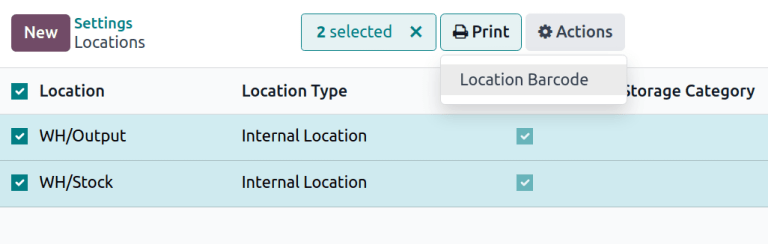
Barcode dapat ditetapkan ke lokasi untuk melacak tempat penyimpanan produk dan mengelola transfer, dan secara otomatis tersedia jika fitur Storage Locations diaktifkan.
Untuk mencetak barcode untuk lokasi, buka , gulir ke bawah ke bagian Warehouse dan klik Locations. Pilih kotak untuk lokasi, dan tombol Print akan muncul, memungkinkan unduhan PDF dengan barcode untuk semua lokasi yang dipilih.