
Cili
Tip
Tonton dua rekaman webinar di bawah ini untuk presentasi umum tentang lokalisasi, dan cari daftar putar untuk tutorial guna menemukan alur kerja praktis saat menggunakan Odoo di Chili.
Webinar: panduan pengiriman https://youtu.be/X7i4PftnEdU.
Modul-Modul
Instal modul berikut untuk memanfaatkan semua fitur lokalisasi Chili.
Nama |
Nama teknis |
Deskripsi |
|---|---|---|
Chili - Akuntansi |
|
Menambahkan fitur akuntansi minimal yang diperlukan bagi perusahaan untuk beroperasi di Chili sesuai peraturan dan pedoman SII. |
Chili - Laporan Akuntansi |
|
Menambahkan laporan Propuesta F29 dan Balance Tributario (8 columnas). |
Chili - Penagihan Elektronik |
|
Mencakup semua persyaratan teknis dan fungsional untuk menerima dan menghasilkan tanda terima elektronik dan faktur secara online berdasarkan peraturan SII. |
Ekspor Elektronik Barang untuk Chili |
|
Mencakup persyaratan teknis dan fungsional untuk menghasilkan faktur elektronik untuk ekspor barang berdasarkan peraturan SII dan bea cukai. |
Chili - Panduan Pengiriman Penagihan Elektronik |
|
Termasuk semua persyaratan teknis dan fungsional untuk menghasilkan panduan pengiriman melalui layanan web berdasarkan peraturan SII. |
Chili - Lokalisasi: Ekstensi Anjak Piutang |
|
Menghasilkan file AEC untuk mentransfer piutang faktur ke perusahaan anjak piutang, membuat entri akuntansi terkait, dan memperbarui status pembayaran faktur menjadi Diserahkan. |
Catatan
Odoo secara otomatis menginstal paket yang sesuai untuk perusahaan sesuai dengan negara yang dipilih saat pembuatan database.
Modul Chile - E-Invoicing Delivery Guide bergantung pada aplikasi Inventaris.
Penting
All features are only available if the company already completed the SII Sistema de Facturación de Mercado certification process. For more details and contact information for local partners who can support the certification, refer to the following guide.
Informasi perusahaan
Untuk menggunakan semua fitur lokalisasi fiskal ini, field berikut diperlukan pada catatan perusahaan:
Nama Perusahaan
Alamat:
Street
City
Provinsi
ZIP
Country
RUT: Masukkan nomor identifikasi untuk Jenis Wajib Pajak yang dipilih.
Nama Aktivitas: Pilih hingga empat kode aktivitas.
Deskripsi Aktivitas Perusahaan: Masukkan deskripsi singkat tentang aktivitas perusahaan.
Pengaturan akuntansi
Selanjutnya, buka , dan gulir ke bawah ke bagian Lokalisasi Chili dan ikuti instruksi untuk mengonfigurasi:
Informasi fiskal
Konfigurasikan Informasi wajib pajak berikut:
Jenis Wajib Pajak dengan memilih jenis wajib pajak yang sesuai:
Kena PPN (Kategori 1): untuk faktur yang mengenakan pajak kepada pelanggan
Penerbit Tanda Terima Biaya (Kategori 2): untuk pemasok yang menerbitkan tanda terima biaya (Boleta)
Konsumen akhir: hanya menerbitkan tanda terima
Orang asing
Kantor SII: pilih kantor regional SII perusahaan Anda
Data faktur elektronik
Pilih lingkungan Layanan Web SII:
SII - Uji Coba: untuk database pengujian menggunakan CAF uji coba yang diperoleh dari SII. Dalam mode ini, alur koneksi langsung dapat diuji, dengan file yang dikirim ke SII.
SII - Production: untuk database produksi.
SII - Demo Mode: file dibuat dan diterima secara otomatis dalam mode demo tetapi tidak dikirim ke SII. Untuk alasan ini, kesalahan penolakan atau Accepted with Objections tidak akan muncul dalam mode ini. Setiap validasi internal dapat diuji dalam mode demo. Hindari memilih opsi ini dalam database produksi.
Kemudian, masukkan Legal Electronic Invoicing Data:
SII Resolution N°
SII Resolution Date
Peringatan
Dalam lingkungan multi-perusahaan, setiap perusahaan dan cabang harus memiliki RUT dan sertifikat terkait untuk memproses faktur.
Server email masuk DTE
DTE Email Box Electronic Invoicing dapat ditentukan untuk menerima email klaim dan penerimaan dari pelanggan Anda. Mengaktifkan opsi ini dari diperlukan jika Anda ingin menggunakan Email Box Electronic Invoicing sebagai server email masuk DTE.
Penting
Untuk menerima dokumen SII Anda, perlu mengatur server email Anda sendiri. Informasi lebih lanjut tentang cara melakukan ini dapat ditemukan dalam dokumentasi ini: Komunikasi di Odoo melalui email
Mulailah dengan mengklik Configure DTE Incoming Email, kemudian klik New untuk menambahkan server dan isi field berikut:
Name: beri nama server.
Server Type: pilih jenis server yang digunakan.
IMAP Server
POP Server
Local Server: menggunakan skrip lokal untuk mengambil email dan membuat record baru. Skrip dapat ditemukan di bagian Configuration dengan opsi ini dipilih.
Gmail OAuth Authentication: memerlukan kredensial Gmail API Anda untuk dikonfigurasi dalam pengaturan umum. Tautan langsung ke konfigurasi dapat ditemukan di bagian Login Information.
DTE Server: aktifkan opsi ini. Dengan mencentang opsi ini, akun email ini akan digunakan untuk menerima faktur elektronik dari pemasok, dan komunikasi dari SII mengenai faktur elektronik yang diterbitkan. Dalam hal ini, email ini harus sesuai dengan kedua email yang dideklarasikan di situs SII di bagian: ACTUALIZACION DE DATOS DEL CONTRIBUYENTE, Mail Contacto SII dan Mail Contacto Empresas.
Pada tab Server & Login (untuk server IMAP dan POP):
Server Name: masukkan hostname atau IP server.
Port: masukkan port server.
SSL/TLS: aktifkan opsi ini jika koneksi dienkripsi menggunakan protokol SSL/TLS.
Username: masukkan nama pengguna login server.
Password: masukkan kata sandi login server.

Tip
Sebelum mulai beroperasi, disarankan untuk mengarsipkan atau menghapus semua email terkait tagihan vendor yang tidak perlu diproses di Odoo dari kotak masuk Anda.
Sertifikat
Sertifikat digital dalam format .pfx diperlukan untuk menghasilkan tanda tangan faktur elektronik. Untuk menambahkannya, klik Configure Signature Certificates di bawah bagian Signature Certificates. Kemudian, klik New untuk mengonfigurasi sertifikat:
Certificate Key: klik Upload your file dan pilih file
.pfx.Certificate Passkey: masukkan kata sandi file.
Subject Serial Number: tergantung pada format sertifikat, kolom mungkin tidak terisi secara otomatis. Dalam hal ini, masukkan RUT perwakilan hukum sertifikat.
Certificate Owner: pilih satu jika Anda perlu membatasi sertifikat untuk pengguna tertentu. Biarkan kolom kosong untuk membagikannya dengan semua pengguna penagihan.

Peringatan
Jika kolom Certificate Owner diatur ke pengguna tertentu, dan tidak ada sertifikat yang dibagikan dengan pengguna, maka pengiriman otomatis dokumen elektronik dan penerimaan tanda terima dinonaktifkan.
Multimata Uang
Kurs mata uang resmi disediakan oleh mindicador.cl Chili. Buka untuk mengatur Interval kapan kurs diperbarui secara otomatis, atau untuk memilih Service lain.
Informasi Mitra
Mengonfigurasi kontak mitra juga diperlukan untuk mengirim faktur elektronik SII. Buka aplikasi untuk melakukannya dan isi kolom berikut pada formulir kontak baru atau yang sudah ada.
Nama
Email
Identification Number
Taxpayer Type
Activity Description
Pada tab Electronic Invoicing:
Email DTE: masukkan alamat email pengirim untuk mitra.
Harga Panduan Pengiriman: pilih harga mana yang ditampilkan panduan pengiriman, jika ada.
Catatan
Email DTE adalah email yang digunakan untuk mengirim dokumen elektronik dan harus diatur dalam kontak yang akan menjadi bagian dari dokumen elektronik.

Jenis dokumen
Dokumen akuntansi dikategorikan berdasarkan jenis dokumen yang didefinisikan SII.
Jenis dokumen dibuat secara otomatis saat instalasi modul lokalisasi, dan dapat dikelola dengan menavigasi ke .

Catatan
Beberapa jenis dokumen tidak aktif secara default tetapi dapat diaktifkan dengan mengaktifkan opsi Aktif.
Penggunaan pada faktur
Jenis dokumen pada setiap transaksi ditentukan oleh:
Jurnal yang terkait dengan faktur, mengidentifikasi apakah jurnal menggunakan dokumen.
Kondisi yang diterapkan berdasarkan jenis penerbit dan penerima (misalnya, rezim fiskal pembeli atau vendor).
Jurnal-jurnal
Jurnal penjualan di Odoo biasanya mewakili unit bisnis atau lokasi.
Example
Penjualan Santiago.
Penjualan Valparaiso.
Untuk toko ritel, biasanya memiliki satu jurnal per POS.
Example
Kasir 1.
Kasir 2.
Transaksi pembelian dapat dikelola dengan satu jurnal, tetapi terkadang perusahaan menggunakan lebih dari satu jurnal untuk menangani beberapa transaksi akuntansi yang tidak terkait dengan tagihan vendor. Konfigurasi ini dapat dengan mudah diatur dengan menggunakan model berikut.
Example
Pembayaran pajak kepada pemerintah.
Pembayaran karyawan.
Buat jurnal penjualan
Untuk membuat jurnal penjualan, navigasi ke . Kemudian, klik tombol Baru, dan isi informasi berikut yang diperlukan:
Tipe: pilih Penjualan dari menu drop-down untuk jurnal faktur pelanggan.
Tipe point of sale: jika jurnal penjualan akan digunakan untuk dokumen elektronik, opsi Online harus dipilih. Jika tidak, jika jurnal digunakan untuk faktur yang diimpor dari sistem sebelumnya atau jika Anda menggunakan portal SII Facturación MiPyme, Anda dapat menggunakan opsi Manual.
Gunakan Dokumen: centang field ini jika jurnal akan menggunakan tipe dokumen. Field ini hanya berlaku untuk jurnal pembelian dan penjualan yang dapat dihubungkan dengan berbagai set tipe dokumen yang tersedia di Chili. Secara default, semua jurnal penjualan yang dibuat akan menggunakan dokumen.
Selanjutnya, dari tab Entri Jurnal, tentukan Akun Pendapatan Default dan Urutan Nota Kredit Khusus di bagian Informasi Akuntansi. Mengkonfigurasi field ini diperlukan untuk salah satu kasus penggunaan nota debit.
CAF
Kode otorisasi folio (CAF) diperlukan untuk setiap tipe dokumen yang akan diterbitkan secara elektronik. CAF adalah file yang disediakan oleh SII kepada penerbit dengan folio/urutan yang diotorisasi untuk dokumen faktur elektronik.
Perusahaan Anda dapat meminta beberapa folio dan mendapatkan beberapa CAF yang terkait dengan rentang folio yang berbeda. CAF ini dibagikan di semua jurnal, jadi Anda hanya memerlukan satu CAF aktif per tipe dokumen, dan akan diterapkan ke semua jurnal.
Silakan merujuk ke dokumentasi SII untuk memeriksa detail tentang cara memperoleh file CAF.
Penting
CAF yang diperlukan oleh SII berbeda dari produksi ke tes (mode sertifikasi). Pastikan Anda memiliki CAF yang benar yang diatur tergantung pada lingkungan Anda.
Unggah file CAF
Setelah file CAF diperoleh dari portal SII, file tersebut perlu diunggah ke database dengan navigasi ke . Kemudian, klik Baru untuk memulai konfigurasi. Pada formulir CAF, unggah file CAF Anda dengan mengklik tombol Unggah file Anda lalu klik Simpan.
Setelah diunggah, status berubah menjadi Digunakan. Pada saat ini, ketika transaksi digunakan untuk tipe dokumen ini, nomor faktur mengambil folio pertama dalam urutan.
Penting
Tipe dokumen harus aktif sebelum mengunggah file CAF. Jika beberapa folio telah digunakan di sistem sebelumnya, folio valid berikutnya harus diatur ketika transaksi pertama dibuat.
Bagan akun-akun
Bagan akun diinstal secara default sebagai bagian dari set data yang disertakan dalam modul lokalisasi. Akun dipetakan secara otomatis di:
Pajak
Utang Dagang Default
Piutang Usaha Default
Transfer Akun
Tingkat Konversi
Lihat juga
Pajak
Sebagai bagian dari modul lokalisasi, pajak dibuat secara otomatis dengan akun keuangan dan konfigurasi terkait. Pajak ini dapat dikelola dari .
Chili memiliki beberapa tipe pajak, yang paling umum adalah:
PPN: PPN reguler dapat memiliki beberapa tarif.
ILA: pajak untuk minuman beralkohol.
Lihat juga
Penggunaan dan pengujian
Alur kerja faktur elektronik
Dalam lokalisasi Chili, alur kerja faktur elektronik mencakup penerbitan faktur pelanggan dan penerimaan tagihan vendor. Diagram berikut menjelaskan bagaimana informasi dibagikan ke SII, pelanggan, dan vendor.

Penerbitan faktur pelanggan
Setelah mitra dan jurnal dibuat dan dikonfigurasi, faktur dibuat dengan cara standar. Untuk Chili, salah satu perbedaannya adalah jenis dokumen yang dipilih secara otomatis berdasarkan wajib pajak. Jenis dokumen dapat diubah secara manual jika diperlukan pada faktur dengan menavigasi ke .
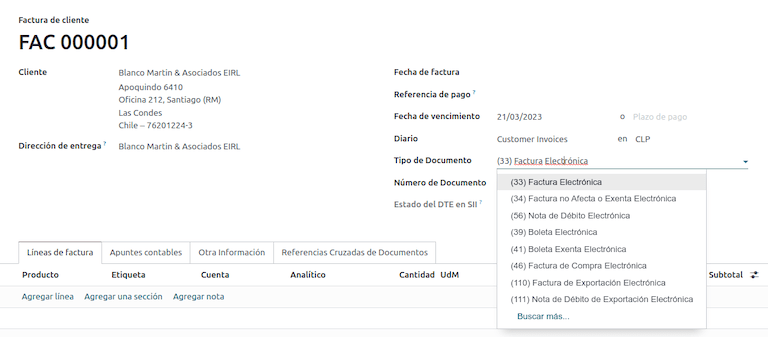
Penting
Jenis dokumen 33 faktur elektronik harus memiliki setidaknya satu item dengan pajak, jika tidak SII menolak validasi dokumen.
Validasi dan status DTE
Setelah semua informasi faktur diisi, baik secara manual atau otomatis saat dibuat dari sales order, validasi faktur. Setelah faktur diposting:
File DTE dibuat secara otomatis dan dicatat dalam chatter.
Status DTE SII diatur sebagai Tertunda untuk dikirim.

Status DTE diperbarui secara otomatis oleh Odoo dengan tindakan terjadwal yang berjalan setiap malam, jika respons dari SII diperlukan segera, Anda juga dapat melakukannya secara manual dengan mengikuti alur kerja status DTE:
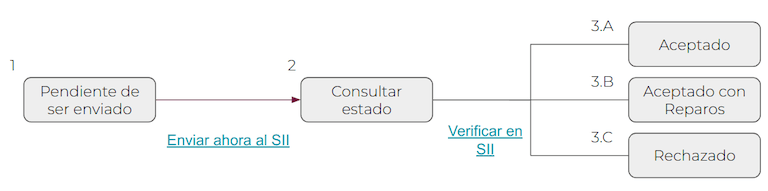
Langkah pertama adalah mengirim DTE ke SII. Ini dapat dikirim secara manual dengan mengklik tombol Enviar Ahora. Ini menghasilkan Nomor Lacak SII untuk faktur, yang digunakan untuk memeriksa detail yang dikirim oleh SII melalui email. Kemudian, status DTE diperbarui menjadi Minta Status.
Setelah respons SII diterima, Odoo memperbarui status DTE. Untuk melakukannya secara manual, klik tombol Verifikasi di SII. Hasilnya dapat berupa Diterima, Diterima Dengan Keberatan atau Ditolak.
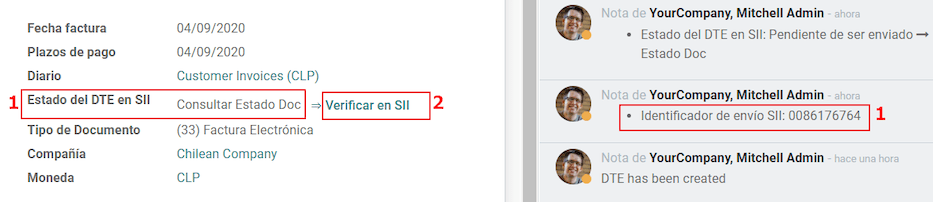
Penting
Ada status perantara di SII sebelum penerimaan atau penolakan. Disarankan untuk TIDAK terus-menerus mengklik Verifikasi di SII untuk pemrosesan yang lancar.

Respons akhir dari SII dapat memiliki salah satu nilai berikut:
Accepted: menunjukkan informasi faktur sudah benar, dokumen kita sekarang sah secara fiskal dan otomatis dikirim ke pelanggan.
Accepted with objections: menunjukkan informasi faktur sudah benar, tetapi masalah kecil teridentifikasi, namun demikian dokumen sekarang sah secara fiskal dan otomatis dikirim ke pelanggan.
Rejected: menunjukkan informasi faktur tidak benar dan harus diperbaiki. Detail dikirim ke email yang Anda daftarkan di SII. Jika dikonfigurasi dengan benar di Odoo, detail juga diambil dalam chatter setelah server email diproses.
Jika faktur ditolak, ikuti langkah-langkah berikut:
Ubah dokumen menjadi Draft.
Lakukan koreksi yang diperlukan berdasarkan pesan yang diterima dari SII di chatter.
Post faktur lagi.

Referensi silang
Ketika faktur dibuat, sebagai hasil dari dokumen fiskal lain, informasi terkait dokumen asal harus didaftarkan di tab Cross-Reference. Tab ini umumnya digunakan untuk nota kredit atau debit, namun dalam beberapa kasus dapat juga digunakan untuk faktur pelanggan. Dalam kasus nota kredit dan debit, tab ini diatur secara otomatis oleh Odoo.

Laporan PDF faktur
Setelah faktur diterima dan divalidasi oleh SII dan PDF dicetak, dokumen tersebut mencakup elemen fiskal yang menunjukkan bahwa dokumen sah secara fiskal.

Penting
Jika Anda menggunakan hosting di Odoo SH atau On-Premise, Anda harus menginstal library pdf417gen secara manual. Gunakan perintah berikut untuk menginstalnya: pip install pdf417gen.
Validasi komersial
Setelah faktur dikirim ke pelanggan:
DTE Partner Status berubah menjadi Sent.
Pelanggan harus mengirim email konfirmasi penerimaan.
Selanjutnya, jika syarat komersial dan data faktur benar, konfirmasi penerimaan dikirim; jika tidak, klaim dikirim.
Bidang Status Penerimaan DTE diperbarui secara otomatis.

Diproses untuk faktur yang diklaim
Setelah faktur diterima oleh SII, faktur tidak dapat dibatalkan di Odoo. Jika Anda mendapat klaim dari pelanggan, cara yang benar adalah dengan nota kredit untuk membatalkan atau mengoreksi faktur. Silakan lihat bagian Nota kredit untuk detail lebih lanjut.

Kesalahan umum
Ada banyak alasan di balik penolakan dari SII, tetapi berikut adalah beberapa kesalahan umum yang mungkin terjadi dan cara mengatasinya:
- Kesalahan:
RECHAZO- DTE Sin Comuna OrigenPetunjuk: pastikan alamat perusahaan diisi dengan benar termasuk provinsi dan kota. - Kesalahan:
en Monto - IVA debe declararsePetunjuk: baris faktur harus menyertakan satu pajak PPN, pastikan Anda menambahkannya pada setiap baris faktur. - Kesalahan:
Rut No Autorizado a FirmarPetunjuk: RUT yang dimasukkan tidak diizinkan untuk membuat faktur elektronik, pastikan RUT perusahaan benar dan valid di SII untuk membuat faktur elektronik. - Kesalahan:
Fecha/Número Resolucion Invalido RECHAZO- CAF Vencido : (Firma_DTE[AAAA-MM-DD] - CAF[AAAA-MM-DD]) > 6 mesesPetunjuk: coba tambahkan CAF baru yang terkait dengan dokumen ini karena yang Anda gunakan sudah kedaluwarsa. - Kesalahan:
Element '{http://www.sii.cl/SiiDte%7DRutReceptor': This element is not expected. Expected is ( {http://www.sii.cl/SiiDte%7DRutEnvia ).Petunjuk: Pastikan bidang Jenis Dokumen dan NPWP diatur pada pelanggan dan di perusahaan utama. - Kesalahan:
Usuario sin permiso de envio.Petunjuk: kesalahan ini menunjukkan bahwa kemungkinan besar, perusahaan Anda belum lulus Proses Sertifikasi di SII - Sistema de Facturación de Mercado. Jika ini kasusnya, silakan hubungi Account Manager atau Dukungan Pelanggan Anda karena sertifikasi ini bukan bagian dari layanan Odoo, tetapi kami dapat memberikan beberapa alternatif. Jika Anda sudah lulus proses sertifikasi, kesalahan ini muncul ketika user yang berbeda dari pemilik sertifikat mencoba mengirim file DTE ke SII. - Galat:
CARATULAPetunjuk: hanya ada lima alasan mengapa galat ini dapat muncul dan semuanya terkait dengan bagian Caratula pada XML:Nomor RUT perusahaan salah atau tidak ada.
Nomor RUT pemilik sertifikat salah atau tidak ada.
Nomor RUT SII (seharusnya benar secara default) salah atau tidak ada.
Tanggal resolusi salah atau tidak ada.
Nomor resolusi salah atau tidak ada.
Nota kredit
Ketika pembatalan atau koreksi diperlukan untuk faktur yang telah divalidasi, nota kredit harus dibuat. Penting untuk diperhatikan bahwa file CAF diperlukan untuk nota kredit, yang diidentifikasi sebagai Jenis Dokumen 61 di SII. Silakan lihat bagian CAF untuk informasi lebih lanjut tentang proses memuat CAF pada setiap jenis dokumen.

Kasus penggunaan
Batalkan dokumen yang direferensikan
Jika Anda perlu membatalkan atau menginvalidasi faktur, navigasikan ke dan pilih faktur yang diinginkan. Kemudian, gunakan tombol Tambah Nota Kredit dan pilih Pengembalian Penuh, dalam hal ini kode referensi SII secara otomatis diatur ke Anula Documento de referencia.

Koreksi dokumen yang direferensikan
Jika koreksi dalam informasi faktur diperlukan, misalnya nama jalan pada faktur asli salah, maka gunakan tombol Tambah Nota Kredit, pilih Pengembalian Parsial dan pilih opsi Koreksi Teks Saja. Dalam hal ini bidang Kode Referensi SII secara otomatis diatur ke Corrects Referenced Document Text.

Odoo membuat nota kredit dengan teks yang dikoreksi dalam faktur dan Harga 0.00.

Penting
Pastikan untuk menentukan Akun Kredit Default di jurnal penjualan khusus untuk kasus penggunaan ini.
Mengoreksi jumlah dokumen yang direferensikan
Ketika diperlukan koreksi pada jumlah, gunakan tombol Tambah Nota Kredit dan pilih Pengembalian Dana Parsial. Dalam hal ini Kode Referensi SII secara otomatis diatur ke Corrige el monto del Documento de Referencia.

Nota debit
Dalam lokalisasi Chile, nota debit, selain nota kredit, dapat dibuat menggunakan tombol Tambah Nota Debit, dengan dua kasus penggunaan utama.
Kasus penggunaan
Tambah utang pada faktur
Kasus penggunaan utama untuk nota debit adalah untuk meningkatkan nilai faktur yang ada. Untuk melakukannya, pilih opsi 3. Corrige el monto del Documento de Referencia untuk kolom Kode Referensi SII.
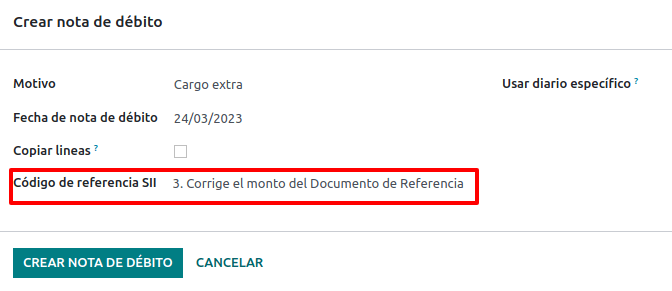
Dalam hal ini Odoo secara otomatis menyertakan Faktur Sumber di tab Referensi Silang.

Tip
Anda hanya dapat menambahkan nota debit ke faktur yang sudah diterima oleh SII.
Batalkan nota kredit
Di Chile, nota debit digunakan untuk membatalkan nota kredit yang valid. Untuk melakukan ini, klik tombol Tambah Nota Debit dan pilih opsi 1: Anula Documentos de referencia untuk kolom Kode Referensi SII.

Tagihan vendor
Sebagai bagian dari lokalisasi Chile, Anda dapat mengonfigurasi server email masuk Anda agar sesuai dengan yang telah Anda daftarkan di SII untuk:
Secara otomatis menerima DTE tagihan vendor dan membuat tagihan vendor berdasarkan informasi ini.
Secara otomatis mengirimkan pengakuan penerimaan ke vendor Anda.
Terima atau klaim dokumen dan kirim status ini ke vendor Anda.
Penerimaan
Segera setelah email vendor dengan DTE terlampir diterima:
Tagihan vendor memetakan semua informasi yang disertakan dalam XML.
Email dikirim ke vendor dengan pengakuan penerimaan.
Status DTE diatur sebagai Acuse de Recibido Enviado.
Penerimaan
Jika semua informasi komersial sudah benar pada tagihan vendor Anda, maka Anda dapat menerima dokumen menggunakan tombol Aceptar Documento. Setelah ini selesai, Status Penerimaan DTE berubah menjadi Accepted dan email penerimaan dikirim ke vendor.

Klaim
Jika ada masalah komersial atau informasi tidak benar pada tagihan vendor Anda, Anda dapat mengklaim dokumen sebelum memvalidasinya, menggunakan tombol Claim. Setelah ini selesai, Status Penerimaan DTE berubah menjadi Claim dan email penolakan dikirim ke vendor.

Jika Anda mengklaim tagihan vendor, statusnya berubah dari Draft menjadi Cancel secara otomatis. Mengingat ini sebagai praktik terbaik, semua dokumen yang diklaim harus dibatalkan karena tidak akan valid untuk catatan akuntansi Anda.
Faktur pembelian elektronik
Fitur faktur pembelian elektronik termasuk dalam modul l10n_cl_edi.
Setelah semua konfigurasi telah dibuat untuk faktur elektronik (misalnya, mengunggah sertifikat perusahaan yang valid, menyiapkan data master, dll.), faktur pembelian elektronik memerlukan CAF sendiri. Silakan rujuk ke dokumentasi CAF untuk memeriksa detail tentang cara mendapatkan CAF untuk faktur pembelian elektronik.
Faktur pembelian elektronik berguna ketika vendor tidak diwajibkan untuk menerbitkan tagihan vendor elektronik untuk pembelian Anda. Namun, kewajiban Anda memerlukan dokumen yang dikirim ke SII sebagai bukti pembelian.
Konfigurasi
Untuk menghasilkan faktur pembelian elektronik dari tagihan vendor, tagihan harus dibuat dalam jurnal pembelian dengan fitur Use Documents diaktifkan. Dimungkinkan untuk memodifikasi jurnal pembelian yang ada atau membuat yang baru dalam proses berikut.
Untuk memodifikasi jurnal pembelian yang ada, atau membuat jurnal pembelian baru, navigasikan ke . Kemudian, klik tombol New, dan isi informasi yang diperlukan berikut:
Type: pilih Pembelian dari menu drop-down untuk jurnal tagihan vendor.
Use Documents: centang bidang ini agar jurnal dapat menghasilkan dokumen elektronik (dalam hal ini faktur pembelian elektronik).
Menghasilkan faktur pembelian elektronik
Untuk menghasilkan jenis dokumen ini, perlu membuat tagihan vendor di Odoo. Untuk melakukannya, navigasikan ke , dan klik tombol New.
Ketika semua informasi faktur pembelian elektronik telah diisi, pilih opsi (46) Electronic Purchase Invoice pada bidang Document Type:
Setelah tagihan vendor diposting:
File DTE (Dokumen Pajak Elektronik) secara otomatis dibuat dan ditambahkan ke chatter.
DTE SII Status diatur sebagai Pending to be sent.
Odoo secara otomatis memperbarui DTE Status setiap malam menggunakan tindakan terjadwal. Untuk mendapatkan respons dari SII segera, klik tombol Send now to SII.
Surat jalan
Untuk menginstal modul Delivery Guide, buka dan cari Chile (l10n_cl). Kemudian klik Install pada modul Chile - E-Invoicing Delivery Guide.
Catatan
Chile - E-Invoicing Delivery Guide memiliki dependensi dengan Chile - Facturación Electrónica. Odoo akan menginstal dependensi secara otomatis ketika modul Delivery Guide diinstal.
Modul Delivery Guide mencakup kemampuan untuk mengirim DTE ke SII dan stempel dalam laporan PDF untuk pengiriman.
Setelah semua konfigurasi telah dibuat untuk faktur elektronik (misalnya, mengunggah sertifikat perusahaan yang valid, mengatur data master, dll.), surat jalan memerlukan CAF mereka sendiri. Silakan merujuk ke dokumentasi CAF untuk memeriksa detail tentang cara memperoleh CAF untuk surat jalan elektronik.
Verifikasi informasi penting berikut dalam konfigurasi Price for the Delivery Guide:
From Sales Order: surat jalan mengambil harga produk dari sales order dan menampilkannya pada dokumen.
From Product Template: Odoo mengambil harga yang dikonfigurasi dalam template produk dan menampilkannya pada dokumen.
No show price: tidak ada harga yang ditampilkan dalam surat jalan.
Surat jalan elektronik digunakan untuk memindahkan stok dari satu tempat ke tempat lain dan dapat mewakili penjualan, sampel, konsinyasi, transfer internal, dan pada dasarnya setiap perpindahan produk.
Surat jalan dari proses penjualan
Peringatan
Surat jalan tidak boleh lebih dari satu halaman atau berisi lebih dari 60 baris produk.
Ketika sales order dibuat dan dikonfirmasi, surat jalan dihasilkan. Setelah memvalidasi surat jalan, opsi untuk membuat delivery guide diaktifkan.
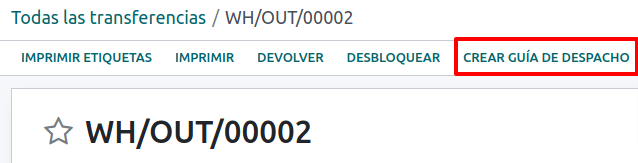
Peringatan
Ketika mengklik Create Delivery Guide untuk pertama kalinya, pesan peringatan muncul, yang menyatakan sebagai berikut:
No se encontró una secuencia para la guía de despacho. Por favor, establezca el primer número
dentro del campo número para la guía de despacho

Pesan peringatan ini berarti user perlu menunjukkan nomor urutan berikutnya yang harus diambil Odoo untuk menghasilkan surat jalan (misalnya nomor CAF berikutnya yang tersedia), dan hanya terjadi pertama kali surat jalan dibuat di Odoo. Setelah dokumen pertama berhasil dihasilkan, Odoo mengambil nomor yang tersedia berikutnya dalam file CAF untuk menghasilkan surat jalan berikutnya.
Setelah panduan pengiriman dibuat:
File DTE (Dokumen Pajak Elektronik) secara otomatis dibuat dan ditambahkan ke chatter.
DTE SII Status diatur sebagai Pending to be sent.

Status DTE secara otomatis diperbarui oleh Odoo dengan tindakan terjadwal yang berjalan setiap malam. Untuk mendapatkan respons dari SII segera, tekan tombol Kirim sekarang ke SII.
Setelah panduan pengiriman dikirim, maka dapat dicetak dengan mengklik tombol Cetak Panduan Pengiriman.

Panduan pengiriman akan memiliki elemen fiskal yang menunjukkan bahwa dokumen tersebut valid secara fiskal saat dicetak (jika dihosting di Odoo SH atau On-premise, ingat untuk menambahkan pustaka pdf417gen secara manual seperti yang disebutkan di bagian laporan PDF Faktur).
Tanda terima elektronik
Untuk menginstal modul Tanda Terima Elektronik, buka dan cari Chile (l10n_cl). Kemudian klik Install pada modul Chile - Electronic Receipt.
Catatan
Chile - Electronic Receipt memiliki dependensi dengan Chile - Facturación Electrónica. Odoo akan menginstal dependensi secara otomatis saat modul E-invoicing Delivery Guide diinstal.
Setelah semua konfigurasi untuk faktur elektronik selesai dibuat (misalnya, mengunggah sertifikat perusahaan yang valid, mengatur data master, dll.), tanda terima elektronik memerlukan CAF sendiri. Silakan merujuk ke dokumentasi CAF untuk memeriksa detail tentang cara memperoleh CAF untuk tanda terima elektronik.
Tanda terima elektronik berguna ketika klien tidak memerlukan faktur elektronik. Secara default, ada partner dalam database bernama Anonymous Final Consumer dengan RUT generik 66666666-6 dan jenis wajib pajak Final Consumer. Partner ini dapat digunakan untuk tanda terima elektronik atau dapat dibuat catatan baru untuk tujuan yang sama.

Meskipun tanda terima elektronik harus digunakan untuk konsumen akhir dengan RUT generik, tetapi juga dapat digunakan untuk partner tertentu. Setelah partner dan jurnal dibuat dan dikonfigurasi, tanda terima elektronik dibuat dengan cara standar seperti faktur elektronik, tetapi jenis dokumen (39) Electronic Receipt harus dipilih dalam formulir faktur:

Validasi dan status DTE
Ketika semua informasi tanda terima elektronik telah diisi, secara manual (atau otomatis) lanjutkan untuk memvalidasi tanda terima dari sales order. Secara default, Electronic Invoice dipilih sebagai Jenis Dokumen, namun untuk memvalidasi tanda terima dengan benar, pastikan untuk mengedit Jenis Dokumen dan ubah menjadi Electronic Receipt.
Setelah tanda terima diposting:
File DTE (Dokumen Pajak Elektronik) dibuat secara otomatis dan ditambahkan ke chatter.
DTE SII Status diatur sebagai Pending to be sent.

Status DTE secara otomatis diperbarui oleh Odoo dengan tindakan terjadwal yang berjalan setiap malam. Untuk mendapatkan respons dari SII segera, tekan tombol Kirim sekarang ke SII.
Silakan lihat Alur Kerja DTE untuk faktur elektronik karena alur kerja untuk tanda terima elektronik mengikuti proses yang sama.
Ekspor barang elektronik
Untuk menginstal modul Ekspor Barang Elektronik, buka dan cari Chile (l10n_cl). Kemudian klik Instal pada modul Ekspor Barang Elektronik untuk Chili.
Catatan
Chili - Ekspor Barang Elektronik untuk Chili memiliki ketergantungan dengan Chili - Facturación Electrónica.
Setelah semua konfigurasi telah dibuat untuk faktur elektronik (misalnya, mengunggah sertifikat perusahaan yang valid, mengatur data master, dll.), ekspor barang elektronik memerlukan CAF mereka sendiri. Silakan lihat dokumentasi CAF untuk memeriksa detail tentang cara memperoleh CAF untuk tanda terima elektronik.
Faktur elektronik untuk ekspor barang adalah dokumen pajak yang digunakan tidak hanya untuk SII tetapi juga digunakan dengan bea cukai dan berisi informasi yang diperlukan olehnya.
Konfigurasi kontak

Bea cukai Chili
Saat membuat faktur ekspor barang elektronik, bidang baru ini di tab Info Lainnya diperlukan untuk mematuhi peraturan Chili.

Laporan PDF
Setelah faktur diterima dan divalidasi oleh SII dan PDF dicetak, itu mencakup elemen fiskal yang menunjukkan bahwa dokumen tersebut valid secara fiskal dan bagian baru yang diperlukan untuk bea cukai.

Penagihan elektronik eCommerce
Untuk menginstal modul eCommerce Chili, buka , dan klik tombol Aktifkan.

Modul ini mengaktifkan fitur dan konfigurasi untuk:
Menghasilkan dokumen elektronik dari aplikasi eCommerce
Dukungan untuk bidang fiskal yang diperlukan dalam aplikasi eCommerce
Secara efektif biarkan klien akhir memutuskan dokumen elektronik yang akan dibuat untuk pembelian mereka
Setelah semua konfigurasi dibuat untuk alur faktur elektronik Chili, konfigurasi berikut diperlukan agar alur eCommerce dapat diintegrasikan.
Untuk mengkonfigurasi website Anda agar membuat dokumen elektronik selama proses penjualan, buka dan aktifkan fitur Automatic Invoice. Mengaktifkan fitur ini memungkinkan dokumen elektronik dibuat secara otomatis saat pembayaran online dikonfirmasi.

Karena pembayaran online perlu dikonfirmasi agar fitur automatic invoice dapat membuat dokumen, penyedia pembayaran harus dikonfigurasi untuk website terkait.
Catatan
Tinjau dokumentasi Pembayaran online untuk informasi tentang penyedia pembayaran mana yang didukung di Odoo, dan cara mengkonfigurasinya.
Juga disarankan untuk mengkonfigurasi produk Anda agar dapat ditagih saat pembayaran online dikonfirmasi. Untuk melakukannya, buka dan pilih template produk dari produk yang diinginkan. Kemudian, atur Invoicing Policy ke Ordered quantities.

Alur penagihan
Klien dari Chili akan dapat memilih apakah mereka memerlukan faktur atau kwitansi untuk pembelian mereka dengan langkah tambahan yang ditambahkan selama proses checkout.

Jika pelanggan memilih opsi Electronic Invoice, kolom fiskal wajib diisi, termasuk Activity Description, Identification Number dan DTE Email mereka.

Jika klien memilih opsi Electronic Receipts, mereka akan diarahkan ke langkah berikutnya, dan dokumen elektronik akan dibuat untuk kontak Consumidor Final Anónimo.
Klien dari negara selain Chili, akan memiliki kwitansi elektronik mereka secara otomatis dibuat untuk mereka oleh Odoo.
Catatan
Jika pembelian melalui eCommerce memerlukan ekspor, pelanggan perlu menghubungi perusahaan Anda untuk membuat faktur ekspor elektronik (tipe dokumen 110), yang dapat dilakukan dari aplikasi Accounting.
Penagihan elektronik Point of Sale
Untuk menginstal Chilean Module for Point of Sale, buka aplikasi di dashboard utama Odoo, cari modul berdasarkan nama teknisnya l10n_cl_edi_pos, dan klik tombol Activate.

Modul ini mengaktifkan fitur dan konfigurasi berikut untuk:
Buat dokumen elektronik dari aplikasi Point of Sale
Mendukung kolom fiskal yang diperlukan untuk kontak yang dibuat di aplikasi Point of Sale
Memungkinkan klien akhir memutuskan jenis dokumen elektronik yang akan dibuat untuk pembelian mereka
Cetak kode QR atau 5 digit pada struk untuk mengakses faktur elektronik
Untuk mengonfigurasi kontak dengan informasi fiskal yang diperlukan, tinjau bagian informasi partner, atau langsung ubah kontak. Navigasikan ke , dan edit salah satu kolom berikut:
Nama
Email
Jenis Identifikasi
Jenis Wajib Pajak
Jenis Giro
Email DTE
RUT

Untuk mengonfigurasi produk, navigasikan ke dan pilih record produk. Pada tab Penjualan dari form produk, perlu menandai produk sebagai Tersedia untuk POS, ini membuat produk tersedia untuk dijual di aplikasi Point of Sale.

Secara opsional, fitur berikut tersedia untuk konfigurasi di :
Gunakan kode QR pada struk: fitur ini memungkinkan kode QR dicetak pada struk pengguna sehingga mereka dapat dengan mudah meminta faktur setelah pembelian mereka
Buat kode pada struk: fitur ini memungkinkan kode 5 digit dibuat pada struk, yang memungkinkan pengguna meminta faktur melalui portal pelanggan

Alur penagihan
Bagian berikut mencakup alur penagihan untuk aplikasi Point of Sale.
Struk elektronik: pengguna akhir anonim
Saat melakukan pembelian sebagai pengguna anonim yang tidak meminta faktur elektronik, Odoo secara otomatis memilih Consumidor Final Anónimo sebagai kontak untuk pesanan dan membuat struk elektronik.

Catatan
Jika klien meminta nota kredit karena pengembalian pembelian mereka, nota kredit harus dibuat menggunakan aplikasi Akuntansi. Lihat dokumentasi nota kredit dan pengembalian dana untuk instruksi terperinci.
Tanda terima elektronik: pelanggan tertentu
Ketika user tertentu melakukan pembelian yang tidak meminta faktur elektronik, Odoo secara otomatis memilih kontak untuk pesanan sebagai Consumidor Final Anónimo, dan memungkinkan Anda untuk memilih atau membuat kontak pelanggan yang diperlukan dengan informasi fiskal mereka untuk tanda terima.

Catatan
Jika klien meminta nota kredit karena pengembalian jenis pembelian ini, proses nota kredit dan pengembalian dapat dikelola langsung dari sesi POS.
Faktur elektronik
Ketika klien meminta faktur elektronik, dimungkinkan untuk memilih atau membuat kontak yang diperlukan dengan informasi fiskal mereka. Ketika pembayaran dilakukan, pilih opsi Invoice untuk menghasilkan dokumen.

Catatan
Baik untuk tanda terima elektronik maupun faktur, jika produk tidak dikenakan pajak, Odoo mendeteksi ini dan menghasilkan jenis dokumen yang benar untuk penjualan bebas pajak.
Pengembalian
Untuk tanda terima elektronik (tidak dihasilkan untuk Consumidor Final Anónimo) dan faktur elektronik, dimungkinkan untuk mengelola proses pengembalian produk yang dijual dalam pesanan POS dengan memilih tombol Refund.

Pesanan dapat dicari berdasarkan status pesanan atau berdasarkan kontak, dan dipilih untuk pengembalian dana yang didasarkan pada pesanan asli klien.

Ketika pembayaran pengembalian divalidasi, Odoo menghasilkan nota kredit yang diperlukan, mereferensikan tanda terima atau faktur asli, membatalkan dokumen secara parsial atau penuh.
Lihat juga
Anjak Piutang
Catatan
Pastikan modul Chili - Lokalisasi: Ekstensi Anjak Piutang (l10n_cl_edi_factoring) terpasang.
Anjak piutang adalah strategi keuangan di mana faktur piutang dijual kepada perusahaan anjak piutang untuk menerima likuiditas segera (dikurangi komisi yang disepakati) sebelum tanggal jatuh tempo yang sebenarnya. AEC (Archivo Electrónico de Cesión) adalah dokumen yang meresmikan dan mendaftarkan pengalihan DTE kepada pihak ketiga (perusahaan anjak piutang) melalui sistem SII.
Faktur penjualan yang difaktorkan:
Tidak berlaku untuk tiket (boleta).
Dapat menggunakan multi-mata uang.
Tidak memerlukan CAF.
Menghasilkan AEC untuk setiap dokumen yang difaktorkan.
Penting
Modul ini mendukung perusahaan yang mengalihkan kepemilikan faktur ke pihak ketiga, bukan perusahaan yang memperoleh kepemilikan faktur.
Konfigurasi
Untuk mengatur jurnal dan akun default untuk keperluan faktoring:
Buka .
Gulir ke bawah ke bagian Lokalisasi Chili.
Di bagian Informasi Default Faktoring, lengkapi bidang berikut:
Jurnal: Pilih jurnal dengan tipe Lain-lain.
Akun Piutang: Perbarui jika diperlukan.
Tip
Disarankan untuk menggunakan akun piutang faktoring khusus.
Kemudian, untuk setiap mitra faktoring, buka formulir Kontak yang relevan, dan aktifkan opsi Perusahaan Faktoring di tab Penagihan Elektronik.
Workflow
Untuk memfaktorkan faktur, ikuti langkah-langkah berikut:
Di tampilan daftar Faktur, buka faktur elektronik Tipe 33 yang telah divalidasi oleh SII.
Di formulir faktur, klik Buat AEC di bidang Status DTE SII.
Di jendela Buat AEC, tentukan Perusahaan Faktoring dan Tanggal Jatuh Tempo, lalu klik Buat AEC. Banner kuning mengonfirmasi bahwa faktur memiliki entri akun yang akan dialihkan.
Klik tombol pintar Entri Pengalihan untuk membuka entri pengalihan.
Catatan
Entri diposting menggunakan akun piutang dan jurnal yang dikonfigurasi.
Klik Kirim sekarang ke SII di bidang Status DTE SII untuk menghasilkan, mengirim, dan mendapatkan status akhir AEC.
Setelah entri penugasan Diterima, faktur pelanggan asli ditandai sebagai Dibayar, dengan entri penugasan yang diterima berfungsi sebagai referensi pembayaran.
Tip
Untuk memfaktorkan beberapa faktur, pilih faktur tersebut dalam tampilan daftar Faktur, klik Tindakan, pilih Buat AEC, dan ikuti langkah yang sama. File XML dibuat untuk setiap faktur.
Laporan keuangan
Balance tributario de 8 columnas
Laporan ini menyajikan akun secara rinci (dengan saldo masing-masing), mengklasifikasikannya berdasarkan asal dan menentukan tingkat laba atau rugi untuk periode yang dievaluasi.
Untuk mengaksesnya, buka , klik Laporan:, dan pilih Neraca Fiskal Chili (8 Kolom)(CL).
Propuesta F29
Formulir F29 adalah sistem baru yang diaktifkan oleh SII untuk wajib pajak dan menggantikan Buku Pembelian dan Penjualan. Laporan ini terintegrasi oleh Register Pembelian (CR) dan Register Penjualan (RV). Tujuannya adalah untuk mendukung transaksi terkait PPN, meningkatkan kontrol dan deklarasinya.
Penting
Laporan Propuesta F29 (CL) di Odoo mencakup persyaratan hukum dasar sebagai proposal pertama untuk deklarasi pajak akhir.
Catatan ini disediakan oleh dokumen pajak elektronik (DTE) yang telah diterima oleh SII.
Untuk mengaksesnya, buka , klik Laporan:, dan pilih Propuesta F29 (CL). Untuk mengatur secara manual Faktor Rasio yang Diusulkan (%) dan Tarif PPM (%), klik ikon (pensil) dan tambahkan persentase untuk setiap nilai. Perhitungan kemudian dilakukan secara otomatis.