
AI API 密钥
Odoo 的*AI*应用设置中包含用于控制应用使用哪个 AI 服务提供商、管理 API 凭证以及定义默认提示的选项。Odoo 在 AI 应用中支持 Gemini 和 OpenAI (ChatGPT) 作为服务提供商。
即使未安装 AI 应用,也可以使用部分 AI 功能。但是,要使用自定义的 API 凭证或更改特定助手所使用的 AI 服务提供商,则必须安装该应用。
重要
虽然用户可以添加自己的 API 密钥,但这**不是**强制要求。然而,一些组织可能倾向于使用自己的密钥,以便更好地控制权限、版本更新或满足内部合规政策。
创建 ChatGPT API 密钥
要创建 ChatGPT 的 API 密钥,请访问 API 密钥页面 <https://platform.openai.com/api-keys>_。点击 登录 并输入 OpenAI 账户的登录信息。
在*API 密钥*页面上,点击 创建新的密钥。

这将打开 创建新的密钥 弹窗。选择新密钥的所有者:
您:新密钥与用户账户绑定,并可以针对所选项目发出请求。如果该用户从组织或项目中移除,此密钥将被禁用。
服务账户:为项目创建一个新的机器人成员,即服务账户。密钥将附加到该机器人成员上。
接下来,为此密钥输入一个 名称。此步骤是可选的,但建议填写。然后,从下拉菜单中选择 项目。最后,选择适当的 权限。

注解
将 权限 设置为 受限 需要单独为多个资源设置读取和写入权限。更多信息,请参阅 OpenAI 平台文档 <https://platform.openai.com/docs/overview>_。
点击 创建密钥。在随后出现的弹窗上,点击 复制 以复制新密钥。
警告
此弹窗关闭后,密钥**无法**再次查看。如果密钥丢失,则需要创建新密钥。

返回 Odoo,并前往 。在提供商下,勾选 使用您自己的 ChatGPT 账户`复选框,并将新密钥粘贴到 :guilabel:`密钥`字段中。完成后点击 :guilabel:`保存。
创建 Google Gemini API 密钥
要创建 Google Gemini 的 API 密钥,请访问 API 密钥 <https://aistudio.google.com/app/api-keys>_。输入 Google 账户的登录信息,然后点击 下一步`以打开 Google |AI| Studio。在右上角,点击 :guilabel:`创建 API 密钥。
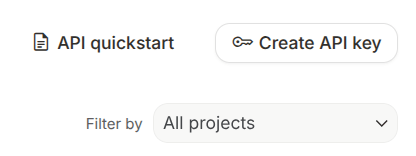
在*创建新密钥*弹窗中,在 为您的密钥命名 字段中输入一个标题。接下来,使用 选择导入的项目 下拉菜单选择一个项目,或导入一个新项目。点击 创建密钥。
在*API 密钥*页面上,找到相应的密钥并点击复制图标。

返回到 Odoo,前往 。在*提供商*部分,勾选 使用您自己的 Google Gemini 账户 旁的复选框,并将新密钥粘贴到 密钥 字段中。完成后点击 保存。
价格
使用 API 密钥调用 AI 服务可能需要向提供商支付额外费用。具体成本取决于所使用的 AI 模型以及您与各提供商的账户类型。
有关 ChatGPT 定价的更多信息,请访问 OpenAI API 定价 <https://openai.com/api/pricing/>_。
有关 Google Gemini 定价的更多信息,请访问 Gemini API 定价 <https://ai.google.dev/gemini-api/docs/pricing>_。