
Amministrazione
Time off and allocation requests undergo an approval process before being granted. Requests either need one or two approvals, if any, depending on how the specific type of time off is configured. All these configurations can be found under the Management section of the Time Off application.
Only people who can approve allocation and time off requests have the Management section visible in the Time Off application.
Gestire le ferie
Per visualizzare le richieste di ferie che necessitano di approvazione, andare su . Così facendo viene visualizzata la pagina Tutte le ferie.
The only time off requests that are visible on this page belong to employees the user either has Time Off Officer or Administrator access rights for in the Time Off application.
The default filter on the All Time Off page is Waiting For Me.
This filter only presents time off requests that need to be approved for current employees on the user’s team, with a status of either To Approve or Second Approval.
Sul lato sinistro della pagina Tutte le ferie, ci sono varie opzioni di raggruppamento che possono essere utilizzate per restringere le richieste di ferie presentate, situate sotto le intestazioni Stato e Ufficio.
Poiché vengono mostrate solo le richieste di ferie che necessitano di approvazione, le uniche opzioni di Stato sono Tutte, Da approvare e Seconda approvazione.
I vari uffici di cui l’utente è membro e sotto cui gestisce i dipendenti appaiono anche sul lato sinistro della pagina, sotto Uffici.
Nota
If there are no requests that fall under one of the status options or departments, that status or department is not visible on the left-side menu.
Per visualizzare solo le richieste di ferie per uffici specifici, fare clic su Ufficio sul lato sinistro della pagina. Vengono quindi presentate solo le richieste all’interno dell’ufficio selezionato.
La colonna dello stato visualizza lo stato di ogni richiesta, con lo stato evidenziato in un colore specifico.
Le richieste Da approvare e Seconda approvazione sono evidenziate in giallo e sono le uniche che appaiono nell’elenco per impostazione predefinita.
If the Waiting For Me filter is removed, all statuses appear.
Le richieste Approvate sono evidenziate in verde, le richieste Da inviare (bozze) sono evidenziate in blu e le richieste Rifiutate sono evidenziate in grigio.
Per approvare una richiesta di ferie, fare clic sul pulsante Approva alla fine della riga.
Per convalidare una richiesta di ferie che è già stata approvata ed è in attesa di una seconda approvazione, fare clic sul pulsante Convalida alla fine della riga.
Per rifiutare una richiesta, fare clic sul pulsante Rifiuta all’estremità della riga.

Per maggiori dettagli, fare clic in un punto qualsiasi della riga della richiesta di ferie (tranne che sui pulsanti Approva, icona Convalida e Rifiuta). In questo modo viene caricato il modulo di quella specifica richiesta di ferie. A seconda dei diritti dell’utente, è possibile apportare modifiche.
Per modificare la richiesta, apportare le modifiche desiderate al modulo. Tutte le modifiche vengono salvate automaticamente.
È anche possibile approvare, convalidare o rifiutare la richiesta da questo modulo. Fare clic sul pulsante Approva per approvare, sul pulsante Convalida per convalidare o sul pulsante Rifiuta per rifiutare la richiesta.
Gestire le assegnazioni
Per visualizzare le assegnazioni che necessitano di approvazione, andare a . In questo modo viene visualizzata la pagina Assegnazioni.
The user is only presented with allocations for employees they have either Time Off Officer or Administrator access rights for in the Time Off application.
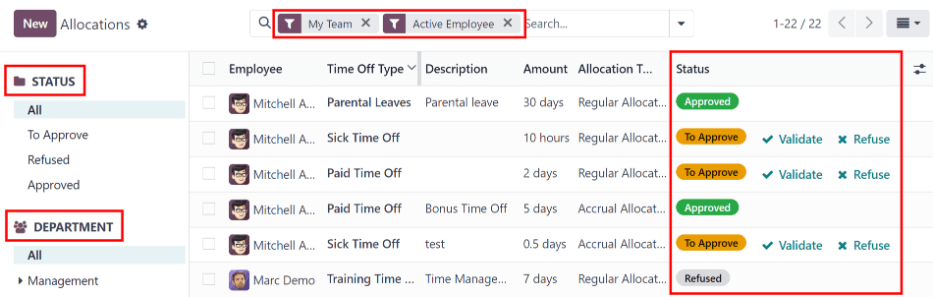
The default filters configured on the Allocations page are My Team and Active Employee. These default filters only present employees on the user’s team (who they manage) and active employees. Inactive records are not shown.
Il lato sinistro della pagina Assegnazioni presenta varie opzioni di raggruppamento per restringere le richieste di assegnazione presentate.
Le opzioni di Stato sono: Tutte, Da approvare, Rifiutate e Approvate. Fare clic su uno Stato specifico per visualizzare solo le richieste con quello stato specifico.
Per visualizzare tutte le richieste di assegnazione, indipendentemente dallo stato, fare clic su Tutti sotto l’intestazione Stato.
È anche possibile visualizzare le richieste di assegnazione per ufficio. Fare clic sull”Ufficio desiderato sul lato sinistro della pagina Assegnazioni, per presentare solo le assegnazioni per quell’ufficio specifico.
Nota
I raggruppamenti sul lato sinistro presentano solo le richieste di assegnazione che rientrano nei filtri predefiniti Il mio team e Dipendente attivo, se tali filtri predefiniti non vengono rimossi dalla barra Cerca…. Sul lato sinistro vengono presentati solo gli stati per le richieste di assegnazione che rientrano in tali filtri.
Ad esempio, se non ci sono richieste con uno stato Da inviare, tale opzione di stato non appare sul lato sinistro della pagina Assegnazioni.
Tutti gli uffici per i dipendenti dell’utente appaiono nell’elenco. Se non ci sono richieste di assegnazione che rientrano in quell’ufficio corrispondenti ai filtri preconfigurati, l’elenco è vuoto.
È sempre possibile rimuovere uno qualsiasi dei filtri preconfigurati, facendo clic sull’icona rimuovi sul filtro specifico per rimuoverlo.
La colonna dello stato visualizza lo stato di ogni richiesta, con lo stato evidenziato in un colore specifico.
The To Approve requests are highlighted in yellow, Approved requests are highlighted in green, and the Refused requests are highlighted in gray.
To approve an allocation request, click the Validate button at the end of the line. To refuse a request, click the Refuse button.
If more details are needed, click anywhere on the allocation request line (except for the Validate or Refuse buttons) to view the specific request in detail, via the allocation request form.
A seconda dei diritti dell’utente, è possibile apportare modifiche al modulo della richiesta di assegnazione che appare. Per modificare la richiesta, apportare le modifiche desiderate al modulo. Tutte le modifiche vengono salvate automaticamente.
It is also possible to approve or refuse the request from this form. Click the Validate button to approve, or the Refuse button to refuse the request.