
Reportistica
Reports in Odoo Helpdesk provide the opportunity to manage employee workloads, identify areas for improvement, and confirm if customer expectations are being met.
Report disponibili
Details about the reports available in Odoo Helpdesk can be found below. To view the different reports, go to , and select one of the following: Tickets Analysis, SLA Status Analysis, or Customer Ratings.
Analisi Ticket
Il report Analisi ticket () fornisce una panoramica di ogni ticket di assistenza clienti nel database.
Questo report è utile per identificare dove i team trascorrono più tempo e aiuta a determinare se c’è una distribuzione non uniforme del carico di lavoro tra il personale di supporto. Il report predefinito conta il numero di ticket per team e li raggruppa per fase.
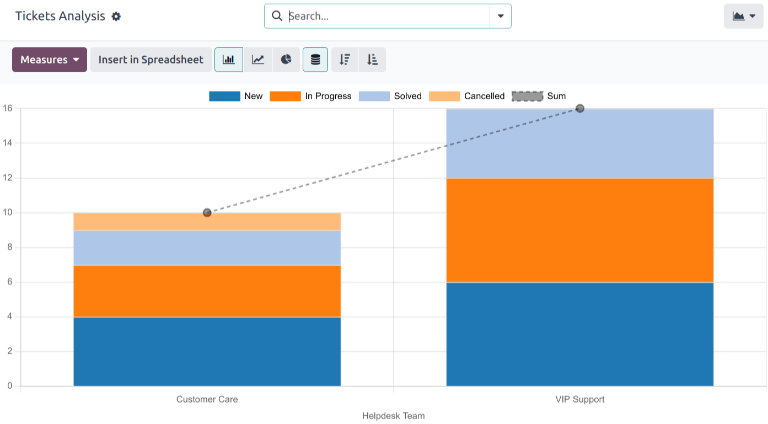
È possibile selezionare misure alternative per tracciare dove viene trascorso più tempo in diversi punti del flusso di lavoro. Per modificare le misure utilizzate per il report attualmente visualizzato o per aggiungerne altre, clicca sul pulsante Misure e seleziona una o più opzioni dal menu a discesa:
Ore medie per rispondere: numero medio di ore lavorative tra un messaggio inviato dal cliente e la risposta del team di supporto. Non include i messaggi inviati quando il ticket era in una fase nascosta.
Ore aperte: numero di ore tra la data di creazione del ticket e la data di chiusura. Se non è presente una data di chiusura sul ticket, viene utilizzata la data corrente. Questa misura non è specifica per le ore lavorative.
Hours Spent: number of Timesheet hours logged on a ticket. This measure is only available if Timesheets are enabled on a team, and the current user has the access rights to view them.
Hours to Assign: number of working hours between the date the ticket was created and when it was assigned to a team member.
Hours to Close: number of working hours between the date the ticket was created and the date it was closed.
Ore alla prima risposta: numero di ore lavorative tra la data di ricezione del ticket e la data in cui è stato inviato il primo messaggio. Non include le email inviate automaticamente quando un ticket raggiunge una fase.
Hours until SLA Deadline: number of working hours remaining to reach the last SLA deadline on a ticket.
Rating (/5): number out of five to represent customer feedback (Dissatisfied = 1, Okay/Neutral = 3, Satisfied = 5).
Ore rimanenti su OdV: ore rimanenti su un ordine di vendita collegato.
Conteggio: numero totale di ticket.
Nota
Le ore lavorative sono calcolate in base al calendario lavorativo predefinito. Per visualizzare o modificare il calendario lavorativo, accedere all’applicazione e selezionare .
Analisi stato SLA
Il report Analisi stato SLA () analizza le prestazioni delle singole policy SLA (Service Level Agreement).
Per impostazione predefinita, questo report è filtrato per mostrare il numero di SLAs non riusciti, in corso e il numero di quelli completati con successo. I risultati sono raggruppati per team.

Per modificare le misure utilizzate per il report attualmente visualizzato o per aggiungerne altre, fare clic sul pulsante Misure e selezionare una o più opzioni dal menu a discesa:
Numero di SLA non riusciti: numero di ticket che non hanno rispettato almeno uno SLA.
Rating (/5): number value representing customer feedback (Dissatisfied = 1, Okay/Neutral = 3, Satisfied = 5).
Ore rimanenti su OdV: ore rimanenti su un ordine di vendita collegato.
Ore lavorative per assegnare: numero di ore lavorative tra la data di creazione del ticket e quando è stato assegnato a un membro del team.
Ore lavorative per chiudere: numero di ore lavorative tra la data di creazione del ticket e la data di chiusura.
Ore lavorative per raggiungere SLA: numero di ore lavorative tra la data di creazione del ticket e la data in cui lo SLA è stato soddisfatto.
Conteggio: numero totale di ticket.
Vedi anche
Valutazioni cliente
Il report Valutazioni dei clienti () mostra una panoramica delle valutazioni ricevute sui singoli ticket di supporto, nonché eventuali commenti aggiuntivi inviati con la valutazione.

Fai clic su una singola valutazione per visualizzare ulteriori dettagli sulla valutazione inviata dal cliente, incluso un collegamento al ticket originale.

Suggerimento
On the rating’s details page, tick the Visible Internally Only checkbox to hide the rating from the customer portal.
Il report Valutazioni dei clienti viene visualizzato in vista Kanban per impostazione predefinita, ma può anche essere visualizzato in vista grafico, elenco o tabella pivot.
Vedi anche
View and filter options
On any Odoo report, the view and filter options vary, depending on what data is being analyzed, measured, and grouped. See below for additional information on the available views for the Helpdesk reports.
Nota
Only one measure may be selected at a time for graphs, but pivot tables can include multiple measures.
VIsta pivot
The pivot view presents data in an interactive manner. All three Helpdesk reports are available in pivot view.
The pivot view can be accessed on any report by selecting the (pivot) icon at the top-right of the screen.

To add a group to a row or column to the pivot view, click the (plus) icon next to Total, and then select one of the groups. To remove one, click the (minus) icon, and de-select the appropriate option.
Vista grafico
The graph view presents data in either a bar, line, or pie chart.
Switch to the graph view by selecting the (area chart) icon at the top-right of the screen. To switch between the different charts, select the related icon at the top-left of the chart, while in graph view.


Suggerimento
Sia il grafico a barre che il grafico a linee possono utilizzare l’opzione di vista sovrapposta. Questa presenta due o più gruppi di dati uno sopra l’altro, invece che uno accanto all’altro, facilitando il confronto dei dati. Mentre si visualizza un grafico a barre o a linee, fare clic sull’icona (sovrapposto) per attivare o disattivare l’opzione di vista sovrapposta.
Save and share a favorite search
The Favorites feature found on Helpdesk reports allows users to save their most commonly used filters, without having to reconstruct them every time they are needed.
To create and save a new Favorites configuration on a report, follow the steps below:
Set the necessary parameters using the Filters, Group By and Measures options.
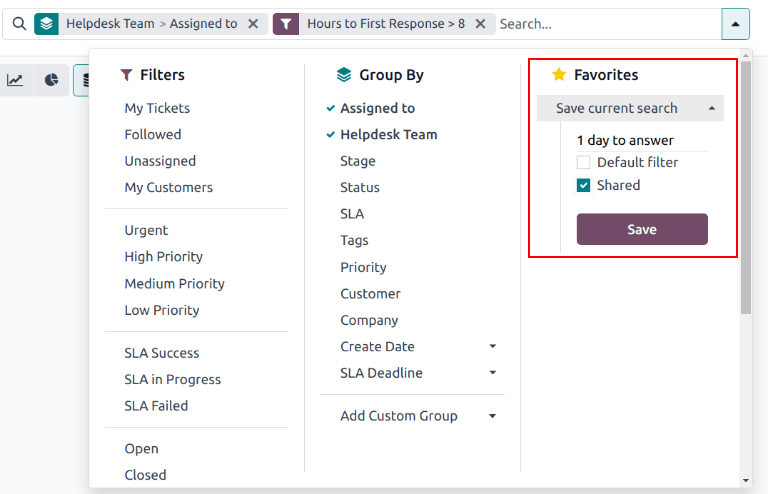
Click the (down) icon next to the Search… bar to open the drop-down menu.
Under the Favorites heading, click Save current search.
If desired, enter a new name for the report.
Tick the Default Filter checkbox to have these filter settings automatically displayed when the report is opened. Otherwise, leave it blank.
Tick the Shared checkbox to make this filter configuration available to all other database users. If this checkbox is not ticked, only the user who creates the filter can access it.
Click Save to preserve the configuration for future use.
Vedi anche