
Sincronizzazione con Google Calendar
Sincronizzare Google Calendar con Odoo per visualizzare e gestire le riunioni da entrambe le piattaforme (gli aggiornamenti vanno in entrambe le direzioni). Questa integrazione aiuta a organizzare gli orari, in modo da non perdere mai una riunione.
Installazione in Google
Selezionare (o creare) un progetto
Creare un nuovo progetto API Google e abilitare l’API di Google Calendar. Per prima cosa, andare alla Google API Console ed effettuare il login all’account Google.
Nota
Se questa è la prima volta che si visita questa pagina, Google chiederà all’utente di inserire un paese e accettare i Termini di servizio. Selezionare un paese dall’elenco a discesa e accettare i ToS.
Successivamente, fare clic su Seleziona un progetto e selezionare (o creare) un progetto API in cui configurare OAuth e memorizzare le credenziali. Fare clic su Nuovo progetto.

Suggerimento
Give the API Project a clear name, like «Odoo Sync», so it can be easily identified.
Abilitare l’API di Google Calendar
Now, click on Enabled APIs and Services in the left menu. Select Enabled APIs and Services again if the Search bar doesn’t appear.

Successivamente, cercare Google Calendar API utilizzando la barra di ricerca e selezionare Google Calendar API dai risultati della ricerca. Fare clic su Abilita.

Schermata di consenso OAuth
Now that the API project has been created, OAuth should be configured. To do that, click on OAuth consent in the left menu and then select the User Type.
Avvertimento
Gli account Gmail personali possono essere utilizzati solo con il tipo di utente esterno, il che significa che Google potrebbe richiedere l’approvazione o di aggiungere degli Ambiti. Tuttavia, l’uso di un account Google WorkSpace consente di utilizzare il tipo di utente interno.
Si noti inoltre che quando la connessione API è in modalità di test esterna, non è necessaria l’approvazione di Google. Il limite di utenti in questa modalità di test è impostato su 100 utenti.
In the second step, OAuth Consent Screen, type Odoo in the App name field,
select the email address for the User support email field, and type the email address
for the Developer contact information section. Then, click Save and
Continue.
Skip the third step, , by clicking Save and Continue.
Next, if continuing in testing mode (External), add the email addresses being configured under the Test users step, by clicking on Add Users, and then the Save and Continue button. A summary of the app registration appears.
Infine, scorri fino in fondo e fai clic su Torna a dashboard.
Now, the OAuth consent has been configured, and it’s time to create credentials.
Creare credenziali
The Client ID and the Client Secret are both needed to connect Google Calendar to Odoo. This is the last step in the Google console. Begin by clicking Credentials in the left menu. Then, click Create Credentials, and select OAuth client ID, Google will open a guide to create credentials.
In , selezionare Applicazione web per il campo Tipo di applicazione e digitare My Odoo Database per il Nome.
Nella sezione Origini JavaScript autorizzate, fare clic su + Aggiungi URI e digitare l”URL completo di Odoo dell’azienda.
Nella sezione URI di reindirizzamento autorizzati, fare clic su + Aggiungi URI e digitare l”URL di Odoo dell’azienda seguito da
/google_account/authentication. Infine, fare clic su Crea.

A Client ID and Client Secret will appear, copy these to a notepad.
Installazione in Odoo
Once the Client ID and the Client Secret are located, open the Odoo database and go to . Check the box next to Google Calendar.

Quindi, copia e incolla il Client ID e il Client Secret dalla pagina delle credenziali dell’API di Google Calendar nei rispettivi campi sotto la casella Google Calendar. Poi, fai clic su Salva.
Sincronizza calendario in Odoo
Infine, aprire l’app in Odoo e fare clic sul pulsante di sincronizzazione Google per sincronizzare Google Calendar con Odoo.

Nota
When syncing Google Calendar with Odoo for the first time, the page will redirect to the Google Account. From there, select the Email Account that should have access, then select Continue (should the app be unverifed), and finally select Continue (to give permission for the transfer of data)`.
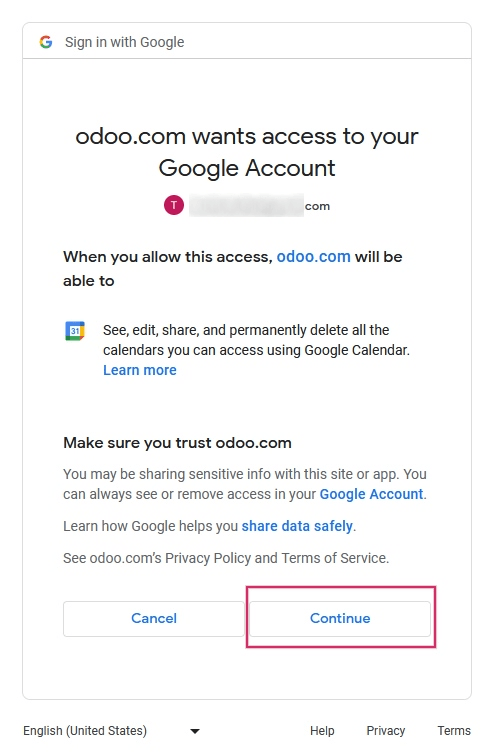
Ora Odoo Calendario è sincronizzato con successo con Google Calendar!
Avvertimento
Odoo consiglia vivamente di testare la sincronizzazione del calendario Google su un database di test e un indirizzo email di test (che non viene utilizzato per nessun altro scopo) prima di tentare di sincronizzare il Google Calendar desiderato con il database di produzione dell’utente.
Una volta che un utente sincronizza il proprio calendario Google con il calendario Odoo:
La creazione di un evento in Odoo fa sì che Google invii un invito a tutti i partecipanti all’evento.
L’eliminazione di un evento in Odoo fa sì che Google invii una cancellazione a tutti i partecipanti all’evento.
L’aggiunta di un contatto a un evento fa sì che Google invii un invito a tutti i partecipanti all’evento.
La rimozione di un contatto da un evento fa sì che Google invii una cancellazione a tutti i partecipanti all’evento.
Gli eventi possono essere creati in Google Calendar senza inviare una notifica selezionando Non inviare quando viene richiesto di inviare email di invito.
Risoluzione problemi di sincronizzazione
Potrebbero verificarsi casi in cui l’account Google Calendar non si sincronizza correttamente con Odoo. I problemi di sincronizzazione possono essere visualizzati nei log del database.
In questi casi, l’account necessita di risoluzione dei problemi. È possibile eseguire un ripristino utilizzando il pulsante Ripristina account, accessibile navigando in . Quindi, selezionare l’utente per modificare il calendario e fare clic sulla scheda Calendario.
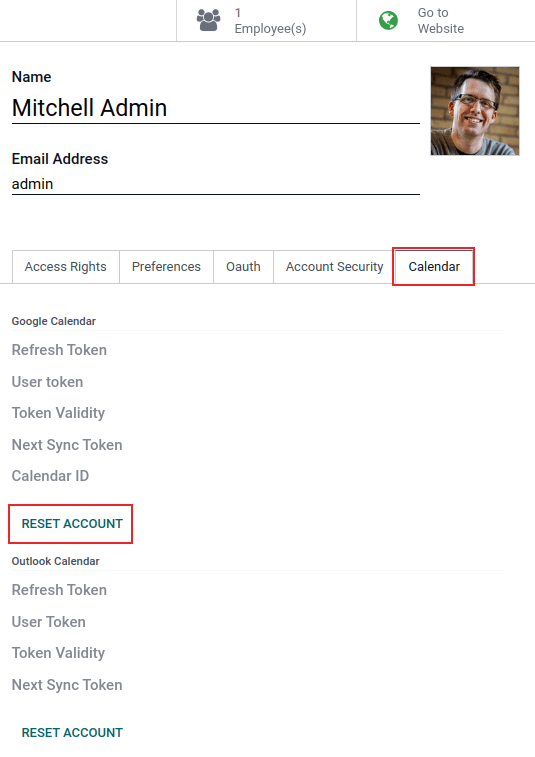
Quindi, fare clic su Ripristina account sotto il calendario corretto.
Opzioni di ripristino
Le seguenti opzioni di ripristino sono disponibili per la risoluzione dei problemi di sincronizzazione del calendario Google con Odoo:

Eventi esistenti dell’utente:
Lasciarli intatti: nessuna modifica agli eventi.
Elimina dall’account Google Calendar corrente: elimina gli eventi da Google Calendar.
Elimina da Odoo: elimina gli eventi dal calendario Odoo.
Elimina da entrambi: elimina gli eventi sia da Google Calendar che dal calendario Odoo.
Sincronizzazione successiva:
Sincronizza solo i nuovi eventi: sincronizza i nuovi eventi su Google Calendar e/o sul calendario Odoo.
Sincronizza tutti gli eventi esistenti: sincronizza tutti gli eventi su Google Calendar e/o sul calendario Odoo.
Fare clic su Conferma dopo aver effettuato la selezione per modificare gli eventi dell’utente e la sincronizzazione del calendario.
FAQ Google OAuth
At times there can be misconfigurations that take place, and troubleshooting is needed to resolve the issue. Below are the most common errors that may occur when configuring the Google Calendar for use with Odoo.
Stato di pubblicazione produzione vs. test
Scegliere Produzione come Stato di pubblicazione (invece di Test) visualizza il seguente messaggio di avviso:
OAuth è limitato a 100 accessi con ambito sensibile fino a quando la schermata di consenso OAuth non viene verificata. Ciò potrebbe richiedere un processo di verifica che può richiedere diversi giorni.
Per correggere questo avviso, navigare su Google API Platform. Se lo Stato di pubblicazione è In produzione, fare clic su Torna ai test per correggere il problema.
Nessun utente di test aggiunto
Se non vengono aggiunti utenti di test alla schermata Consenso OAuth, viene visualizzato un Errore 403: access_denied.

Per correggere questo errore, tornare alla schermata Consenso OAuth, in API e servizi, e aggiungere utenti di test all’app. Aggiungere l’email da configurare in Odoo.
Tipo di applicazione
Durante la creazione delle credenziali (OAuth ID Client e Segreto Client), se viene selezionato App desktop per il Tipo di applicazione, viene visualizzato un Errore di autorizzazione (Errore 400:redirect_uri_mismatch).

Per correggere questo errore, eliminare le credenziali esistenti e creare nuove credenziali selezionando Applicazione web per il Tipo di applicazione.
Quindi, in URI di reindirizzamento autorizzati, fare clic su AGGIUNGI URI e digitare: https://yourdbname.odoo.com/google_account/authentication nel campo, assicurandosi di sostituire yourdbname nell’URL con il nome reale del database Odoo.
Suggerimento
Assicurarsi che il dominio (utilizzato nell’URI: https://yourdbname.odoo.com/google_account/authentication) sia esattamente lo stesso dominio configurato nel parametro di sistema web.base.url.
Accedere a web.base.url attivando la modalità sviluppatore e navigando su .