
Punto vendita
Grazie all’app Punto vendita di Odoo, puoi gestire facilmente attività commerciali e ristoranti. L’applicazione funziona su qualsiasi dispositivo con un browser web, anche se sei temporaneamente offline. I movimenti dei prodotti vengono registrati automaticamente nel magazzino, puoi ottenere statistiche in tempo reale e i dati vengono consolidati in tutti i negozi.
Avviare una sessione
Dalla dashboard POS, fai clic su Nuova sessione e nella schermata Controllo di cassa - apertura, fai clic su Apri sessione per avviare una sessione POS oppure fai clic su Continua a vendere se la sessione è già aperta.
Nota
È possibile che più utenti abbiano effettuato l’accesso nella stessa sessione e nello stesso momento. Tuttavia, la sessione può essere aperta solo una volta dallo stesso browser.
Vendere prodotti
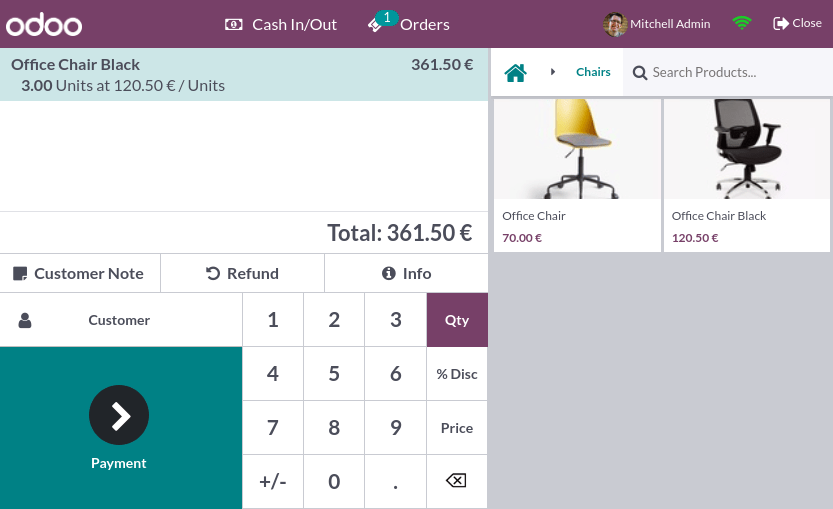
Fai clic sui prodotti per aggiungerli al carrello. Per modificare la quantità, fai clic su Qtà e inserisci il numero di prodotti usando il tastierino numerico. Per aggiungere uno sconto o modificare il prezzo del prodotto, fai clic rispettivamente su Sconto % o Prezzo e inserisci gli importi.
Una volta completato un ordine, procedi con il checkout facendo clic su Pagamento. Seleziona il metodo di pagamento, inserisci l’importo ricevuto e fai clic su Convalida. Fai clic su Nuovo ordine per passare al prossimo cliente.
Suggerimento
Come separatori decimali è possibile utilizzare sia la virgola
,che il punto..L’opzione Contanti viene selezionata per impostazione predefinita se inserisci un importo senza scegliere un metodo di pagamento.
Nota
Il sistema può caricare solo un numero limitato di prodotti per l’apertura effettiva. Fai clic su Cerca di più se il prodotto desiderato non viene caricato automaticamente.
Configurare clienti
La registrazione dei clienti è fondamentale per la raccolta di punti fedeltà e l’ottenimento di premi, per l’applicazione automatica del listino prezzi assegnato o per la generazione e stampa di una fattura.
È possibile creare clienti da una sessione POS aperta facendo clic su per poi inserire tutte le informazioni. Inoltre, è possibile creare clienti anche dal backend seguendo il percorso per poi fare clic su Nuovo. Successivamente, inserisci le informazioni e salva.
Per selezionare un cliente durante un ordine, accedi all’elenco di clienti facendo clic su Clienti nell’interfaccia POS. Inoltre, è possibile selezionare un cliente nella schermata di pagamento facendo clic su Cliente.
Note cliente
È possibile aggiungere note cliente su prodotti specifici direttamente da una sessione POS aperta. Ad esempio, per fornire suggerimenti su pulizia e manutenzione. Inoltre, possono essere utilizzate per tracciare la richiesta particolare di un cliente, come la volontà di voler assemblare il prodotto in autonomia.
Per farlo, seleziona un prodotto e fai clic su Nota cliente. Apparirà una finestra a comparsa in cui potrai aggiungere o modificare il contenuto della nota.
Nota
Le note prodotto di un ordine di vendita importato sono visualizzate in modo identico nel carrello.
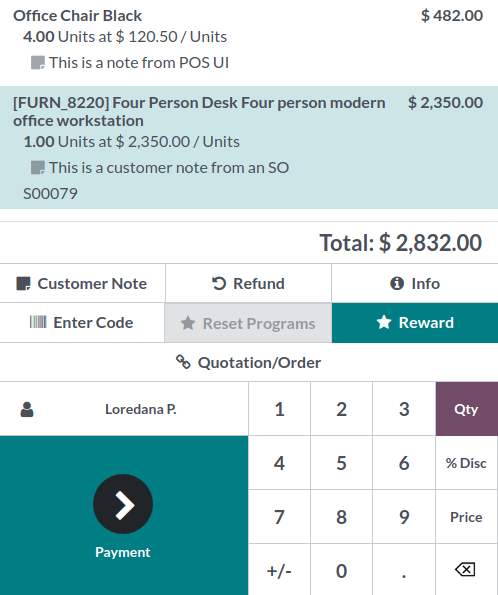
Le note dei clienti appaiono sulle ricevute e sulle fatture dei clienti come appaiono nel carrello sotto il relativo prodotto.

Effettuare resi e rimborsare prodotti
Per effettuare un reso o rimborsare un prodotto:
avvia una sessione dalla dashboard POS
fai clic su Rimborso e seleziona l’ordine corrispondente
seleziona il prodotto e la quantità da rimborsare utilizzando il tastierino numerico
fai clic su Rimborso per tornare alla schermata precedente
una volta completato l’ordine, fai clic su Pagamento per procedere con il rimborso
fai clic su Convalida e Nuovo ordine per passare al cliente successivo.

Nota
È possibile filtrare l’elenco degli ordini usando la barra di ricerca per: Numero ricevuta, Data o Cliente.
È possibile rimborsare un prodotto anche selezionando il prodotto restituito da una sessione aperta e impostando una quantità negativa pari al numero di prodotti restituiti. A tale scopo, fai clic su Qtà e +/-, seguito dalla quantità di prodotti restituiti.
Una volta convalidato il pagamento del reso, Odoo genera la nota di credito richiesta, facendo riferimento alla ricevuta o alla fattura originale e annullando parzialmente o totalmente il documento.
Gestire il registratore di cassa
Per aggiungere o prelevare contanti dal registratore, fai clic sulla icona menu nell’angolo in alto a destra dello schermo e poi su Entrate/uscite di cassa.
Apparirà una finestra pop-up nella quale puoi selezionare l’opzione Entrate o l’opzione Uscite, inserire l’importo e il motivo per poi fare clic su Conferma.
Chiudere la sessione POS
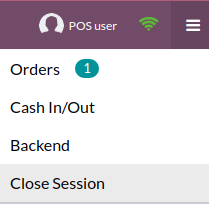
Per chiudere la sessione, fai clic sull’icona menu nell’angolo in alto a destra dello schermo e poi su Chiudi sessione.
Successivamente, apparirà la finestra a comparsa dal nome Controllo chiusura. Da questa schermata, è possibile recuperare varie informazioni:
il numero di ordini effettuati e l’importo totale degli ordini effettuati durante la sessione
gli importi previsti raggruppati per metodo di pagamento.
Prima di chiudere la finestra, effettua il conteggio dei contanti utilizzando l’icona della calcolatrice. Apparirà una finestra a comparsa che calcola l’importo totale nel registratore di cassa in base alle monete e alle banconote contate e aggiunte manualmente. Successivamente, fai clic su Conferma o Annulla per chiudere la finestra. L’importo calcolato appare nella colonna Calcolati e i Dettagli denaro vengono specificati nella sezione Note.
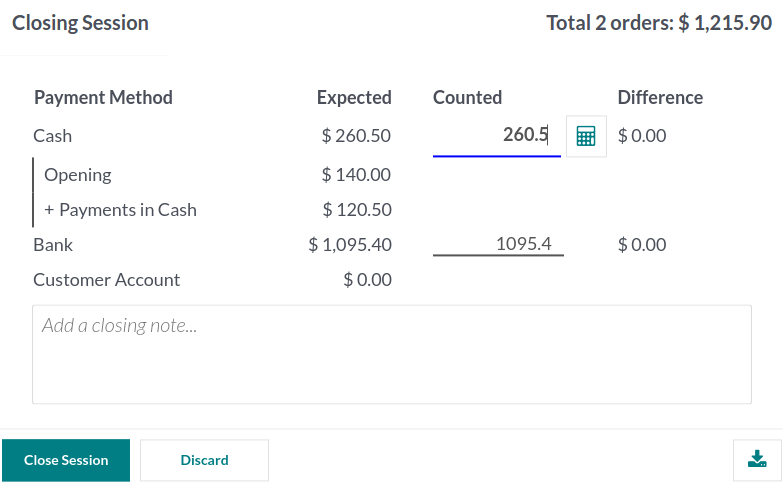
Una volta terminata la verifica degli importi, fai clic su Chiudi sessione per tornare alla dashboard POS.
Nota
Per accedere al backend senza chiudere la sessione, fai clic su Backend nel menu a tendina.
Per annullare l’operazione, fai clic su Annulla nella finestra pop-up.
In base alla configurazione del tuo punto vendita, potresti essere autorizzato a chiudere una sessione solo se le entrate di cassa previste sono pari alle entrate di cassa conteggiate.
Suggerimento
È fortemente consigliato chiudere la sessione POS alla fine di ogni giornata.
Per consultare tutte le sessioni precedenti, vai su .
Analitiche
Dopo aver chiuso e registrato la sessione POS, accedi al rendiconto per revisionare tutte le attività della sessione compreso chi ha avviato la sessione e chi ha gestito gli ordini specifici. Per accedere al resoconto della sessione:
fai clic su (ellissi verticale) sulla scheda POS
fai clic su Sessioni nella sezione Vista
dalla vista elenco, puoi visualizzare tutte le sessioni e chi le ha avviate nella colonna Aperta da
seleziona una sessione POS per aprire un resoconto dettagliato
fai clic sul pulsante Ordini per visualizzare un elenco di tutti gli ordini effettuati durante la sessione
da questa vista, puoi recuperare le seguenti informazioni:
il Rif ordine
la Data dell’ordine
il Punto vendita in cui è stato effettuato l’ordine
il Numero ricevuta
il Cliente
il Dipendente che ha effettuato l’ordine
l’importo Totale pagato
lo Stato dell’ordine.
Per ottenere una panoramica di tutti gli ordini, indipendentemente dalla sessione, fai clic sul pulsante ellissi verticale (⋮) sulla scheda POS e seleziona Ordini dalla sezione Vista.