
Prodotti
Odoo e-commerce ti consente di aggiungere prodotti e gestire le tue pagine prodotto direttamente dall’app Sito web. Ti permette anche di aggiungere varianti prodotto e file digitali, tradurre il contenuto della pagina prodotto, gestire lo stock e abilitare i confronti tra prodotti.
Aggiungi prodotti
Crea prodotti
Per creare un prodotto dal frontend, clicca + Nuovo nell’angolo in alto a destra, quindi Prodotto. Inserisci il Nome prodotto, il Prezzo di vendita, le Imposte clienti predefinite per le transazioni locali e Salva. Puoi quindi aggiornare i dettagli del prodotto, aggiungere un’immagine e personalizzare la pagina prodotto. Quando Salvi, la pagina prodotto viene pubblicata automaticamente.
Suggerimento
Puoi anche creare un prodotto dal backend andando su e cliccando Nuovo.
Products created from the frontend are automatically published, while products created from the backend are not. To publish a product, click the Go to Website smart button to access the product page, then toggle the switch from Unpublished to Published.
Importare prodotti
To import product data using XLSX or CSV files, go to , click the (gear) icon, then Import records.
Suggerimento
Per pubblicare grandi lotti di prodotti, segui questi passaggi:
Vai a .
Rimuovi il filtro Pubblicato e passa alla vista Elenco.
Clicca l’icona (attiva/disattiva menu a discesa) e abilita È pubblicato.
Clicca la colonna È pubblicato per riordinarla per prodotti pubblicati o non pubblicati.
Seleziona i prodotti da pubblicare spuntando la loro casella.
Nella colonna È pubblicato, spunta la casella per uno qualsiasi dei prodotti selezionati, quindi Conferma per pubblicarli.
Shop page
To customize the layout of the main Shop page or modify its content, click Edit. Go to the Blocks tab to add building blocks or to the Customize tab to change the page layout or add features:
Layout: Select Grid or List.
Dimensione: Imposta il numero di prodotti visualizzati per pagina e per riga.
Stile: Seleziona Predefinito, Card, Miniature o Griglia.
Image Size: Choose the aspect ratio for the product images: Landscape (4/3), Default (1/1), Portrait (4/5), or Vertical (2/3). You can also adjust the display by changing the Fill options to best fit your design preferences.
- Search Bar: Toggle the switch to display a search bar at the top of the products
.
Prod. Desc.: Toggle the switch to display the product description below the product’s name.
Categories: display product categories on the Left, on the Top, or both. If Left is selected, you can enable Collapse Categories to make the category menu collapsible.
Datepicker: Toggle the switch to display a date range calendar to check the availability of rental products over a specific period. The Rental app must be installed to use this feature.
Attributes: Show product attributes on the Left and/or display a (dropdown toggle) icon at the Top allowing customers to filter products based on their attributes.
Filtro prezzo: Attiva l’interruttore per visualizzare una barra Fascia di prezzo, che consente ai clienti di filtrare i prodotti secondo una fascia di prezzo specifica trascinando maniglie regolabili.
Product Tags: Toggle the switch to display the Product Template Tags on the product page and allow customers to filter products using those tags by going to the Tags section in the left column.
Top Bar: Select Sort By to display a dropdown list in the top bar for sorting products and/or Layout to allow customers to switch to the grid or list view using the related icons.
Default Sort: Choose how products are sorted by default: Featured, Newest Arrivals, Name (A-Z), Price - Low to High, or Price - High to Low.
Buttons:
Select the (Shopping cart) option to display an (Add to cart) icon on each product’s image, which takes the customer to the checkout page.
Select the (Wishlist) option to display an (Add to wishlist) icon on each product’s image allowing logged-in customers to save products to a wishlist.
Select the (Compare) option to display the (Compare) icon on each product’s image allowing customers to compare products based on their attributes.
Suggerimento
To feature a product, go to the product form and click the (Favorite) icon next to the product’s name.
Pagina prodotto
To access a product’s page, go to the Shop and click on the product. Click Edit to customize the page or edit its images.
To access the backend product form, click the Product button in the top-right corner of the product page. Alternatively, navigate to and select the product. You can configure the product page from the form by adding variants, digital documents, or translating content.
Suggerimento
Clicca sul pulsante intelligente Vai al sito web per tornare alla pagina del prodotto nel frontend.
Personalizzazione
To customize a product page, click Edit in the upper right corner of the page. Use the Blocks tab to add building blocks.
Suggerimento
Quando trascini e rilasci un blocco di costruzione sulla pagina del prodotto, posizionandolo sopra o sotto le linee blu superiori o inferiori lo rende visibile su tutte le pagine dei prodotti.
Puoi modificare qualsiasi testo sul tuo sito web cliccandoci sopra mentre sei in modalità Modifica.
Go to the Customize tab to modify the page layout or add features:
Termini e condizioni: attiva l’interruttore per visualizzare un collegamento ai tuoi termini e condizioni sulla pagina del prodotto.
Clienti:
Valutazione: consenti agli utenti del portale che hanno effettuato l’accesso di inviare recensioni sui prodotti cliccando sulle stelle sotto il nome del prodotto e condividendo la loro esperienza nella sezione Recensioni clienti in basso. Le recensioni sono visibili dalla pagina del prodotto utilizzando l’icona (più) accanto al titolo Recensioni clienti o dalla discussione del modulo del prodotto. Per limitare la visibilità ai soli dipendenti interni, attiva l’interruttore Pubblico accanto al commento della recensione.
Condividi: aggiungi pulsanti con icone di social media ed e-mail che consentono ai clienti di condividere il prodotto tramite tali canali.
Seleziona quantità: attiva l’interruttore per consentire ai clienti di selezionare la quantità di prodotto che desiderano acquistare.
Tax Indication: Toggle the switch to indicate if the price is VAT included or excluded.
Varianti: mostra tutte le possibili varianti del prodotto verticalmente come un Elenco prodotti o orizzontalmente come Opzioni selezionabili per comporre tu stesso la variante.
Tag prodotto: attiva l’interruttore per visualizzare i Tag modello prodotto sulla pagina del prodotto e consentire ai clienti di filtrare i prodotti utilizzando tali tag.
Carrello:
Acquista ora: aggiungi un’opzione Acquista ora per portare il cliente alla pagina di checkout.
Lista desideri: aggiungi un’opzione Aggiungi alla lista desideri che consente ai clienti che hanno effettuato l’accesso di salvare i prodotti in una lista desideri.
Confronta: aggiungi un’opzione Confronta che consente ai clienti di confrontare i prodotti in base ai loro attributi.
Specifiche: seleziona In fondo alla pagina per visualizzare un elenco dettagliato degli attributi e dei loro valori disponibili per il prodotto. Questa opzione funziona solo per prodotti con varianti se lo strumento di confronto prodotti è abilitato nelle Impostazioni del sito web.
Nota
Le opzioni Varianti, Lista dei desideri e Confronta devono essere abilitate andando su , nella sezione Negozio - Prodotti.
Le funzioni abilitate si applicano a tutte le pagine dei prodotti.
I prodotti con valori singoli per i loro attributi non generano varianti ma vengono comunque visualizzati in Specifiche prodotto.
Immagini e video dei prodotti
To add more media items, such as images and videos, navigate to the product form, then go to the Sales tab and click Add a media under the Extra Product Media section. In the Create Extra Product Media pop-up window, enter the Image Name, and add a video URL or hover your mouse over the (camera) icon and click the (pencil) icon to upload images from your local drive.
Per personalizzare le immagini o i video, accedere alla pagina del prodotto e-commerce, fare clic su Modifica e selezionare il media pertinente. Nella scheda Personalizza, utilizzare le seguenti funzioni:
Larghezza immagini: modifica la larghezza delle immagini del prodotto visualizzate sulla pagina.
Layout: il layout Carosello consente ai clienti di navigare da un’immagine all’altra utilizzando (freccia sinistra) o (freccia destra); mentre la Griglia visualizza quattro immagini in un layout quadrato.
Zoom immagine: selezionare l’effetto zoom per le immagini del prodotto: Lente d’ingrandimento al passaggio del mouse, Pop-up al clic, Entrambi o Nessuno.
Miniature: allineare le miniature a (Sinistra) o in (Basso).
Immagine principale: fare clic su Sostituisci per modificare l’immagine principale del prodotto.
Immagini extra: Aggiungi altre immagini o video extra (anche tramite URL) o Rimuovi tutto.
Nota
Images must be in PNG or JPG format and with a minimum size of 1024x1024 to trigger the zoom.
Varianti prodotto
Le varianti di prodotto sono versioni diverse dello stesso prodotto, come vari colori o materiali, con potenziali differenze di prezzo e disponibilità.
Per configurare le varianti di prodotto per un prodotto:
Andare su .
Scorrere verso il basso fino alla sezione Negozio - Prodotti e abilitare la funzione Varianti prodotto.
Accedere ai moduli prodotto e andare alla scheda Attributi e varianti, dove è possibile aggiungere attributi e valori, consentendo ai clienti di configurare e selezionare le varianti del prodotto nella pagina del prodotto. Per attributi multipli, è possibile combinarli per creare varianti specifiche.
Per visualizzare o nascondere un attributo nella pagina Negozio e consentire ai visitatori di filtrarli, andare su , cliccare sull’attributo e selezionare Visibile o Nascosto nel campo Visibilità filtro E-commerce.
Suggerimento
To display the product attributes on the main Shop page, set the Attributes feature to Left using the website editor.
Per raggruppare gli attributi nella stessa sezione quando si confrontano i prodotti, andare al campo Categoria E-commerce e selezionare una categoria esistente o crearne una nuova.
Nota
Sono necessari due valori di attributo per rendere visibile il filtro.
Vedi anche
File digitali
È possibile collegare file digitali come certificati, eBook o manuali utente ai prodotti. Questi documenti sono disponibili prima del pagamento sulla pagina del prodotto o nel portale cliente dopo il checkout.
Per collegare un file digitale a un prodotto, andare al modulo prodotto e cliccare sul pulsante smart Documenti. Quindi, cliccare su Carica per caricare un file direttamente, oppure per opzioni aggiuntive, cliccare su Nuovo, quindi Carica il tuo file.
Suggerimento
È possibile collegare un URL invece di un file digitale. Per farlo, cliccare su Nuovo, andare al campo Tipo e selezionare URL.
Per modificare un file esistente, cliccare sull’icona (menu a discesa) nell’angolo in alto a destra della scheda del documento e cliccare su Modifica.
File digitali disponibili prima del pagamento
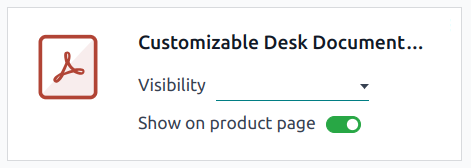
Per rendere il file disponibile nella pagina del prodotto (prima del pagamento), lasciare vuoto il campo Visibilità e attivare l’interruttore Mostra nella pagina del prodotto.
File digitali disponibili dopo il pagamento
Per rendere il file disponibile (dopo il pagamento), impostare il campo Visibilità su Ordine confermato e disattivare l’interruttore Mostra nella pagina del prodotto.
Multilingua
Se sul vostro sito web sono disponibili più lingue, è possibile tradurre le informazioni di un prodotto direttamente nel modulo prodotto. I campi che supportano più lingue sono identificabili dall’abbreviazione della lingua (ad es. IT) accanto al campo.
I campi relativi all’E-commerce da tradurre sono:
Nome prodotto.
Messaggio Fuori Stock (sotto la scheda Vendite).
Descrizione Vendite (sotto la scheda Vendite).
Disponibilità sito web
Per impostare la disponibilità del prodotto sul sito web, accedere al modulo prodotto, andare nella scheda Vendite e nella sezione Negozio e-commerce, selezionare il Sito web su cui si desidera che il prodotto sia disponibile. Lasciare il campo vuoto per rendere il prodotto disponibile su tutti i siti web.
Nota
È possibile rendere un prodotto disponibile su un sito web o su tutti i siti web, ma non è possibile selezionare solo alcuni siti web.
Gestione delle scorte
Per abilitare e configurare le opzioni di gestione del magazzino, andare su , scorrere fino alla sezione Negozio - Prodotti e alla sottosezione Impostazioni predefinite magazzino.
Importante
L’app Magazzino deve essere installata per visualizzare le opzioni di gestione del magazzino.
Per visualizzare il livello di stock sulla pagina del prodotto, il campo Tipo di prodotto deve essere impostato su Stoccabile nel modulo prodotto.
Magazzino
Nella sottosezione Impostazioni predefinite magazzino, compilare i seguenti campi:
Esaurito: abilitare Continua a vendere per consentire ai clienti di effettuare ordini anche quando il prodotto è esaurito. Lasciare la casella deselezionata per impedire gli ordini.
Mostra quantità disponibile: visualizza la quantità disponibile rimanente sotto una soglia specificata sulla pagina del prodotto. La quantità disponibile viene calcolata in base alla quantità Disponibile meno la quantità già riservata per i trasferimenti in uscita.
Confronto prodotti
Per consentire ai visitatori del sito web di confrontare i prodotti in base ai loro attributi, andare su , scorrere fino alla sezione Negozio - Prodotti e abilitare Strumento di confronto prodotti.
L’icona (Confronta) è ora disponibile su ogni scheda prodotto nella pagina principale del negozio quando i clienti passano il mouse sopra di essa. Per confrontare i prodotti, i clienti possono fare clic sull’opzione (Confronta) sui prodotti che desiderano confrontare, quindi fare clic su Confronta nella finestra pop-up in fondo alla pagina per accedere al riepilogo del confronto.

Nota
Lo Strumento di confronto prodotti è disponibile solo per i prodotti con attributi.
È anche possibile selezionare l’opzione (Confronta) da una pagina prodotto.