
Report di allocazione
Durante l’evasione degli ordini di vendita (OdV) o l’approvvigionamento di componenti per ordini di produzione (OdP), è talvolta necessario dare priorità a un SO o MO rispetto a un altro. In situazioni in cui non c’è scorta sufficiente per evadere ogni SO o MO, garantire che prodotti e componenti siano riservati per gli ordini prioritari è essenziale.
In Odoo Produzione, i report di allocazione vengono utilizzati sugli MOs per assegnare prodotti a specifici ordini di vendita SOs, o componenti a specifici MOs. Questo garantisce che i prodotti o i componenti siano disponibili per quegli ordini e non vengano utilizzati per errore.
Configurazione
Per utilizzare i report di allocazione, la funzionalità Report di allocazione per ordini di produzione deve essere abilitata. Per farlo, accedere a e spuntare la casella accanto a Report di allocazione per ordini di produzione. Quindi, fare clic su Salva.
Per i prodotti che vengono venduti, è inoltre necessario configurarli in modo che possano essere inclusi negli SOs. Per farlo, accedere a e selezionare un prodotto. Sotto il campo Nome prodotto nel modulo prodotto, assicurarsi che la casella Può essere venduto sia spuntata.
Allocare prodotti
Per allocare prodotti o componenti da un MO a un SO, o a un diverso MO, accedere a . Fare clic su Nuovo per creare un nuovo MO.
Nel modulo MO, selezionare un prodotto nel campo Prodotto e specificare la quantità da produrre nel campo Quantità. Infine, fare clic su Conferma per confermare l”MO.
Il resto del flusso di lavoro di allocazione dipende dalla quantità attualmente disponibile del prodotto in produzione e dalla presenza o meno di SOs o MOs che richiedono il prodotto ma non hanno ancora unità allocate.
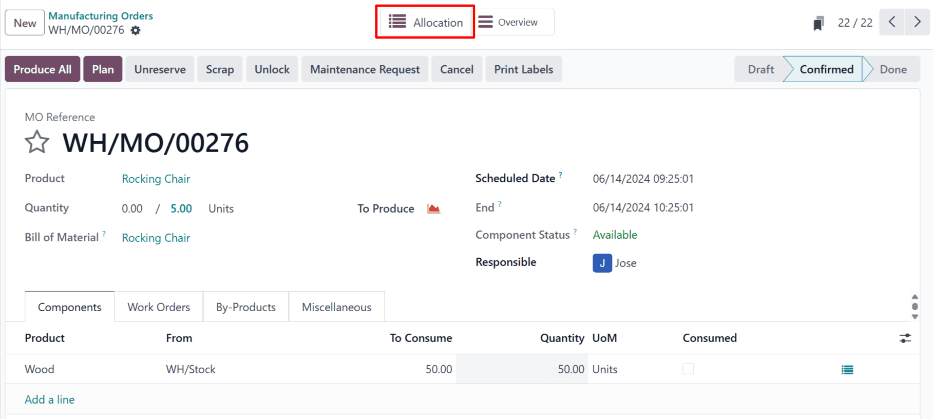
Se ci sono SOs e MOs esistenti che richiedono il prodotto e ci sono troppo poche unità del prodotto disponibili per evadere quegli ordini, allora un pulsante intelligente Allocazione appare nella parte superiore della pagina non appena l”MO viene confermato.
Se ci sono SOs e MOs esistenti che richiedono il prodotto e ci sono abbastanza unità del prodotto disponibili per evadere quegli ordini, allora il pulsante intelligente Allocazione appare nella parte superiore della pagina solo dopo che l”MO è stato contrassegnato come completato, facendo clic su Produci tutto.
Nota
Se non ci sono SOs e MOs esistenti che richiedono il prodotto, il pulsante intelligente Allocazione non appare, anche quando l”MO è stato contrassegnato come completato.
Fare clic sul pulsante intelligente Allocazione per aprire il Report ricezione MRP per l”MO. Questo report elenca ordini di consegna aperti o MOs, a seconda del tipo di prodotto realizzato nell”MO originale.
Allocare all’ordine di consegna
Se l”MO contiene un prodotto finito, il report elenca eventuali ordini di consegna aperti per i quali quantità del prodotto devono ancora essere riservate.
Example
Viene creato un MO per produrre tre unità di una sedia a dondolo. Facendo clic sul pulsante intelligente Allocazione sull”MO si apre un report di allocazione che elenca gli ordini di consegna aperti che richiedono una o più sedie a dondolo.
Fare clic sul pulsante Assegna tutto a destra di un ordine specifico per assegnare prodotti per ogni quantità necessaria per evadere quell’ordine.
Example
Se un ordine richiede una quantità di quattro unità del prodotto e una quantità di una unità del prodotto, facendo clic su Assegna tutto si assegnano cinque unità del prodotto per evadere entrambe le quantità.
In alternativa, fare clic su Assegna accanto a una quantità specifica per assegnare i prodotti solo a quella quantità e non ad altre nell’ordine.
Example
Se un ordine richiede una quantità di quattro unità del prodotto e una quantità di un’unità del prodotto, facendo clic su Assegna accanto alla quantità di un’unità si assegna un prodotto a quella quantità, ma si lascia la quantità di quattro unità senza alcun prodotto assegnato.

Assegna a OP
Se l”MO contiene un componente, il rapporto elenca tutti gli MOs aperti per i quali le quantità del componente devono ancora essere riservate.
Example
Viene creato un MO per produrre tre unità di legno, che viene utilizzato come componente per il prodotto sedia a dondolo. Facendo clic sul pulsante intelligente Allocazione sull”MO si apre un rapporto di allocazione che elenca gli MOs aperti di sedie a dondolo che richiedono uno o più pezzi di legno.
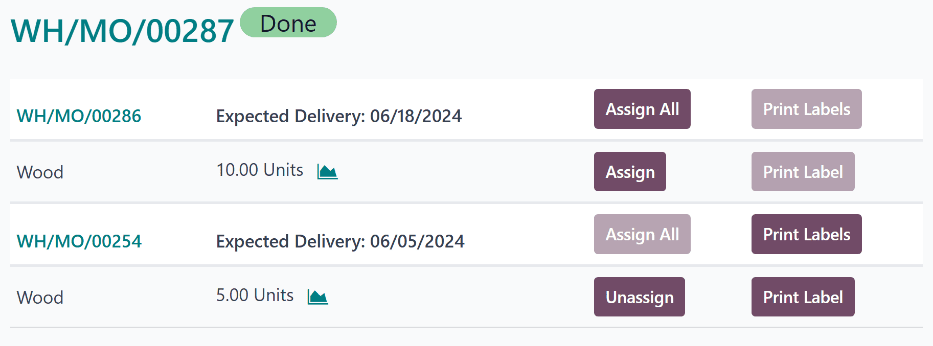
Fare clic sul pulsante Assegna tutto o Assegna a destra di un MO specifico per assegnare i componenti a tale MO.
Annulla assegnazione prodotti
Dopo aver assegnato i prodotti a una quantità all’interno di un ordine di consegna o i componenti a un MO, il pulsante Assegna si trasforma in un pulsante Annulla assegnazione. Fare clic su Annulla assegnazione per liberare i prodotti assegnati da quella quantità, rendendoli disponibili per altre quantità.
Stampa etichette
Dopo aver fatto clic su Assegna tutto o Assegna, il pulsante Stampa etichette o Stampa etichetta a destra di entrambi i pulsanti diventa selezionabile. Selezionando uno dei due pulsanti si genera e scarica un documento PDF con un’etichetta per ogni prodotto assegnato. Queste etichette vengono utilizzate per designare ogni prodotto come riservato per quell’ordine specifico.
