
Utilisation des codes-barres GS1
Les codes-barres GS1 fournissent un format standardisé que les scanners de codes-barres peuvent interpréter. Ils encodent les informations dans une structure spécifique reconnue mondialement, permettant aux scanners de comprendre et de traiter les données de la chaîne d’approvisionnement de manière cohérente.
Odoo Code-barres interprète et imprime les codes-barres GS1, automatisant l’identification et le suivi des produits dans les opérations d’entrepôt telles que la réception, la préparation et l’expédition.
Les sections suivantes contiennent des exemples de la manière dont Odoo utilise les codes-barres GS1 fournis par l’entreprise pour identifier les articles d’entrepôt courants et automatiser certains flux de travail d’entrepôt.
Important
Odoo ne crée pas de codes-barres GS1. Les entreprises doivent acheter un numéro GTIN (Global Trade Item Number) unique auprès de GS1. Elles peuvent ensuite combiner leurs codes-barres GS1 existants avec les informations sur les produits et la chaîne d’approvisionnement (également fournies par GS1) pour créer des codes-barres dans Odoo.
Voir aussi
Configurer les codes-barres pour le produit, la quantité et les lots
Pour créer un code-barres GS1 contenant des informations sur un produit, ses quantités et le numéro de lot, les modèles de codes-barres et identifiants d’application (A.I.) suivants sont utilisés :
Nom |
Nom de la règle |
A.I. |
Modèle de code-barres |
Champ dans Odoo |
|---|---|---|---|---|
Produit |
Global Trade Item Number (GTIN) |
01 |
(01)(\d{14}) |
Champ Code-barres sur un formulaire de produit |
Quantité |
Nombre variable d’articles |
30 |
(30)(\d{0,8}) |
Champ Unités sur un formulaire de transfert |
Numéro de lot |
Numéro de lot |
10 |
(10)([! »%-/0-9:-?A-Z_a-z]{0,20}) |
Lot sur la fenêtre contextuelle des Opérations détaillées |
Configuration
D’abord, activer le suivi des produits par lots en naviguant vers , et cocher la case Lots & numéros de série sous la rubrique Traçabilité.
Ensuite, configurer le code-barres du produit en naviguant vers le formulaire du produit concerné dans et sélectionner le produit. Sur le formulaire du produit, cliquer sur Modifier. Ensuite, dans l’onglet Informations générales, remplir le champ Code-barres avec le numéro GTIN (Global Trade Item Number) unique à 14 chiffres, qui est un numéro d’identification universellement reconnu fourni par GS1.
Important
Sur le formulaire du produit, omettre le A.I. 01 pour le modèle de code-barres du produit GTIN, car il est uniquement utilisé pour encoder plusieurs codes-barres en un seul code-barres contenant des informations détaillées sur le contenu de l’emballage.
Example
Pour enregistrer le code-barres GS1 du produit Pomme Fuji, saisir le GTIN à 14 chiffres 20611628936004 dans le champ Code-barres sur le formulaire du produit.

Astuce
Pour afficher une liste de tous les produits et leurs codes-barres correspondants dans la base de données Odoo, naviguer vers . Sous la rubrique Code-barres, cliquer sur le bouton Configurer les codes-barres produit dans la section Scanner de codes-barres. Saisir le GTIN à 14 chiffres dans la colonne Code-barres, puis cliquer sur Enregistrer.

Après avoir activé le suivi par lots et numéros de série depuis la page des paramètres, spécifier que cette fonctionnalité doit être appliquée sur chaque produit en naviguant vers l’onglet Inventaire sur le formulaire du produit. Sous Suivi, choisir le bouton radio Par lots.

Scanner le code-barres sur la réception
Pour garantir une interprétation précise des lots dans Odoo sur les codes-barres des produits scannés lors d’une opération de réception, allez à l’application pour gérer le processus de transfert des réceptions.
Depuis le tableau de bord Scan de codes-barres, cliquer sur le bouton Opérations, puis sur le bouton Réceptions pour afficher la liste des réceptions fournisseurs à traiter. Les réceptions générées à partir des BC sont listées, mais de nouvelles opérations de réception peuvent également être créées directement via l’application en utilisant le bouton Créer.
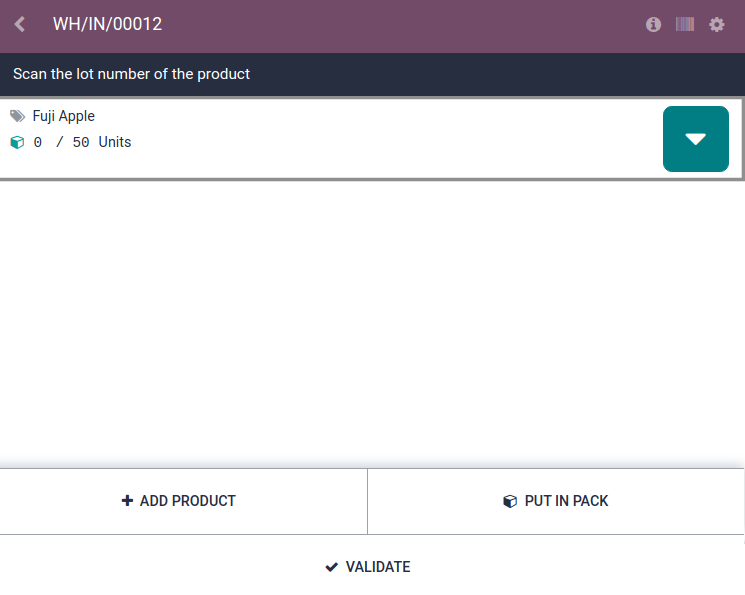
Sur la liste des réceptions, cliquez sur l’opération d’entrepôt (WH/IN) et scannez les codes-barres et les numéros de lot du produit à l’aide d’un lecteur de codes-barres. Le produit scanné apparaît alors dans la liste. Utilisez le bouton ✏️ (crayon) pour ouvrir une fenêtre et saisir manuellement les quantités pour des numéros de lot spécifiques.
Example
Après avoir passé un BC pour cinquante pommes, naviguer vers la réception associée dans l’application Code-barres.
Scanner le code-barres contenant le GTIN, la quantité et le numéro de lot. Pour tester avec un lecteur de code-barres, voici un exemple de code-barres pour cinquante pommes Fuji du lot 2.
50 pommes Fuji dans Lot0002 |
|
|---|---|
Matrice 2D |

|
A.I. (produit) |
01 |
Code-barres GS1 (produit) |
20611628936004 |
A.I. (quantité) |
30 |
Code-barres GS1 (quantité) |
00000050 |
A.I. (lot) |
10 |
Code-barres GS1 (n° de lot) |
LOT0002 |
Code-barres GS1 complet |
0120611628936004 3000000050 10LOT0002 |
Si la configuration est correcte, 50/50 Unités traitées s’affiche et le bouton Valider devient vert. Cliquer sur le bouton Valider pour terminer la réception.
Configurer le code-barres pour le produit et la quantité non unitaire
Pour créer un code-barres GS1 qui contient des produits mesurés dans une quantité non unitaire, comme des kilogrammes, les modèles de code-barres suivants sont utilisés :
Nom |
Nom de la règle |
A.I. |
Modèle de code-barres |
Champ dans Odoo |
|---|---|---|---|---|
Produit |
Global Trade Item Number (GTIN) |
01 |
(01)(\d{14}) |
Champ Code-barres sur un formulaire de produit |
Quantité en kilogrammes |
Nombre variable d’articles |
310[0-5] |
(310[0-5])(\d{6}) |
Champ Unités sur un formulaire de transfert |
Scanner le code-barres sur la réception
Pour confirmer que les quantités sont correctement interprétées dans Odoo, placez une commande dans l’application Achats en utilisant l’unité de mesure (UdM) appropriée pour la quantité de produits à acheter.
Une fois la commande placée, allez à l’application pour recevoir l’envoi du fournisseur.
Example
Sur le bon de réception dans l’application Code-barres, réceptionner une commande de 52,1 kg de pêches en scannant le code-barres contenant le GTIN et la quantité de pêches en kilogrammes.
52,1 kg de pêches |
|
|---|---|
Matrice 2D |

|
A.I. (produit) |
01 |
Code-barres GS1 (produit) |
00614141000012 |
A.I. (kg, 1 décimale) |
3101 |
Code-barres GS1 (quantité) |
000521 |
Code-barres GS1 complet |
0100614141000012 3101000521 |
Si la configuration est correcte, 52.1 / 52.1 kg s’affichera et le bouton Valider deviendra vert. Enfin, appuyez sur Valider pour terminer la validation.

Vérifier les mouvements de produits
Pour une vérification supplémentaire, les quantités de produits reçus sont également enregistrées dans le rapport Mouvements de produits, accessible en naviguant vers .
Les articles sur le rapport des Mouvements de stock sont regroupés par produit par défaut. Pour confirmer les quantités reçues, cliquez sur une ligne de produit pour ouvrir son menu déroulant rétractable, qui affiche une liste des lignes de mouvement de stock pour le produit. Le dernier mouvement de stock correspond au numéro de réception de l’entrepôt (par ex. WH/IN/00013) et à la quantité traitée dans la lecture du code-barres, ce qui prouve que les enregistrements traités dans l’application Code-barres ont été correctement stockés dans Inventaire.
