
Contacts
The Contacts application comes installed on all Odoo databases. Contacts are created for customers the company does business with through Odoo. A contact is a repository of vital business information, facilitating communication and business transactions.
Formulaire de contact
To create a new contact, navigate to the , and click Create. A new form appears where various contact information can be added.
Type de contrat
Odoo allows for both Individual and Company contacts. Select either Individual or Company, depending on the type of contact that is being added.
Nom
First, fill in the name of the Individual or Company. This is how the name appears throughout the database. This field is mandatory.
Astuce
Les contacts Individu peuvent avoir un contact Société qui leur est lié. Après avoir sélectionné Individu, un nouveau champ Nom de la société… apparaît sous le champ du prénom.
Adresse
Next, enter the Address of the Company or Individual.
Astuce
If the Individual option is chosen, then the type of address can be chosen from a drop-down menu. Options for this drop-down menu include: Contact, Invoice Address, Delivery Address, Other Address, and Private Address.
Champs supplémentaires
Des détails supplémentaires sont inclus dans le formulaire initial. Les champs suivants sont disponibles :
VAT: Value Added Tax number.
Citizen Identification: citizen or government identification number (only available on Individual).
Job Position: list the job position of the Individual (only available on Individual).
Phone: list phone number (with country code). Make a call, send an SMS, or WhatsApp message by hovering over the field on the saved form, and clicking the desired option.
Mobile: list mobile phone number (with country code). Make a call, send an SMS, or WhatsApp message by hovering over the field on the saved form, and clicking on the desired option.
Email: enter the email address with the domain.
Site Web : saisir l’adresse complète du site web, en commençant par
httpouhttps.Title: select Doctor, Madam, Miss, Mister, Professor, or create a new one directly from this field.
Étiquettes : saisir des étiquettes préconfigurées en les tapant dans le champ ou en cliquant sur le menu déroulant et en sélectionnant une étiquette. Pour en créer une nouvelle, taper la nouvelle étiquette dans le champ et cliquer sur Créer dans le menu déroulant qui s’affiche.
Onglet Contacts et adresses
Au bas du formulaire de contact se trouvent plusieurs onglets. Dans l’onglet Contacts et adresses, des contacts peuvent être ajoutés qui sont associés à une Société et à des adresses liées. Par exemple, une personne de contact spécifique pour la société peut être répertoriée ici.
Multiple addresses can be added on both Individual and Company contacts. To do so, click Add in the Contacts & Addresses tab. Doing so reveals a Create Contact pop-up form, in which additional addresses can be configured.

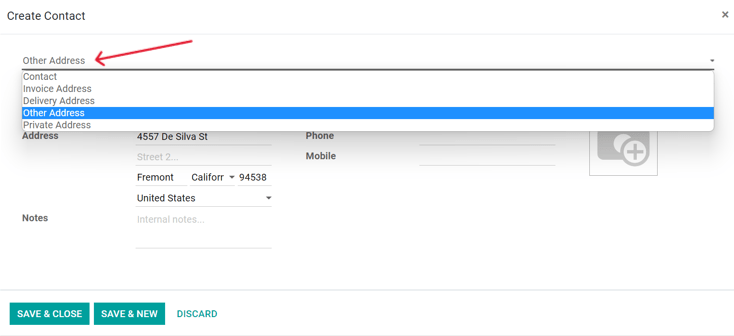
On the Create Contact pop-up form, start by clicking the default Other Address field at the top to reveal a drop-down menu of address-related options.
Sélectionnez l’une des options suivantes :
Contact : ajoute un autre contact au formulaire de contact existant.
Adresse de facturation : ajoute une adresse de facturation spécifique à un formulaire de contact existant.
Adresse de livraison : ajoute une adresse de livraison spécifique au formulaire de contact existant.
Autre adresse : ajoute une adresse alternative au formulaire de contact existant.
Adresse personnelle : ajoute une adresse personnelle au formulaire de contact existant.
Une fois qu’une option est sélectionnée, saisir les coordonnées correspondantes à utiliser pour le type d’adresse spécifié.
Ajouter le Nom du contact, l”Adresse, l”E-mail, ainsi que les numéros Téléphone et/ou Mobile ci-dessous.
Définir le Poste, qui apparaît si le type d’adresse Contact a été sélectionné. Ceci est similaire au contact Individu.
Pour ajouter une note, cliquer sur le champ de texte à côté de Notes et saisir tout ce qui s’applique au client ou au contact.
Cliquer ensuite sur Enregistrer & Fermer pour enregistrer l’adresse et fermer la fenêtre Créer un contact. Ou cliquer sur Enregistrer & Nouveau pour enregistrer l’adresse et en saisir immédiatement une autre.
Onglet Ventes & Achats
Ensuite, il y a l’onglet Ventes & Achats, qui n’apparaît que lorsque les applications Ventes, Achats ou Point de Vente sont installées.
La Position fiscale peut être définie dans l’onglet Ventes & Achats. Sélectionner une Position fiscale dans le menu déroulant.
Section Ventes
Sous l’en-tête Ventes, un Vendeur spécifique peut être assigné à un contact. Pour ce faire, cliquer sur le champ déroulant Vendeur et en sélectionner un. Créer un nouveau Vendeur en tapant le nom de l’utilisateur et en faisant la sélection appropriée.
Certaines Conditions de paiement ou une certaine Liste de prix peuvent également être définies si nécessaire. Cliquer sur le menu déroulant à côté de Conditions de paiement et le modifier pour choisir l’une des Conditions de paiement présélectionnées, ou Créer une nouvelle. Sélectionner le menu déroulant Liste de prix pour choisir la Liste de prix appropriée.
Cliquer dans le champ Méthode de livraison pour sélectionner une option dans le menu déroulant.
Section Point de Vente
Under the Point Of Sale heading, enter a Barcode that can be used to identify the contact. Use the Loyalty Points field to track points the user won as part of a Loyalty Program.
Section Achats
Spécifier les Conditions de paiement, les informations du Formulaire 1099, et un Mode de paiement préféré ici. Un Rappel de réception peut également être défini ici.
Section divers
Under the Misc. heading, use Reference field to add any additional
information for this contact. If this contact should only be accessible for one company in a
multi-company database, select it from the Company field drop-down list. Use the
Website drop-down menu to restrict the publishing of this contact to one website (if
working on a database with multiple websites). Select one or more Website Tags to assist
in filtering published customers on the /customers website page. Select an Industry
for this contact from the drop-down menu. Use the SLA Policies field to assign a
Helpdesk SLA policy to this contact.
Onglet comptabilité
L’onglet Comptabilité apparaît lorsque l’application Comptabilité est installée. Ici, un utilisateur peut ajouter des Comptes bancaires associés, ou définir des Écritures comptables par défaut.
Sous le titre Divers, utiliser le champ LEI pour saisir un identifiant d’entité juridique, si nécessaire.
Onglet notes internes
Après l’onglet Comptabilité se trouve l’onglet Notes internes, où des notes peuvent être laissées sur ce formulaire de contact, tout comme sur le formulaire de contact mentionné ci-dessus.
Onglet affectation de partenaire
Ensuite se trouve l’onglet Affectation de partenaire, qui par défaut, inclut une section Géolocalisation, et d’autres options de partenaire, notamment les configurations Activation de partenaire et Évaluation de partenaire. Celles-ci sont uniquement présentes lorsque le module Revendeurs est installé.
Voir également
Consulter la documentation Revendeurs pour plus d’informations sur la publication de partenaires sur le site web.
Onglet Adhésion
Enfin, il y a l’onglet Adhésion sur les formulaires de contact, qui peut aider les utilisateurs à gérer les adhésions proposées à ce contact spécifique. Il convient de noter que cet onglet apparaît uniquement lorsque l’application Membres est installée.
Activer l’adhésion
Pour activer l’adhésion d’un contact, cliquer sur Acheter une adhésion dans l’onglet Adhésion d’un formulaire de contact. Dans la fenêtre contextuelle qui apparaît, sélectionner une Adhésion dans le menu déroulant. Ensuite, configurer un Prix d’adhésion. Cliquer sur Facturer l’adhésion lorsque les deux champs sont remplis.
Alternativement, pour offrir une adhésion gratuite, cocher la case Membre gratuit, dans l’onglet Adhésion d’un formulaire de contact.
Voir également
Consulter la documentation Membres pour plus d’informations sur la publication des membres sur le site web.
Archiver des contacts
Si un utilisateur décide qu’il ne souhaite plus avoir ce contact actif, l’enregistrement peut être archivé. Pour ce faire, aller dans le menu Action en haut du formulaire de contact, et cliquer sur Archiver.
Then, click OK from the resulting Confirmation pop-up window.
Une fois ce contact archivé avec succès, comme indiqué par une bannière en haut, il n’apparaît pas dans la page principale des contacts, mais il peut toujours être recherché avec le filtre Archivé.
Astuce
Un contact peut être désarchivé, si l’utilisateur décide de travailler à nouveau avec lui. Pour ce faire, cliquer simplement sur le menu Action à nouveau en haut du formulaire de contact archivé, et cliquer sur Désarchiver. Ce faisant, la bannière Archivé est supprimée, et le contact est restauré.
Voir également
Tutoriel eLearning Contacts d’Odoo <https://www.odoo.com/slides/slide/contacts-2527?fullscreen=1>`_