
Créer un projet
Déployer une plateforme
Visitez Odoo.sh et cliquez sur Déployer votre plateforme.

Connectez-vous avec un compte GitHub.

Autorisez Odoo.sh en cliquant deux fois sur Authorize odoo.

Note
Odoo.sh demande à GitHub de :
Accéder à votre identifiant et email GitHub.
Créer un nouveau dépôt, si vous partez de zéro.
Accéder aux dépôts existants, y compris ceux d’organisation, si vous partez d’un dépôt existant.
Créer un webhook pour vous notifier à chaque fois que des modifications sont poussées.
Valider les modifications pour faciliter le déploiement.
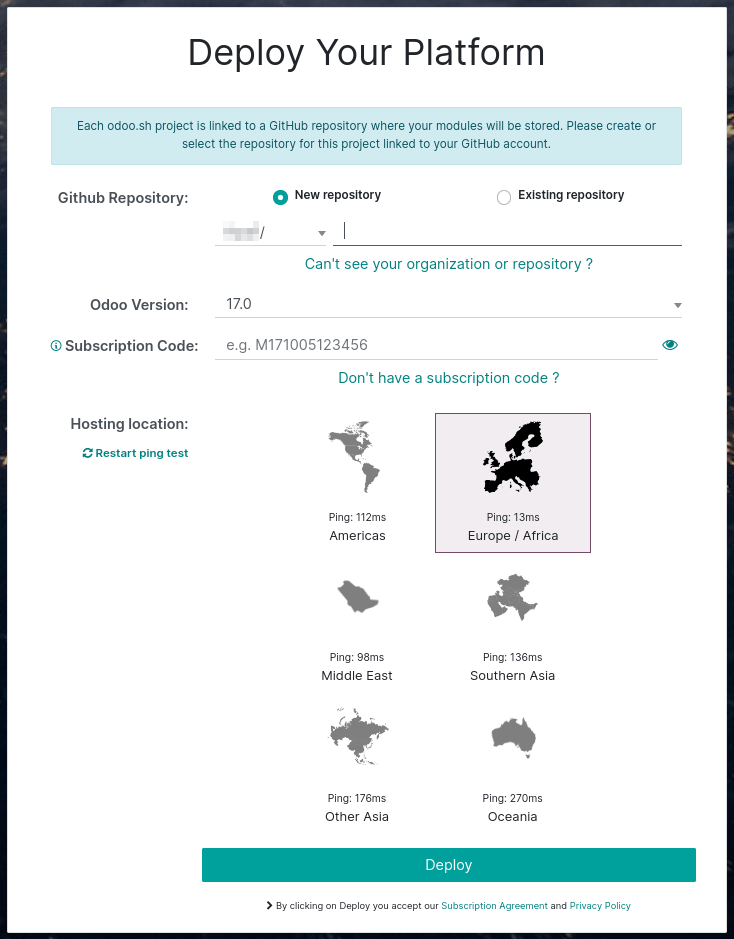
Remplissez le formulaire Déployer votre plateforme et cliquez sur Déployer :
Dépôt Github : pour créer un nouveau dépôt, choisissez Nouveau dépôt et saisissez un nom ; pour utiliser un dépôt existant, choisissez Dépôt existant et sélectionnez-le.
Version Odoo : sélectionnez la version majeure d’Odoo que vous souhaitez utiliser.
Astuce
Utilisez la dernière version majeure d’Odoo lors de la création d’un nouveau dépôt. Si vous prévoyez d’importer une base de données ou des applications existantes, il peut être nécessaire que leurs versions correspondent.
Si vous démarrez sur Odoo Online et prévoyez de migrer vers Odoo.sh plus tard, créez votre base de données en utilisant odoo.com/start-lts pour garantir la compatibilité, car les versions mineures ne sont pas prises en charge par Odoo.sh.
Code d’abonnement : saisir votre code d’abonnement Odoo Enterprise qui inclut Odoo.sh. Il est aussi parfois appelé référence d’abonnement, numéro de contrat ou code d’activation.
Astuce
Les partenaires peuvent utiliser leurs codes de partenariat pour initier un essai (les builds d’essai sont limités à 1 Go de stockage et deux staging). Si un client décide de démarrer un projet, il doit souscrire à un abonnement Odoo Enterprise qui inclut l’hébergement Odoo.sh et utiliser son code d’abonnement.
Localisation d’hébergement : sélectionner la région où votre plateforme sera hébergée.
Importer une base de données
Une fois votre plateforme déployée, vous pouvez importer une base de données dans votre projet Odoo.sh, à condition qu’elle utilise une version supportée d’Odoo.
Note
En raison de la politique de sauvegarde d’Odoo, le processus d’importation nécessite quatre fois la taille de votre dump de base de données en espace de stockage disponible. Par exemple, un fichier dump de 10 Go nécessitera au moins 40 Go d’espace disponible. Nous recommandons d’allouer plus de quatre fois la taille du dump temporairement, puis de réduire le stockage une fois l’importation terminée.
Si votre projet est un essai créé avec un code de partenariat, vous ne pouvez importer que des dumps de base de données jusqu’à 1 Go.
Pousser des modules en production
Si vous utilisez des modules communautaires ou personnalisés, ajoutez-les à une branche de votre dépôt GitHub.
Note
Les bases de données hébergées sur Odoo Online ne prennent pas en charge les modules personnalisés.
Odoo.sh détecte automatiquement les dossiers contenant des modules Odoo. Vous pouvez les organiser comme vous le souhaitez. Par exemple, vous pouvez les placer directement dans le répertoire racine de votre dépôt ou les regrouper par catégorie (par ex., accounting, project, etc.).
Pour les modules communautaires disponibles publiquement, vous pouvez également envisager d’utiliser des sous-modules
Télécharger une sauvegarde
Aller sur /web/database/manager sur votre instance Odoo sur site et cliquer sur Sauvegarder.

Sélectionner zip (inclut le stockage de fichiers) comme Format de sauvegarde.

Note
Vous aurez besoin du Mot de passe principal de votre serveur Odoo. Si vous ne l’avez pas, contacter votre administrateur système.
Si vous ne pouvez pas accéder au gestionnaire de base de données, il a peut-être été désactivé par votre administrateur système. Consulter la documentation sur la sécurité du gestionnaire de base de données.
Se connecter à votre compte portail et accéder à la page Mes bases de données, et télécharger une sauvegarde en cliquant sur l’icône (roue dentée), puis Télécharger.

Avertissement
Seules les versions majeures d’Odoo sont compatibles avec Odoo.sh.
Charger la sauvegarde
Dans votre projet Odoo.sh, accéder à l’onglet Sauvegardes de votre branche Production, et cliquer sur Importer une base de données pour téléverser la sauvegarde précédemment téléchargée.

Une fois l’importation terminée, vous pouvez accéder à la base de données en utilisant le bouton Connecter dans l’onglet Historique de la branche.
Important
L’importation d’une sauvegarde écrase toutes les données actuellement présentes dans la branche. Envisager de télécharger une sauvegarde manuelle au préalable si vous souhaitez préserver les données existantes.
Vérifier les serveurs de messagerie sortante
Odoo.sh fournit un serveur de messagerie par défaut. Pour l’utiliser, s’assurer qu”aucun serveur de messagerie sortante n’est activé dans votre base de données en activant le mode développeur et en accédant à
Après l’importation de votre base de données, tous les serveurs de messagerie sortante configurés sont désactivés, et le serveur Odoo.sh par défaut est utilisé.
Avertissement
Le port 25 est et restera fermé. En cas de connexion à un serveur SMTP externe, utiliser le port 465 ou 587.
Enregistrer l’abonnement
Après l’importation, la base de données est considérée comme un doublon et sera dissociée de votre abonnement entreprise.
Note
Vous n’êtes autorisé qu’à une seule base de données active par abonnement.
Si vous avez l’intention de faire de la base de données importée votre environnement de production :
Dissocier votre base de données précédente de l’abonnement.
Enregistrer la nouvelle.
Se référer à la documentation d’enregistrement de base de données pour les instructions détaillées.