Activités
Les activités sont des tâches de suivi liées à un enregistrement dans une base de données Odoo.
L’icône utilisée pour afficher les activités varie en fonction du type d’activité :
Icône (horloge) : l’icône d’activités par défaut.
Icône (téléphone) : un appel téléphonique est planifié.
Icône (enveloppe) : un e-mail est planifié.
Icône (coche) : un « to-do » est planifié.
Icône (personnes) : une réunion est prévue.
Icône (téléchargement) : un document doit être téléchargé.
Icône (demande de signature) : une demande de signature est planifiée.
Planifier des activités
Les activités peuvent être planifiées sur n’importe quelle page de la base de données qui contient un fil de discussion chatter, une vue Kanban, une vue en liste, ou une vue d’activités d’une application.
Chatter
Les activités peuvent être créées depuis le chatter sur n’importe quel enregistrement.
Pour planifier une nouvelle activité, cliquer sur le bouton Activités, situé en haut du fil de discussion. Dans la fenêtre contextuelle Planifier une activité qui apparaît, remplir le formulaire de planification d’activité.

Vue kanban
Les activités peuvent également être créées depuis la vue (Kanban).
Pour ce faire, cliquer sur l’icône (clock) icon située en bas d’un enregistrement individuel.
Cliquer sur + Planifier une activité, puis procéder au remplissage du formulaire Planifier une activité.

Note
Si un enregistrement a déjà une activité planifiée, l’icône (clock) icon est remplacée par l’icône qui représente l’activité planifiée existante. Cliquer sur l’icône du type d’activité pour planifier une autre activité.
Vue de liste
Les activités peuvent également être créées depuis une vue (liste).
Si la colonne Activités est masquée, l’afficher en utilisant l’icône (ajuster les paramètres) à l’extrémité droite de la ligne supérieure.
Ensuite, cliquer sur l’icône (clock) icon pour l’enregistrement auquel l’activité est ajoutée, et cliquer sur + Planifier une activité. Procéder au remplissage du formulaire Planifier une activité qui apparaît.
Note
Si un enregistrement a déjà une activité planifiée, l’icône (clock) icon est remplacée par l’icône qui représente l’activité planifiée existante. Cliquer sur l’icône du type d’activité pour planifier une autre activité.

Vue d’activité
La plupart des applications dans Odoo ont une vue Activité disponible. Si disponible, une icône (clock) icon est visible dans le coin supérieur droit de la barre de menu principale, parmi les autres icônes d’options de vue.
Pour ouvrir la vue d’activités, cliquer sur l’icône (clock) icon.

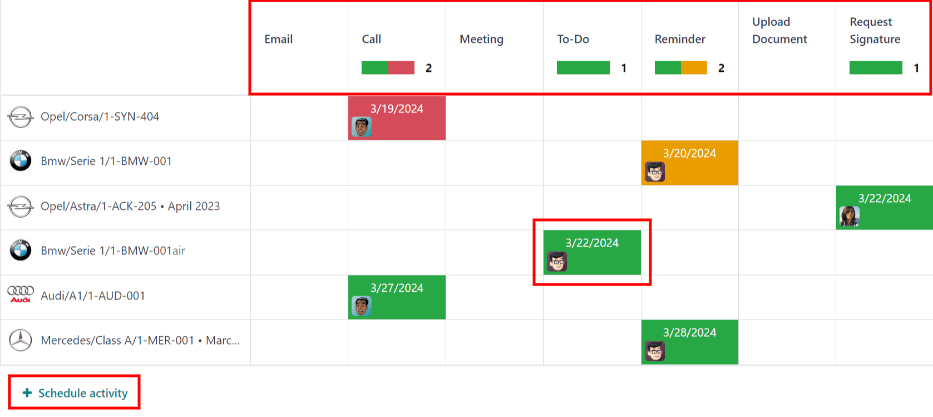
Dans cette vue, toutes les activités disponibles sont listées dans les colonnes, tandis que les entrées horizontales représentent tous les enregistrements individuels.
Les activités qui apparaissent en vert ont une date d’échéance dans le futur, les activités qui apparaissent en orange sont à échéance aujourd’hui, tandis que les activités qui apparaissent en rouge sont en retard.
Les barres de couleur dans chaque colonne représentent les enregistrements pour des types d’activité spécifiques et affichent un nombre indiquant combien d’activités sont planifiées pour ce type.
Si plusieurs types d’activités sont planifiés pour un enregistrement, un nombre apparaît dans la case, indiquant le nombre total d’activités planifiées.
Note
Les couleurs des activités, et leur relation avec la date d’échéance d’une activité, sont cohérentes dans tout Odoo, quel que soit le type d’activité ou la vue.
Pour planifier une activité pour un enregistrement, survoler le champ correspondant. Cliquer sur l’icône (plus) qui apparaît, puis remplir le formulaire de planification d’activité.
Formulaire de planification d’activité
Les activités peuvent être planifiées depuis de nombreux endroits différents, comme depuis le chatter d’un enregistrement, ou depuis l’une des multiples vues d’une application, lorsqu’elles sont disponibles : la vue kanban, la vue liste, ou la vue activités.
Saisir les informations suivantes dans le formulaire :
Type d’activité : sélectionner le type d’activité dans le menu déroulant. Les options par défaut sont : E-mail, Appel, Réunion, ou To-Do. Selon les autres applications installées, des options supplémentaires peuvent être disponibles.
Résumé : saisir un titre court pour l’activité, tel que
Discuter de la proposition.Date d’échéance : à l’aide du calendrier contextuel, sélectionner la date limite de l’activité.
Assigné à : par défaut, l’utilisateur actuel remplit ce champ. Pour assigner un utilisateur différent à l’activité, le sélectionner dans le menu déroulant.
Notes : ajouter toute information supplémentaire pour l’activité dans ce champ.
Lorsque la fenêtre contextuelle Planifier une activité est complétée, cliquer sur l’un des boutons suivants :
Ouvrir l’agenda : ouvre le calendrier de l’utilisateur pour ajouter et planifier l’activité.
Cliquer sur la date et l’heure souhaitées pour l’activité, et une fenêtre contextuelle Nouvel événement apparaît. Le résumé de la fenêtre contextuelle Planifier une activité remplit le champ Titre.
Saisir les informations dans la fenêtre contextuelle Nouvel événement, puis cliquer sur Enregistrer & Fermer pour la planifier. Une fois planifiée, l’activité est ajoutée au chatter sous la section Activités planifiées.
Important
Le bouton Ouvrir l’agenda apparaît uniquement si le Type d’activité est défini sur Appel ou Réunion.
Planifier : planifie l’activité et ajoute l’activité au fil de discussion sous Activités planifiées.
Planifier & marquer comme terminée : ajoute les détails de l’activité au fil de discussion sous Aujourd’hui. L’activité n’est pas planifiée et est automatiquement marquée comme terminée.
Terminée & planifier la suivante : ajoute les détails de l’activité au fil de discussion sous Aujourd’hui. L’activité n’est pas planifiée, est automatiquement marquée comme terminée, et une nouvelle fenêtre contextuelle Planifier une activité apparaît.
Annuler : annule toutes les modifications apportées dans la fenêtre contextuelle Planifier une activité.

Toutes les activités planifiées
Pour afficher une liste consolidée des activités, organisées par application, cliquer sur (clock) icon dans le menu d’en-tête, situé dans le coin supérieur droit.
Si des activités sont planifiées, le nombre d’activités apparaît dans une bulle rouge sur (clock) icon.
Toutes les activités de chaque application sont ensuite divisées en sous-sections, indiquant où dans l’application l’activité doit être effectuée. Chaque sous-section liste le nombre d’activités planifiées qui sont En retard, à échéance Aujourd’hui, et planifiées dans le Futur.
Example
Dans l’application Congés, une activité est prévue dans le tableau de bord Toutes les demandes de congés, et six activités sont prévues dans le tableau de bord Allocations.
Ces demandes apparaissent dans deux listes séparées dans le menu déroulant de toutes les activités : l’une intitulée Congés et l’autre intitulée Allocation de congés.

Request a document
The option to Request a Document is available at the bottom of the list of all scheduled activities, the option to Request a Document appears. Click Request a Document, and a Request a file pop-up window appears.
Saisir les informations suivantes dans le formulaire :
Document Name: enter a name for the document being requested.
Request To: select the user the document is being requested from using the drop-down menu.
Due Date In: enter a numerical value indicating when the document is due. Next to this field, a Days field is visible. Click Days, the default option, to reveal a drop-down menu. Select the desired time-frame option from the list. The options are Days, Weeks, or Months.
Workspace: using the drop-down menu, select the specific Workspace the document is being uploaded to.
Tags: select any desired tags from the drop-down menu. The available tags displayed are based on the tags configured for the selected Workspace.
Message: enter a message to clarify the document request in this field.
When all the fields are completed, click Request to send the document request.

Types d’activité
Pour afficher les types d’activités actuellement configurés dans la base de données, aller à .

La page des Types d’activité s’ouvre et affiche les types d’activité existants.
Astuce
Les applications individuelles ont une liste de Types d’activité dédiés à cette application. Par exemple, pour voir et modifier les activités disponibles pour l’application CRM, allez à l’app .

Modifier les types d’activités
Pour modifier un type d’activité existant, cliquer sur le type d’activité, et le formulaire de type d’activité se charge.
Apporter les modifications souhaitées au formulaire de type d’activité. Le formulaire s’enregistre automatiquement, mais il peut être enregistré manuellement à tout moment en cliquant sur l’option Enregistrer manuellement, représentée par une icône (téléchargement cloud), située dans le coin supérieur gauche de la page.
Créer de nouveaux types d’activité
Pour créer un nouveau type d’activité, cliquer sur Nouveau depuis la page Types d’activité, et un formulaire de type d’activité vierge se charge.
Saisir un Nom pour le type d’activité en haut du formulaire, puis saisir les informations suivantes dans le formulaire.
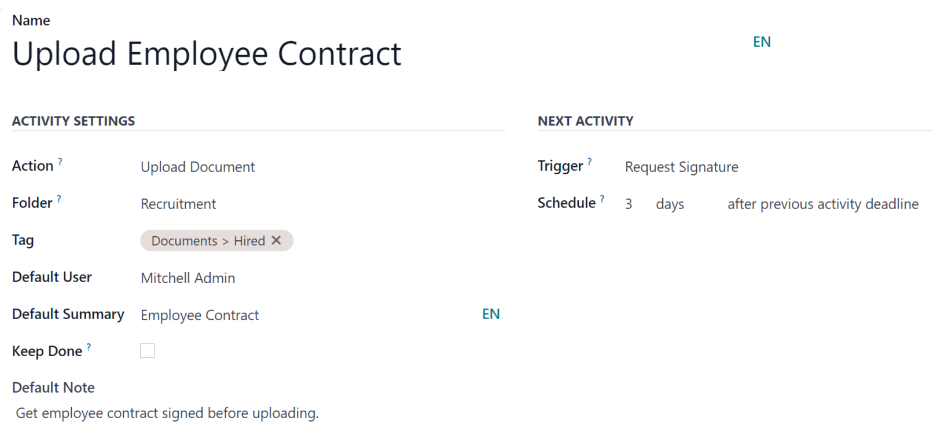
Section paramètres d’activité
Action: using the drop-down menu, select an action associated with this new activity type. Some actions trigger specific behaviors after an activity is scheduled, such as:
Upload Document: if selected, a link to upload a document is automatically added to the planned activity in the chatter.
Call or Meeting: if selected, users have the option to open their calendar to select a date and time for the activity.
Request Signature: if selected, a link to open a signature request pop-up window is automatically added to the planned activity in the chatter. This requires the Odoo Sign application to be installed.
Note
Les types d’activité disponibles varient en fonction des applications installées dans la base de données.
Folder: select a specific workspace folder to save a document to. This field only appears if Upload Document is selected for the Action.
Using the drop-down menu, select the Folder the document is saved to.
Default User: select a user from the drop-down menu to automatically assign this activity to the selected user when this activity type is scheduled. If this field is left blank, the activity is assigned to the user who creates the activity.
Default Summary : saisir une note à inclure chaque fois que ce type d’activité est créé.
Note
Les informations dans les champs Utilisateur par défaut et Résumé par défaut sont incluses lors de la création d’une activité. Toutefois, elles peuvent être modifiées avant que l’activité ne soit planifiée ou enregistrée.
Keep Done: tick this checkbox to keep activities that have been marked as
Donevisible in the activity view.Default Note : saisir les notes à afficher avec l’activité.
Section activité suivante
Il est possible de suggérer ou de déclencher une autre activité. Pour ce faire, configurer la section Next Activity.
Chaining Type : sélectionner soit Suggest Next Activity soit Trigger Next Activity dans le menu déroulant. Selon l’option sélectionnée, le champ Suggest ou Trigger s’affiche.
Note
Le champ Chaining Type n’apparaît pas si Upload Document est sélectionné pour l”Action.
Suggest/Trigger : selon ce qui est sélectionné pour le Chaining Type, ce champ affiche soit Suggest soit Trigger. À l’aide du menu déroulant, sélectionner l’activité à recommander ou à planifier comme tâche de suivi du type d’activité.
Schedule : configurer quand l’activité suivante est suggérée ou déclenchée.
Saisir d’abord une valeur numérique indiquant quand l’activité est suggérée ou déclenchée.
À côté de ce champ, un champ Days est visible. Cliquer sur Days, l’option par défaut, pour afficher un menu déroulant. Sélectionner l’option de période souhaitée dans la liste. Les options sont Days, Weeks ou Months.
Enfin, à l’aide du menu déroulant, sélectionner si l’activité est planifiée ou déclenchée soit after previous activity deadline soit after completion date.