
Philippines
Configuration
Installez le package de localisation fiscale des 🇵🇭 Philippines pour bénéficier de toutes les fonctionnalités comptables par défaut de la localisation philippine, telles que le plan comptable, les taxes et le rapport BIR 2307. Ces éléments constituent un modèle de base pour commencer à utiliser la comptabilité philippine.
Note
Lors de la création d’une nouvelle base de données et de la sélection des
Philippinescomme pays, le module de localisation fiscale Philippines - Comptabilité est automatiquement installé.Si le module est installé dans une société existante, le plan comptable et les taxes ne seront pas remplacés s’il existe déjà des écritures comptables validées.
Le rapport BIR 2307 est installé, mais il se peut que les retenues à la source doivent être créées manuellement.
Plan comptable et taxes
Un plan comptable par défaut avec une configuration minimale est installé, et les types de taxes suivants sont installés et liés au compte correspondant :
TVA Ventes et Achats 12%
TVA Ventes et Achats Exonérée
TVA Ventes et Achats à Taux Zéro
Purchase Withholding
For the withholding taxes (), there is an additional Philippines ATC field under the Philippines tab.

Note
Les codes ATC des taxes sont utilisés dans le rapport BIR 2307. Si une taxe est créée manuellement, il faut ajouter son code ATC.
Contacts
Lorsque le contact d’une société ou d’un particulier (qui n’appartient à aucune société) est situé aux Philippines, remplissez le champ ID fiscal avec son Numéro d'identification fiscale (NIF).
Pour les particuliers qui n’appartiennent à aucune société, identifiez-les grâce aux champs supplémentaires suivants :
Prénom
Deuxième prénom
Nom de famille

Note
Pour les Sociétés et les Particuliers, le NIF doit respecter le format NNN-NNN-NNN-NNNNN. Le code de la succursale doit suivre les derniers chiffres du NIF, sinon il peut être laissé à 00000.
Rapport BIR 2307
BIR 2307 report data, also known as Certificate of Creditable Tax Withheld at Source, can be generated for purchase orders and vendor payments with the applicable withholding taxes.
Pour générer un rapport BIR 2307, sélectionnez une ou plusieurs factures fournisseurs dans la vue liste et cliquez sur .

Astuce
Vous pouvez effectuer la même action sur une facture fournisseur à partir de la vue formulaire.
Une fenêtre contextuelle apparaît pour revoir la sélection, puis cliquez sur Générer.
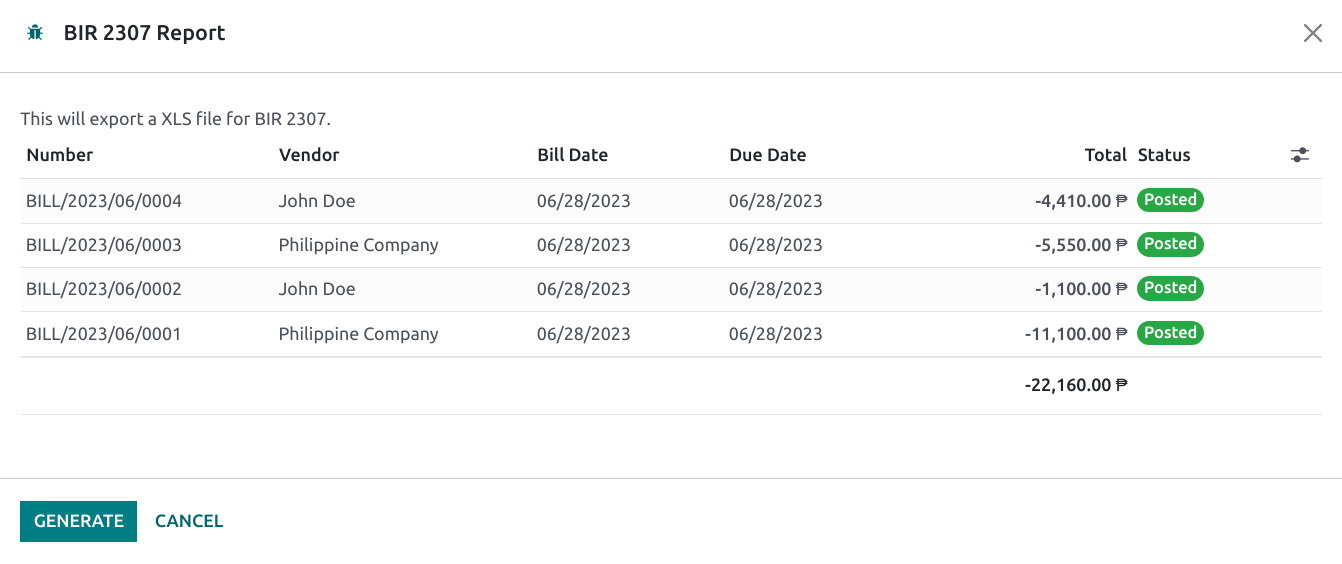
Cette opération génère le fichier Form_2307.xls qui répertorie toutes les lignes de la facture fournisseur avec la retenue à la source applicable.
Le processus ci-dessus peut également être utilisé pour un seul paiement fournisseur s’il est lié à une ou plusieurs factures fournisseurs avec des taxes de retenue à la source appliquées.
Note
Si aucune retenue à la source n’est appliquée, le fichier XLS ne générera pas d’enregistrements pour ces lignes de facture fournisseur.
Lors du regroupement de paiements pour plusieurs factures, Odoo répartit les paiements en fonction du contact. À partir d’un paiement, en cliquant sur , un rapport est généré qui inclut uniquement les factures fournisseur liées à ce contact.
Important
Odoo ne peut pas générer directement le rapport PDF BIR 2307 ou les fichiers DAT. Le fichier Form_2307.xls généré peut être exporté vers un outil externe pour le convertir au format BIR DAT ou PDF.
Rapport SLSP
The SLSP report, also known as the Summary List of Sales and Purchases, can be viewed and exported (in XLSX format). The report can be viewed from .
The report is split into two sections, which can be accessed from their respective buttons at the top:
- Sales for SLS reportToutes les factures clients avec les taxes de vente associées appliquées sont affichées dans ce rapport.
- Purchases for SLP reportToutes les factures fournisseur avec les taxes d’achat associées appliquées sont affichées dans ce rapport.

By default, both reports exclude journal entries containing partners without a TIN number set and those with importation taxes set. To view or hide them, the Options: button gives additional filters to include these, among others:
Including Partners Without TINIncluding Importations
Important
Odoo cannot generate the DAT files directly. The Export SLSP and XLSX buttons export an XLSX file, which can be processed using an external tool to convert to the DAT format.
2550Q Tax report
The tax report report is accessible by navigating to . The form is based on the latest 2550Q (Quarterly Value-Added Tax Return) Jan. 2023 version.

Astuce
La plupart des lignes du rapport fiscal sont calculées automatiquement en fonction des taxes. Pour un reporting et un dépôt plus précis du rapport fiscal, les écritures comptables manuelles peuvent également être mappées au rapport fiscal via des Grilles fiscales préconfigurées pour chaque ligne du rapport fiscal.
Important
Odoo ne peut pas générer directement le rapport PDF au format 2550Q BIR. Il doit être utilisé comme référence lors du dépôt manuel ou en ligne du formulaire en externe.