
Visiteurs
In the Odoo Frontdesk application, a visitor is defined as any non-employee (e.g., repair person, job candidate, etc.). These visitors can be logged upon arrival and departure for security purposes. This ensures an accurate list of people on the premises.
Liste des visiteurs
Pour accéder à une liste complète des visiteurs enregistrés, aller à .
Note
Par défaut, les filtres Planifié ou enregistré et Aujourd’hui apparaissent dans la barre Rechercher….
Tous les visiteurs sont présentés dans une vue liste, avec les détails suivants saisis lors de l’enregistrement :
Nom : le nom de l’invité.
Société du visiteur : la société que l’invité représente.
Téléphone : le numéro de téléphone de l’invité.
Boissons* : la boisson demandée par l’invité.
Hôte : la personne que l’invité attend de voir.
Arrivée : la date et l’heure d’arrivée de l’invité.
Checkout*: the date and time the guest checked out. In the default view, only guests with a Checked-In or Planned status are visible. Guests with check-out times are only visible if the Today filter is not active.
Durée : le temps écoulé depuis l’arrivée de l’invité.
Station : le lieu où l’invité s’est enregistré.
Status: the status of the guest. The options are Checked-In, Planned, Checked-Out, or Canceled.
E-mail* : l’adresse e-mail de l’invité.
* These fields are not visible in the default Visitor list. These must be enabled using the (settings adjust) icon in the top-right of the list.
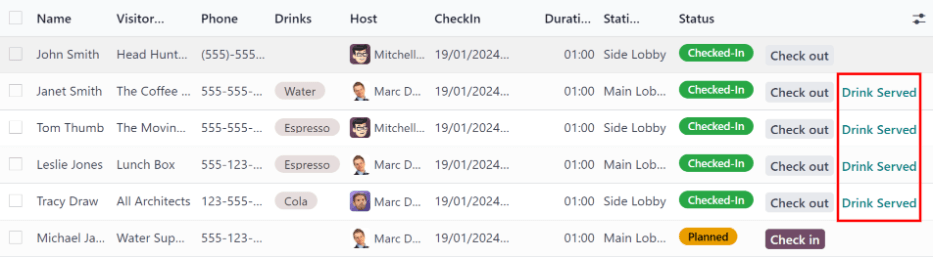
À l’extrême droite des colonnes intitulées de la page Visiteurs, se trouve une colonne sans titre, où le statut d’un invité peut être mis à jour.
Lorsqu’un invité part, cliquer sur le bouton Départ disponible pour mettre à jour le dossier de l’invité et enregistrer la date et l’heure de son départ.
If a scheduled guest arrives, and they did not check in using the Frontdesk kiosk, they can be checked in here, by clicking the available Check in button to log the date and time they arrived.
À côté de la colonne de statut sans titre, un bouton Boisson servie apparaît, mais uniquement si ce visiteur particulier a demandé une boisson.
Lorsque la boisson a été servie, cliquer sur le bouton Boisson servie pour indiquer que la boisson a été remise à l’invité. Une fois cliqué, ce bouton disparaît.
If any column is not visible, or if a visible column is preferred to be hidden, click the (additional options) icon, located at the end of the column name list. Doing so, reveals a reveals a drop-down menu of column options to enable or disable. A (check) icon indicates the column is visible.
Visiteurs planifiés
Enter expected guest information in advance by creating a planned guest in the Frontdesk app.
Pour créer un invité planifié, naviguer vers , et cliquer sur Nouveau. Ensuite, saisir les mêmes informations que pour tout autre visiteur dans le formulaire d’invité qui apparaît. Les seuls champs obligatoires sont le Nom du visiteur et la Station à laquelle il est attendu.
Important
If a guest is planned in advance, they must be checked in from the list on the Visitors page in the Frontdesk application (). If a planned guest checks in using a kiosk, they will be checked in separately, and their planned visitor entry remains listed as Planned.
Le statut Planifié d’un invité planifié ne change en Enregistré que lorsqu’il est enregistré depuis la liste Visiteurs de l’application.
Si un invité s’enregistre via une borne, s’assurer que tous les enregistrements sont à jour et que la liste des invités actuellement sur site est correcte. Veiller à enregistrer et/ou désenregistrer les bonnes entrées, afin que la liste des visiteurs reflète correctement qui se trouve actuellement dans les locaux.
S’assurer que les invités planifiés sont informés qu’ils ne doivent pas s’enregistrer via la borne s’ils sont listés comme invités planifiés à l’avance.
Flux des visiteurs
Enregistrement des visiteurs
When a visitor arrives at a facility, they approach a Frontdesk kiosk, and click Check in. The information requested from the visitor is what was configured for that specific Frontdesk station. If any information is required, the field displays a red asterisk (*). The visitor must enter the required information in order to check in.
Une fois toutes les informations saisies, le visiteur appuie sur le bouton S’enregistrer.
Note
À tout moment du processus d’enregistrement, si dix secondes s’écoulent sans sélection, la borne revient à l’écran d’accueil principal.
Boissons
Si des boissons ont été configurées pour la station, après avoir appuyé sur S’enregistrer, un écran de confirmation d’enregistrement se charge, avec la question : Voulez-vous quelque chose à boire ?
Le visiteur peut appuyer sur Oui, s’il vous plaît, ou Non, merci.
If they select Yes, please, a drink selection screen appears, and the pre-configured options are listed. The visitor then taps the desired selection, or, if they do not want anything, they can tap the Nothing, thanks button at the bottom of the screen.
Si une sélection de boisson a été effectuée, un message Merci de vous être enregistré ! Votre boisson arrive. apparaît.
Notifications
Une fois que le visiteur s’est enregistré, la personne qu’il visite et tout autre utilisateur configuré pour être notifié lors des enregistrements au kiosque sont notifiés. La notification se fait par e-mail, SMS, chat Discussion ou toute combinaison de ces trois options.
If the visitor requested a drink, the user(s) configured as the People to Notify on the drink form, are notified, via the Discuss application. The message that appears is: (Visitor Name) just checked-in. They requested (Drink Name).
Une fois la boisson livrée à l’invité, la personne qui a livré la boisson est responsable de marquer la boisson comme livrée.
Pour marquer une boisson comme livrée, aller à et choisir la fiche de station souhaitée affichant (#) Boissons à servir.
Cela ouvre une liste de tous les visiteurs enregistrés à cette station et qui attendent une boisson. Cliquer sur le bouton Boisson servie à la fin de la ligne du visiteur qui a été servi. Une fois marqué comme ayant reçu sa boisson, le visiteur disparaît de la liste.
Départ
Une fois que le visiteur a terminé ses affaires et a quitté les lieux, il est important de l’enregistrer comme parti pour une tenue de registre précise.
Pour enregistrer correctement le départ des visiteurs, aller à et choisir la fiche de station souhaitée affichant (#) Boissons à servir. Cela ouvre une liste de tous les visiteurs actuellement enregistrés à cette station.
Cliquer sur le bouton Enregistrer le départ près de la fin de la ligne du visiteur qui est parti. Une fois marqué comme parti, le visiteur disparaît de la liste.
Important
Visitors do not check themselves out when they leave. It is important for Frontdesk users to check out visitors for accurate record keeping.
Avoir toujours une liste précise de qui se trouve dans les locaux à tout moment. C’est important pour des raisons de sécurité et en cas d’urgence.