
Analyse
Reports in Odoo Helpdesk provide the opportunity to manage employee workloads, identify areas for improvement, and confirm if customer expectations are being met.
Rapports disponibles
Details about the reports available in Odoo Helpdesk can be found below. To view the different reports, go to , and select one of the following: Tickets Analysis, SLA Status Analysis, or Customer Ratings.
Analyse des tickets
Le rapport Analyse des tickets () fournit une vue d’ensemble de chaque ticket de support client dans la base de données.
Ce rapport est utile pour identifier où les équipes passent le plus de temps et aide à déterminer s’il existe une distribution inégale de la charge de travail parmi le personnel de support. Le rapport par défaut compte le nombre de tickets par équipe et les regroupe par étape.

Il est possible de sélectionner des mesures alternatives pour suivre où le plus de temps est passé à des moments différents du flux de travail. Pour modifier les mesures utilisées dans le rapport qui s’affiche actuellement ou pour en ajouter d’autres, cliquez sur le bouton Mesures et sélectionnez une des options dans le menu déroulant :
Heures moyennes pour répondre : nombre moyen d’heures de travail entre un message envoyé par le client et la réponse de l’équipe de support. Ceci n’inclut pas les messages envoyés lorsque le ticket était dans une étape repliée.
Heures ouvert : nombre d’heures entre la date de création du ticket et la date de clôture. S’il n’y a pas de date de clôture sur le ticket, la date actuelle est utilisée. Cette mesure n’est pas spécifique aux heures de travail.
Hours Spent: number of Timesheet hours logged on a ticket. This measure is only available if Timesheets are enabled on a team, and the current user has the access rights to view them.
Hours to Assign: number of working hours between the date the ticket was created and when it was assigned to a team member.
Hours to Close: number of working hours between the date the ticket was created and the date it was closed.
Heures jusqu’à la première réponse : nombre d’heures de travail entre la date de réception du ticket et la date d’envoi du premier message. Ceci n’inclut pas les e-mails envoyés automatiquement lorsqu’un ticket atteint une étape.
Hours until SLA Deadline: number of working hours remaining to reach the last SLA deadline on a ticket.
Rating (/5): number out of five to represent customer feedback (Dissatisfied = 1, Okay/Neutral = 3, Satisfied = 5).
Heures restantes sur la commande client : heures restantes sur une commande client liée.
Nombre : nombre total de tickets.
Note
Les Heures de travail sont calculées sur la base de l’horaire par défaut. Pour afficher ou modifier l’horaire, allez à l’application et sélectionnez .
Analyse du statut SLA
Le rapport Analyse du statut SLA () analyse la performance des politiques SLA (Service Level Agreement) individuelles.
Par défaut, ce rapport est filtré pour afficher le nombre de SLAs échoués, en cours et le nombre ayant réussi. Les résultats sont regroupés par équipes.

Pour modifier les mesures utilisées pour le rapport actuellement affiché ou pour en ajouter d’autres, cliquez sur le bouton Mesures et sélectionnez une ou plusieurs options dans le menu déroulant :
Nombre de SLA échoués : nombre de tickets ayant échoué au moins un SLA.
Rating (/5): number value representing customer feedback (Dissatisfied = 1, Okay/Neutral = 3, Satisfied = 5).
Heures restantes sur la commande client : heures restantes sur une commande client liée.
Heures de travail pour assigner : nombre d’heures de travail entre la date de création du ticket et le moment où il a été assigné à un membre de l’équipe.
Heures de travail pour clôturer : nombre d’heures de travail entre la date de création du ticket et la date de clôture.
Heures de travail pour atteindre le SLA : nombre d’heures de travail entre la date de création du ticket et la date à laquelle le SLA a été satisfait.
Nombre : nombre total de tickets.
Voir également
Évaluations des clients
Le rapport Évaluations des clients () affiche un aperçu des évaluations reçues sur les tickets d’assistance individuels, ainsi que les commentaires supplémentaires soumis avec l’évaluation.

Cliquez sur une évaluation individuelle pour voir plus de détails sur l’évaluation soumise par le client, y compris un lien vers le ticket original.

Astuce
On the rating’s details page, tick the Visible Internally Only checkbox to hide the rating from the customer portal.
Le rapport Évaluations des clients est affiché dans une vue Kanban par défaut, mais peut également être affiché en vue graphique, liste ou tableau croisé dynamique.
Voir également
Options d’affichage et de filtrage
Sur n’importe quel rapport d’Odoo, les options d’affichage et de filtrage varient, en fonction des données qui sont analysées, mesurées et regroupées. Vous trouverez ci-dessous des informations supplémentaires sur les vues disponibles pour les rapports d”Assistance.
Note
Les graphiques ne peuvent afficher qu’une seule mesure à la fois, tandis que les tableaux croisés dynamiques peuvent contenir plusieurs mesures.
Vue tableau croisé dynamique
La vue tableau croisé dynamique présente les données de manière interactive. Les trois rapports Assistance sont disponibles dans la vue tableau croisé dynamique.
The pivot view can be accessed on any report by selecting the (pivot) icon at the top-right of the screen.

To add a group to a row or column to the pivot view, click the (plus) icon next to Total, and then select one of the groups. To remove one, click the (minus) icon, and de-select the appropriate option.
Vue graphique
La vue graphique présente les données dans un graphique à barres, linéaire ou circulaire.
Switch to the graph view by selecting the (area chart) icon at the top-right of the screen. To switch between the different charts, select the related icon at the top-left of the chart, while in graph view.


Astuce
Le graphique à barres et le graphique linéaire peuvent tous deux utiliser l’option de vue empilée. Cela présente deux groupes de données ou plus les uns sur les autres, au lieu de les placer côte à côte, facilitant ainsi la comparaison des données. Lors de la visualisation d’un graphique à barres ou d’un graphique linéaire, cliquer sur l’icône (empilé) pour activer ou désactiver l’option de vue empilée.
Enregistrer et partager une recherche favorite
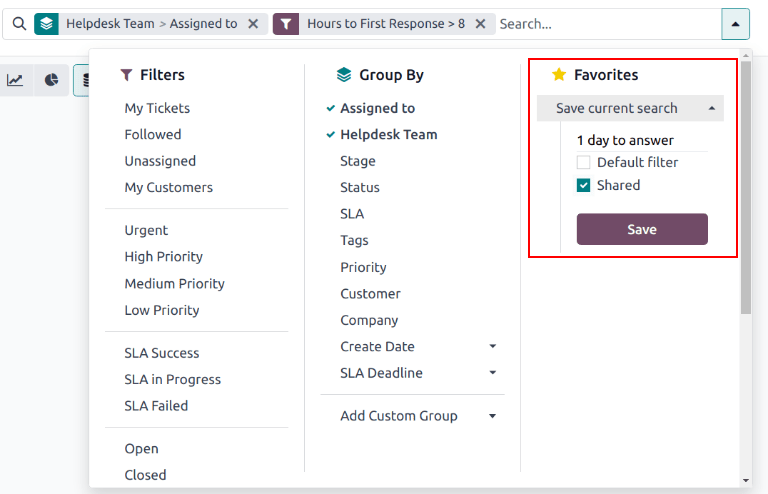
The Favorites feature found on Helpdesk reports allows users to save their most commonly used filters, without having to reconstruct them every time they are needed.
To create and save a new Favorites configuration on a report, follow the steps below:
Définissez les paramètres nécessaires en utilisant les options Filtres, Regrouper par et Mesures.
Click the (down) icon next to the Search… bar to open the drop-down menu.
Under the Favorites heading, click Save current search.
If desired, enter a new name for the report.
Tick the Default Filter checkbox to have these filter settings automatically displayed when the report is opened. Otherwise, leave it blank.
Tick the Shared checkbox to make this filter configuration available to all other database users. If this checkbox is not ticked, only the user who creates the filter can access it.
Cliquez sur Enregistrer pour conserver la configuration pour plus tard.
Voir également