
Rechercher, filtrer et grouper les enregistrements
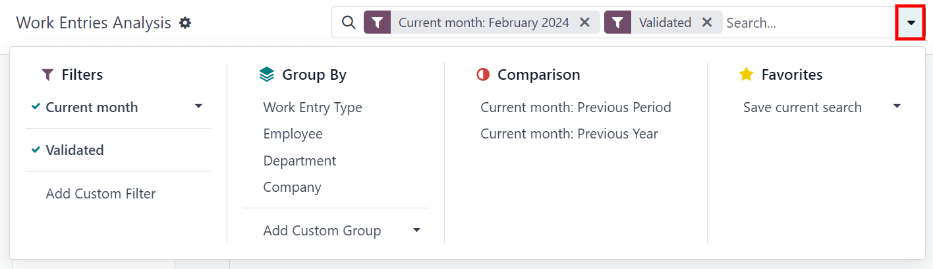
Odoo allows for the searching, filtering, and grouping of records in a view to display only the most relevant records. The search bar is located at the top of the view, start typing to search for values, or click the 🔽 (down arrow) icon to access the Filter, Group By, and Favorites drop-down menus.
Rechercher des valeurs
Use the search field to quickly look for specific values, and add them as a filter. Type the value to search for, and select the desired option from the drop-down menu to apply the search filter.
Example
Instead of adding a custom filter to select records where
Mitchell Admin is the salesperson on the Sales Analysis report (), search for Mitch, and click the ⏵ (right arrow) next to
Search Salesperson for: Mitch, and select Mitchell Admin.

Note
Using the search field is equivalent to using the contains operator when adding a custom filter. If a partial value is entered, and the desired field is directly selected (without selecting the ⏵ (right arrow)), all records containing the typed characters for the selected field are included.
Filtres
Les filtres permettent de sélectionner des enregistrements répondant à des critères spécifiques. La sélection par défaut des enregistrements est propre à chaque vue, mais peut être modifiée en sélectionnant un (ou plusieurs) filtre(s) préconfiguré(s), ou en ajoutant un filtre personnalisé.
Filtres préconfigurés
Modify the default selection of records by clicking the 🔽 (down arrow) icon from the search bar, and selecting one (or several) preconfigured filters from the Filters drop-down menu.
Example
Dans le rapport Analyse des ventes (), seuls les enregistrements au stade commande client, avec une date de commande dans les 365 derniers jours, sont sélectionnés par défaut.
Pour inclure également les enregistrements au stade devis, sélectionner Devis dans Filtres.
Furthermore, to only include sales order and quotation records from a specific year, like
2024, for example, first remove the existing Order Date: Last 365 Days filter, by clicking the
❌ (remove) icon, then select .

Note
Les Filtres préconfigurés sont groupés, et chaque groupe est séparé par une ligne horizontale. Sélectionner des filtres préconfigurés d’un même groupe permet aux enregistrements de correspondre à l’une quelconque des conditions appliquées. En revanche, sélectionner des filtres de groupes différents exige que les enregistrements correspondent à toutes les conditions appliquées.
Filtres personnalisés
If the preconfigured filters are not specific enough, add a custom filter. To do so, click the 🔽 (down arrow) icon in the search bar, then select .
La fenêtre contextuelle Ajouter un filtre personnalisé affiche l’option de correspondance, la règle de filtre et un bouton à bascule pour Inclure les éléments archivés.
La configuration de correspondance par défaut est Correspond à l’une des règles suivantes, indiquant que chaque règle de filtre est appliquée indépendamment. Pour modifier la configuration de correspondance en Correspond à toutes les règles suivantes, au moins deux règles de filtre doivent être ajoutées au filtre personnalisé.
Match all 🔽 of the following rules: all of the filter rules must be met. Logically, this is an AND (
&) operation.Match any 🔽 of the following rules: any of the filter rules can be met. Logically, this is an OR (
|) operation.
Par défaut, une seule règle de filtre est ajoutée au filtre personnalisé. Ce qui suit décrit la structure d’une règle de filtre :
The first inline field is the field name to filter by. Some fields have refined parameters that are nested within another field. These fields have an > (arrow) icon beside them, which can be selected to reveal the nested fields.
Le deuxième champ en ligne est l”opérateur conditionnel utilisé pour comparer le nom du champ à la valeur. Les opérateurs conditionnels disponibles sont spécifiques au type de données du champ.
Le troisième champ en ligne est la valeur variable du nom du champ. La saisie de la valeur peut apparaître comme un menu déroulant, une saisie de texte, une saisie de nombre, une saisie de date/heure, un sélecteur booléen, ou elle peut être vide, selon l’opérateur utilisé et le type de données du champ.
Trois boutons en ligne sont également disponibles à droite des critères de filtre de la règle :
➕ (plus sign): adds a new rule below the existing rule.
(Add branch): adds a new group of rules below the existing rule, with the any and all matching options available to define how each rule within this branch is applied to the filter. If the matching option is set to the same as the parent group, the fields are moved to join the parent group.
Example
If the matching option is set to Match all 🔽 of the following rules, and a new branch is added with its matching option changed from any 🔽 of to all 🔽 of, the newly-added branch disappears, and its group of rules are moved to the parent group.
🗑️ (garbage can): deletes the node. If a branch node is deleted, all children of that node are deleted, as well.
Une nouvelle règle de filtre peut être ajoutée au filtre personnalisé en cliquant sur le bouton Nouvelle règle.
Une fois les critères de filtre définis, cliquer sur Ajouter pour ajouter le filtre personnalisé à la vue.
Example
Pour cibler toutes les pistes et opportunités de l’application qui sont dans l’étape Gagnée et ont un revenu attendu supérieur à 1 000 $, saisir ce qui suit :
Match all 🔽 (down arrow) of the following rules:
Étape est dans Gagnée
Revenu attendu >
1 000n’importe laquelle 🔽 (flèche vers le bas) des :
Type = Prospect
Type = Opportunité

Astuce
Activer Mode développeur (mode debug) pour révéler le nom technique et le type de données de chaque champ, ainsi que la zone de texte # Éditeur de code sous les règles de filtre, pour consulter et modifier le domaine manuellement.
Regrouper des enregistrements
The display of records in a view can be clustered together, according to one of the preconfigured groups. To do so, click the 🔽 (down arrow) icon in the search bar, then select one of the Group By options from the drop-down menu.
Example
Pour regrouper les enregistrements par vendeur dans le rapport Analyse des ventes (), cliquer sur l’option Vendeur dans le menu déroulant Regrouper par. La vue change pour regrouper les enregistrements par vendeur, sans filtrer aucun enregistrement.

Il est possible de personnaliser les groupes en utilisant un champ présent sur le modèle. Pour ce faire, cliquer sur , puis sélectionner un champ dans le menu déroulant.
Note
Plusieurs groupes peuvent être utilisés en même temps. Le premier groupe sélectionné est le regroupement principal, le suivant ajouté subdivise davantage les catégories du groupe principal, et ainsi de suite. De plus, les filtres et groupes peuvent être utilisés ensemble pour affiner encore plus la vue.
Comparaison
Certain reporting dashboards include a Comparison section in the drop-down menus of their Search… bars. This includes the Overall Equipment Effectiveness report for the Manufacturing app, and the Purchase report for the Purchase app, among others.
The options in the Comparison section are used to compare data from two different time periods. There are two comparison options to choose from: (Time Filter): Previous Period and (Time Filter): Previous Year.
Important
For some reports, the Comparison section only appears in the Search… bar drop-down menu if one (or more) time periods have been selected in the Filters column. This is because, if no time period is specified, there is nothing to compare.
Additionally, some reports only allow use of the Comparison feature when the (pie chart) graph type, or the (pivot) view, is selected. A Comparison option can be selected even if another view is enabled, but doing so does not change the way data is displayed on the report.

To view data using one of the two comparisons, begin by selecting a time period in the Filters column of the Search… bar drop-down menu. Then, select either (Time Filter): Previous Period or (Time Filter): Previous Year in the Comparison section.
Lorsqu’une des options Comparaison est activée, le rapport compare les données de la période sélectionnée avec les données de la même unité de temps (mois, trimestre, année), une période ou une année auparavant. La façon dont les données sont affichées dépend de la vue sélectionnée :
The (bar chart) shows two bars, side-by-side, for each unit of time for the selected time period. The left bar represents the selected time period, while the right bar represents the previous time period.
The (line chart) is displayed with two lines, one representing the selected time period, and the other representing the previous time period.
The (pie chart) appears as a large circle with a smaller circle inside. The larger circle represents the selected time period, while the smaller circle represents the previous time period.
The (pivot table) is displayed with each column split into two smaller columns. The right column represents the selected time period, while the left column represents the previous time period.
Example
In the Production Analysis report of the app, data for the second quarter of 2024 is compared to data for the second quarter of 2023. Q2 is selected in the End Date filter section of the Search… bar drop-down menu. In the Comparison section, End Date: Previous Year is selected.
L’année actuelle est 2024, donc le grand cercle affiche les données du deuxième trimestre (T2) de 2024. Le petit cercle affiche les données du deuxième trimestre (T2) de 2023, qui est la même période, mais une année auparavant.
Si date de fin : période précédente est sélectionné à la place, le petit cercle affiche les données du premier trimestre (T1) de 2024, qui est la même période, mais une période auparavant.

Favoris
Les favoris sont un moyen de sauvegarder une recherche spécifique pour une utilisation future, ou comme nouveau filtre par défaut pour la vue.
To save the current view as a favorite, click the 🔽 (down arrow) icon in the search bar, then select the Save current search drop-down menu to display the following options:
Filter name: name of the favorited search.
Default filter: sets the favorited search as the default filter for the view.
Shared: makes the favorited search available to all users. By default, the favorited search is only available to the user who created it.
Une fois les options définies, cliquer sur Enregistrer pour sauvegarder la recherche mise en favori.

Saved favorites can be accessed by clicking the 🔽 (down arrow) icon in the search bar, then selecting the saved filter in the Favorites drop-down menu. To remove a saved favorite, click the 🗑️ (garbage can) icon next to the favorited search.
Astuce
To view all favorited searches, first activate Mode développeur (mode debug), and navigate to . From here, all favorited searches can be viewed, edited, archived, or deleted.