
報告
Odoo *服务台*中的报告提供了管理员工工作量、确定需要改进的领域以及确认是否满足客户期望的机会。
可用報表
有关 Odoo *服务台*中可用报告的详细信息,请参阅下文。要查看不同的报告,请转到 ,然后选择以下其中一个: 工单分析、 SLA 状态分析、 或 客户评价。
支援請求分析
*工單分析*報表()提供資料庫中每個客戶支援工單的總覽。
此報表有助於識別團隊將大部分時間花在何處,並協助判斷支援人員之間是否存在不均衡的工作量分配。預設報表會計算每個團隊的工單數量,並依階段分組。

可選擇其他度量來追蹤在工作流程不同時間點花費最多時間的位置。若要變更目前顯示報表所使用的度量,或加入更多度量,請按一下:guilabel:`度量`按鈕,然後從下拉式選單中選擇一或多個選項:
平均回應時數:客戶傳送訊息與支援團隊回應之間的平均工作時數。這不包括工單處於折疊階段時傳送的訊息。
開啟時數:工單建立日期與關閉日期之間的時數。如果工單上沒有關閉日期,則使用目前日期。此度量並非專門針對工作時數。
花费小时数:记录在工单上的 工时单 小时数。只有在团队启用了时间表,且当前用户拥有查看时间表的权限时,才可使用此功能。
分配小时数:从创建工单到将其分配给团队成员之间的工作小时数。
关闭小时数:从工单创建日期到关闭日期之间的工作小时数。
首次回應時數:收到工單的日期與傳送第一則訊息的日期之間的工作時數。這不包括工單到達某個階段時自動傳送的電子郵件。
SLA 截止日期前的小时数:到达工单最后一个 SLA 截止日期前的剩余工作小时数。
评分 (/5):表示客户反馈的数字(满分 5 分)(不满意 = 1,好/中立 = 3,满意 = 5)。
銷售單剩餘時數:已連結銷售單上的剩餘時數。
計數:工單總數。
備註
*工作時數*是根據預設工作日曆計算。若要檢視或變更工作日曆,請前往:menuselection:設定`應用程式,然後選擇:menuselection:`員工 --> 公司工作時數。
SLA狀態分析
*SLA 狀態分析*報表():ref:分析個別 SLA(服務水準協議)政策的績效 <helpdesk/analyze-sla-performance>。
預設情況下,此報表會篩選以顯示|SLAs|失敗、進行中以及成功的數量。結果依團隊分組。

若要變更目前顯示報表所使用的度量,或加入更多度量,請按一下:guilabel:`度量`按鈕,然後從下拉式選單中選擇一或多個選項:
未達成 SLA 數量:至少未達成一項 SLA 的工單數量。
Rating (/5): number value representing customer feedback (Dissatisfied = 1, Okay/Neutral = 3, Satisfied = 5).
銷售單剩餘時數:已連結銷售單上的剩餘時數。
分配工作時數:建立工單的日期與分配給團隊成員的日期之間的工作時數。
關閉工作時數:建立工單的日期與關閉工單的日期之間的工作時數。
達成 SLA 所需工作時數:從工單建立日期到滿足 SLA 日期之間的工作時數。
計數:工單總數。
其他資料
客戶評級
*客戶評分*報告()會顯示個別支援工單收到的評分概覽,以及隨評分提交的任何其他意見。

按一下個別評分可查看客戶提交評分的其他詳細資訊,包括原始工單的連結。

小訣竅
On the rating’s details page, tick the Visible Internally Only checkbox to hide the rating from the customer portal.
*客戶評分*報告預設以看板檢視顯示,但也可以圖表、清單或樞紐檢視顯示。
其他資料
查看和筛选选项
在任何 Odoo 报告中,视图和筛选器选项都各不相同,具体取决于要分析、测量和分组的数据。有关 服务台 报告可用视图的更多信息,请参阅下文。
備註
图表一次只能选择一个测量值,但数据透视表可以包含多个测量值。
樞紐分析檢視模式
透视*视图以交互方式显示数据。所有三个 *服务台 报告都可在数据透视图中使用。
The pivot view can be accessed on any report by selecting the (pivot) icon at the top-right of the screen.
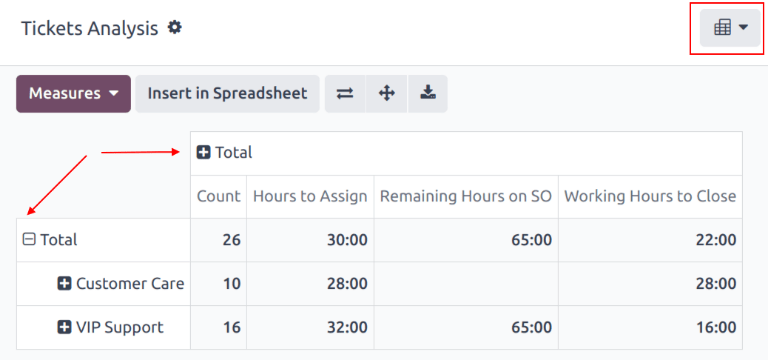
To add a group to a row or column to the pivot view, click the (plus) icon next to Total, and then select one of the groups. To remove one, click the (minus) icon, and de-select the appropriate option.
圖表檢視模式
图表*视图以*条形图、*线形图*或*饼图*显示数据。
Switch to the graph view by selecting the (area chart) icon at the top-right of the screen. To switch between the different charts, select the related icon at the top-left of the chart, while in graph view.


保存和共享收藏夹搜索
The Favorites feature found on Helpdesk reports allows users to save their most commonly used filters, without having to reconstruct them every time they are needed.
To create and save a new Favorites configuration on a report, follow the steps below:
使用:guilabel:
筛选器, 分组方式 和 衡量标准 选项设置必要的参数。Click the (down) icon next to the Search… bar to open the drop-down menu.
在 收藏 标题下,点击 保存当前搜索。
If desired, enter a new name for the report.
Tick the Default Filter checkbox to have these filter settings automatically displayed when the report is opened. Otherwise, leave it blank.
Tick the Shared checkbox to make this filter configuration available to all other database users. If this checkbox is not ticked, only the user who creates the filter can access it.
单击:guilabel:`保存`配置以供将来使用。
