Phân bổ
Sau khi các loại nghỉ phép và kế hoạch tích lũy đã được cấu hình, bước tiếp theo là phân bổ, hoặc cấp, thời gian nghỉ phép cho nhân viên.
Trang Phân bổ của ứng dụng Nghỉ phép chỉ hiển thị cho người dùng có quyền truy cập Quản lý nghỉ phép hoặc Quản trị viên đối với ứng dụng Nghỉ phép. Để biết thêm thông tin về quyền truy cập, hãy tham khảo tài liệu quyền truy cập.
Phân bổ nghỉ phép
Để tạo phân bổ mới, hãy điều hướng đến .
Điều này hiển thị danh sách tất cả các phân bổ hiện tại, bao gồm trạng thái tương ứng của chúng.
Click New to allocate time off, and a blank allocation form appears.
Sau khi nhập tên cho phân bổ vào trường trống đầu tiên của biểu mẫu, hãy nhập các thông tin sau:
Loại nghỉ phép: Sử dụng menu thả xuống, chọn loại nghỉ phép đang được phân bổ cho nhân viên.
Allocation Type: Select either Regular Allocation or Accrual Allocation. If the allocation is not based on an accrual plan, select Regular Allocation.
Accrual Plan: If Accrual Allocation is selected for the Allocation Type, the Accrual Plan field appears. Using the drop-down menu, select the accrual plan with which the allocation is associated. An accrual plan must be selected for an Accrual Allocation.
Thời hạn hiệu lực/Ngày bắt đầu: Nếu Phân bổ thường xuyên được chọn cho Loại phân bổ, trường này được gắn nhãn Thời hạn hiệu lực. Nếu Phân bổ tích lũy được chọn cho Loại phân bổ, trường này được gắn nhãn Ngày bắt đầu.
Ngày hiện tại sẽ tự động điền vào trường ngày đầu tiên theo mặc định. Để chọn ngày khác, nhấp vào ngày đã điền sẵn để hiển thị cửa sổ lịch bật lên. Di chuyển đến ngày bắt đầu mong muốn cho phân bổ và nhấp vào ngày để chọn.
If the allocation expires, select the expiration date in the next date field. If the time off does not expire, leave the second date field blank. No Limit appears in the field if no date is selected.
Nếu Phân bổ tích lũy được chọn cho Loại phân bổ, trường thứ hai này được gắn nhãn Chạy cho đến.
Quan trọng
Nếu Ngày bắt đầu nhập vào nằm giữa một khoảng thời gian, ví dụ giữa tháng, Odoo sẽ áp dụng phân bổ vào đầu hoặc cuối giai đoạn đó, tùy thuộc vào Thời gian ghi nhận tích lũy được nhập trong kế hoạch tích lũy (Vào đầu giai đoạn tích lũy hoặc Vào cuối giai đoạn tích lũy) thay vì ngày cụ thể đã nhập.
For example, an allocation is created, and references an accrual plan that grants time At the start of the accrual period, monthly, on the first of the month.
On the allocation form, the Allocation Type is set to Accrual Allocation, and the Start Date entered is
06/16/24.Odoo's Time Off app retroactively applies the allocation to the beginning of the time period entered in the Start Date.
Therefore, this allocation accrues time from
06/01/24, rather than06/16/24.Additionally, if on the accrual form, the allocation references an accrual plan that grants time `At the end of the accrual period, the allocation accrues time from
7/01/24rather than6/18/24.Phân bổ: Nhập số thời gian đang được phân bổ cho nhân viên. Trường này hiển thị thời gian theo Giờ hoặc Ngày, tùy thuộc vào cách cấu hình Loại nghỉ phép đã chọn.
Mode: Using the drop-down menu, select how the allocation is assigned. This selection determines who receives the time off allocation. The options are By Employee, By Company, By Department, or By Employee Tag.
Depending on what is selected for the Mode, the field beneath Mode is labeled either: Employees, Company, Department, or Employee Tag.
Using the drop-down menu, indicate the specific employees, company, department, or employee tags receiving this time off.
Multiple selections can be made for either Employees or Employee Tag.
Only one selection can be made for the Company or Department.
Thêm lý do...: Nếu cần bất kỳ mô tả hoặc ghi chú nào để giải thích phân bổ nghỉ phép, hãy nhập vào trường này ở cuối biểu mẫu.

Yêu cầu phân bổ
Nếu một nhân viên đã sử dụng hết thời gian nghỉ phép hoặc sắp hết thời gian nghỉ phép, họ có thể yêu cầu phân bổ thêm thời gian. Có thể yêu cầu phân bổ theo một trong hai cách, từ Bảng điều khiển hoặc chế độ xem Phân bổ của tôi.
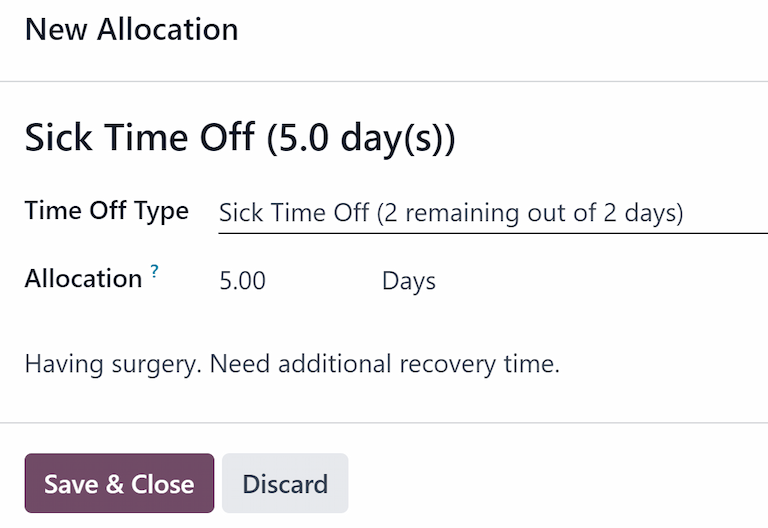
Để tạo yêu cầu phân bổ mới, nhấp vào nút Yêu cầu phân bổ mới trên bảng điều khiển Time Off chính, hoặc nút Mới trong chế độ xem danh sách Phân bổ của tôi. Cả hai nút đều mở biểu mẫu yêu cầu phân bổ mới.
Ghi chú
Both options open a new allocation request form, but when requested from the Dashboard, the form appears in a pop-up window, and the Validity Period field does not appear. When requested from the My Allocations list view, the screen navigates to a new allocation request page, instead of presenting a pop-up window.
Nhập thông tin sau vào biểu mẫu yêu cầu phân bổ mới:
Time Off Type: Select the type of time off being requested for the allocation from the drop-down menu. After a selection is made, the title updates with the time off type.
Validity Period: By default, the current date populates this field, and it is not able to be modified. This field only appears when requesting an allocatoin from the My Allocations view ().
Phân bổ: Nhập số lượng thời gian được yêu cầu vào trường này. Định dạng được hiển thị dưới dạng Ngày hoặc Giờ, tùy thuộc vào cách Loại nghỉ phép được cấu hình. Sau khi trường này được điền, tên của yêu cầu phân bổ sẽ được cập nhật để bao gồm số lượng thời gian được yêu cầu.
Thêm lý do...: Nhập mô tả cho yêu cầu phân bổ vào trường này. Trường này nên bao gồm bất kỳ chi tiết nào mà người phê duyệt có thể cần để phê duyệt yêu cầu.
Nếu yêu cầu được tạo từ Bảng điều khiển, nhấp vào nút Lưu & Đóng trên cửa sổ bật lên Phân bổ mới để lưu thông tin và gửi yêu cầu.
If the form was completed from the My Allocations list view, the information is automatically saved as it is entered. However, the form can be saved manually at any time by clicking the (cloud upload) icon.