
Calendrier
Odoo Calendrier est une application de planification qui permet aux utilisateurs d’intégrer le flux d’activité d’une entreprise dans une seule plateforme de gestion. En s’intégrant aux autres applications de l’écosystème Odoo, Calendrier permet aux utilisateurs de planifier et d’organiser des réunions, de planifier des événements, de planifier des évaluations d’employés, de coordonner des projets, et plus encore – le tout depuis la même plateforme.
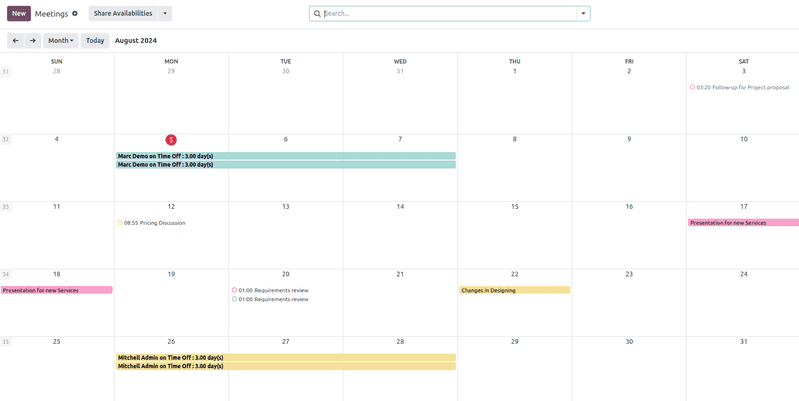
À l’ouverture de l”, les utilisateurs disposent d’une vue d’ensemble de leurs réunions en cours. L’option de vue sélectionnée apparaît sous forme de menu déroulant Jour, Semaine, Mois ou Année. Sous le menu déroulant des options de vue, les utilisateurs peuvent également activer ou désactiver Afficher les week-ends.
Astuce
Selon l’option de vue sélectionnée, les utilisateurs peuvent cliquer sur les boutons (flèche gauche ou droite) pour basculer entre les jours, les semaines, etc., et revenir au jour actuel avec le bouton Aujourd’hui.
Synchroniser des calendriers tiers
Les utilisateurs peuvent synchroniser Odoo avec des calendriers Outlook et/ou Google existants en accédant à . Depuis cet écran, saisir l”ID client et le Secret client. Il est également possible de mettre en pause la synchronisation en cochant la case ou d’automatiser la synchronisation en la laissant vide.
Une fois les configurations souhaitées terminées, cliquer sur Enregistrer avant de continuer.
Les événements créés dans les calendriers synchronisés apparaissent automatiquement sur les plateformes intégrées.
Créer des activités depuis le fil de discussion
Créer instantanément de nouvelles réunions n’importe où dans Odoo via le chatter d’un enregistrement individuel, comme dans une carte d’opportunité CRM ou une tâche dans l’application Projets.
Depuis le chatter, cliquer sur le bouton Activités. Dans la fenêtre contextuelle Planifier une activité, sélectionner le Type d’activité souhaité, ce qui affiche un ensemble de boutons, selon l’activité.
Les activités qui impliquent d’autres plannings, comme Réunion ou Appel pour démo, sont liées à l’application Calendrier. Sélectionner l’une de ces activités pour créer un lien vers l’application Calendrier, puis cliquer sur Ouvrir le calendrier pour revenir à l’application. Il est également possible de Planifier et marquer comme terminé pour clôturer l’activité, ou de sélectionner Terminé et planifier le suivant pour garder la fenêtre Planifier une activité ouverte afin d’en créer une autre.
Voir également
Planifier un événement
Pour ajouter un événement au calendrier, ouvrir l” et cliquer sur la date cible. Dans la fenêtre contextuelle Nouvel événement qui apparaît, commencer par ajouter le titre de l’événement.

La date cible est automatiquement renseignée dans le champ Début. Elle peut être modifiée en cliquant dans la section de date et en sélectionnant une date dans le calendrier. Pour les événements sur plusieurs jours, sélectionner la date de fin dans le second champ, puis cliquer sur Appliquer.
Cocher la case Toute la journée s’il n’y a pas d’heure de début ou de fin spécifique.
Pour les événements avec des heures de début et de fin spécifiques, s’assurer que la case Toute la journée est décochée pour activer la sélection de l’heure. Lorsque la case Toute la journée est décochée, les sélections d’heure apparaissent dans le champ Début.
L’utilisateur connecté est automatiquement ajouté comme premier participant. Des Participants supplémentaires peuvent également être ajoutés ou créés depuis cet écran.
Pour les réunions virtuelles, copier et coller l’URL dans l’espace prévu dans le champ URL de visioconférence. Ou cliquer sur Réunion Odoo pour créer un lien.
Ensuite, soit créer l’événement en cliquant sur Enregistrer & fermer, soit sélectionner Plus d’options pour configurer davantage l’événement.
Astuce
Une fois l’événement créé, les utilisateurs peuvent cliquer directement sur la réunion virtuelle depuis l’événement du calendrier pour accéder à davantage d’options de configuration.

Le champ Description permet aux utilisateurs d’ajouter des informations et des détails supplémentaires sur la réunion.
Cliquer sur Plus d’options pour accéder au formulaire de réunion, qui fournit des configurations supplémentaires pour l’événement :
Durée : définir la durée de la réunion en heures, ou activer le bouton Toute la journée.
Récurrent : cocher la case pour créer une réunion récurrente. Une fois sélectionnée, de nouveaux champs apparaissent :
Fuseau horaire : sélectionner le fuseau horaire pour lequel cette heure de réunion est spécifiée.
Répéter : sélectionner la période de récurrence de cette réunion. Selon le type de récurrence sélectionné, un champ supplémentaire apparaît, dans lequel les utilisateurs peuvent indiquer quand la réunion doit se répéter. Par exemple, si Mensuel est sélectionné comme option Répéter, un nouveau champ apparaît, dans lequel l’utilisateur décide à quel Jour du mois la réunion doit se répéter.
Jusqu’à : sélectionner le Nombre de répétitions limité pour cette réunion, la Date de fin à laquelle les récurrences doivent s’arrêter, ou si les réunions doivent se répéter Indéfiniment.
Étiquettes : ajouter des étiquettes à l’événement, comme
Réunion clientouRéunion interne. Elles peuvent être recherchées et filtrées dans l’application Calendrier lors de l’organisation de plusieurs événements.Rendez-vous : lier des rendez-vous existants ou nouveaux. Ceux-ci peuvent être configurés via le bouton Partager les disponibilités depuis le tableau de bord principal de Calendrier.
Confidentialité : basculer entre les options de visibilité pour contrôler qui peut voir l’événement.
Organisateur : par défaut, il s’agit de l’utilisateur Odoo actuel. Sélectionner un nouvel utilisateur parmi les utilisateurs existants, ou créer et modifier un nouvel utilisateur.
Description : ajouter des informations ou des détails supplémentaires sur la réunion.
Rappels : sélectionner les options de notification à envoyer aux participants. Choisir une notification par défaut ou configurer de nouveaux rappels.
Coordonner avec les disponibilités des équipes
Lors de la planification d’un événement pour plusieurs utilisateurs, sur le tableau de bord de l’application Calendrier, cocher la case à côté de Participants pour afficher les disponibilités des membres de l’équipe. Cocher (ou décocher) la case à côté des utilisateurs listés pour afficher (ou masquer) les calendriers individuels.

Partager les disponibilités
Sur le tableau de bord principal de l’application Calendrier, cliquer sur le bouton Partager les disponibilités en haut de la page. Ensuite, cliquer et faire glisser pour sélectionner les heures et dates disponibles sur le calendrier afin de les ajouter comme options dans l’invitation.
Astuce
Pour supprimer une plage horaire sélectionnée, survoler la disponibilité pour cliquer sur l’icône (corbeille).
Note
Dans la fonctionnalité Partager les disponibilités, la sélection des heures n’est possible que dans les vues calendrier Jour.
Une fois la disponibilité sélectionnée, cliquer sur le bouton Ouvrir pour accéder au rendez-vous associé.

Plusieurs options de configuration sont disponibles sur le formulaire de rendez-vous :
Dans le champ Planification, définir une fenêtre d’heures minimale pour garantir que les rendez-vous sont confirmés un certain temps à l’avance. Par exemple, définir 01:00 pour exiger que les participants confirment au moins une heure avant l’heure de leur rendez-vous.
Dans le champ Autoriser l’annulation, définir une fenêtre d’heures maximale avant le rendez-vous pendant laquelle les participants peuvent annuler.
Le champ Disponibilité sur permet aux participants de réserver des Utilisateurs ou des Ressources, comme des salles de réunion ou des tables. Après avoir sélectionné Utilisateurs ou Ressources, saisir l’utilisateur ou la ressource souhaité dans l’espace ci-dessous.
Le champ Affichage frontal est utilisé pour choisir Pas d’image ou Afficher les images liées à l’utilisateur ou à la ressource sélectionné sur la page de rendez-vous.
Si Ressources a été sélectionné dans le champ Disponibilité sur, les utilisateurs ont la possibilité de Gérer les capacités.
Cocher la case pour limiter le nombre maximum de personnes pouvant utiliser la ressource en même temps.
Le champ Méthode d’attribution permet de définir l’ordre dans lequel les participants réservent leur heure et utilisateur/ressource :
Choisir Utilisateur/Ressource puis Heure
Sélectionner Heure puis Utilisateur/Ressource
Si Ressources a été sélectionné dans le champ Disponibilité sur, une troisième option est disponible, Sélectionner Heure puis assigner automatiquement.
Optionnellement, configurer les onglets suivants :
Cliquer sur le bouton Prévisualiser pour voir comment le lien de rendez-vous s’affiche pour les participants.
Une fois les configurations terminées, cliquer sur le bouton Partager pour générer un lien à envoyer directement, ou cliquer sur Publier pour publier la sélection de rendez-vous sur le site web Odoo connecté.
Onglet planification
Dans l’onglet Planning du formulaire de rendez-vous, les créneaux horaires peuvent être gérés. La date et l’heure cibles s’affichent comme premiers créneaux horaires.
Pour ajouter un nouveau créneau horaire, cliquer sur Ajouter une ligne. Cliquer dans le nouvel espace vide sous le champ De, puis sélectionner et saisir respectivement la nouvelle date et heure de début cibles. Répéter sous le nouvel espace vide sous À pour sélectionner et saisir la nouvelle date et heure de fin cibles.
Onglet Options
L’onglet Options fournit des configurations supplémentaires :
Site Web : spécifier sur quel site web cette invitation de réunion sera publiée.
Fuseau horaire : défini par défaut sur le fuseau horaire de l’entreprise sélectionné dans l’application Paramètres. Pour changer le fuseau horaire, sélectionner l’option souhaitée dans le menu déroulant.
Lieu : sélectionner ou créer de nouveaux lieux à partir du menu déroulant. Si ce champ est laissé vide, la réunion est considérée comme ayant lieu en ligne.
Lien de visioconférence : sélectionner Odoo Discussion ou Google Meet pour inclure un lien de visioconférence dans l’invitation à la réunion, ou laisser vide pour empêcher la génération d’une URL de réunion.
Confirmation manuelle : affiché uniquement si Ressources a été sélectionné dans le champ Disponibilité sur. Cocher la case et saisir un pourcentage maximal de la capacité totale de la ou des ressources sélectionnées pour créer une exigence de confirmation manuelle afin de finaliser la réunion.
Paiement à l’avance : cocher la case pour obliger les utilisateurs à payer avant de confirmer leur réservation. Une fois cochée, un lien apparaît pour Configurer les fournisseurs de paiement, ce qui active les paiements en ligne.
Limiter aux heures de travail : si Utilisateurs a été sélectionné dans le champ Disponibilité sur, cocher la case pour limiter les créneaux horaires de réunion aux heures de travail des utilisateurs.
Créer des opportunités : lorsque cette option est sélectionnée, chaque rendez-vous planifié crée une nouvelle opportunité CRM.
Rappels : ajouter ou supprimer des rappels de notification dans ce champ. Sélectionner l’espace vide pour des options supplémentaires.
E-mail de confirmation : cocher la case pour envoyer automatiquement un e-mail de confirmation aux participants une fois la réunion confirmée. Sélectionner parmi les modèles d’e-mail ou cliquer sur Rechercher plus…, puis Nouveau pour créer un modèle personnalisé.
E-mail d’annulation : cocher la case pour envoyer automatiquement un e-mail d’annulation aux participants si la réunion est annulée. Sélectionner parmi les modèles d’e-mail ou cliquer sur Rechercher plus…, puis Nouveau pour créer un modèle personnalisé.
Copie à : ajouter des contacts à notifier des mises à jour de la réunion dans ce champ, qu’ils assistent ou non à la réunion.
Autoriser les invités : cocher la case pour permettre aux participants d’inviter des personnes.
Onglet Questions
Dans l’onglet Questions, ajouter des questions auxquelles le participant devra répondre lors de la confirmation de sa réunion. Cliquer sur Ajouter une ligne pour configurer une Question. Ensuite, sélectionner un Type de question, éventuellement ajouter une réponse Indicative, et choisir s’il s’agit d’une Réponse obligatoire.
Pour apprendre à créer des questionnaires plus complets, consulter la documentation de l’application Sondages sur la création et la configuration de questions de collecte de données.
Onglet Messages
Dans le champ Message d’introduction de l’onglet Messages, ajouter des informations supplémentaires sur la réunion qui apparaîtront sur l’invitation.
Les informations ajoutées au champ Message supplémentaire à la confirmation apparaissent une fois la réunion confirmée.