
Visibilité
Vous pouvez choisir d’afficher ou de masquer des blocs de construction en fonction :
du type d’appareil du visiteur (mobile ou ordinateur),
du pays (géolocalisation basée sur l’IP),
de la langue du site web,
des paramètres UTM, et
de l’état de connexion.
Mobile/ordinateur
Pour basculer la visibilité d’un bloc de construction en fonction du type d’appareil du visiteur :
Ouvrir l’éditeur de site web et sélectionner un bloc.
Dans l’onglet Customize, sous les options de personnalisation du bloc, rechercher Visibility.
Cliquer sur le bouton (Show/Hide on Desktop) pour masquer le bloc aux utilisateurs visitant votre site web depuis un ordinateur.
Cliquer sur le bouton (Show/Hide on Mobile) pour masquer le bloc aux utilisateurs visitant votre site web depuis un appareil mobile.
Cliquer sur Enregistrer pour appliquer les modifications.
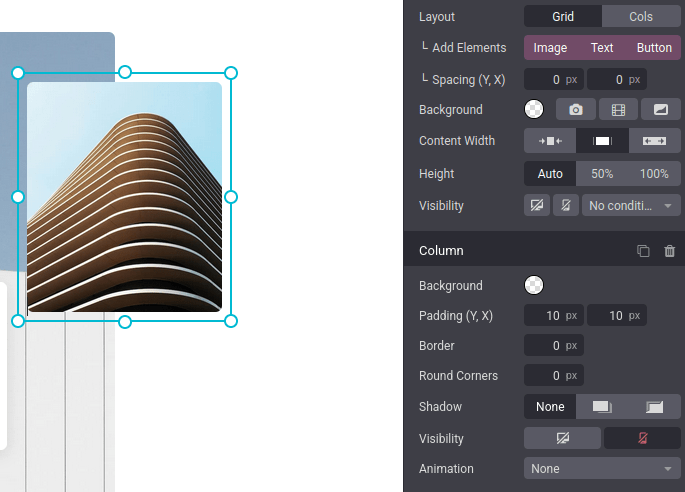
Il est aussi parfois possible de masquer des éléments dans les blocs. Cette option est principalement utilisée pour masquer des éléments spécifiques dans des blocs qui peuvent être trop larges pour être correctement affichés sur les appareils mobiles. Pour voir si l’option est disponible, sélectionner un élément dans un bloc et rechercher l’option Visibilité sous les options de personnalisation de l’élément.
Example
L’image sélectionnée est masquée sur les appareils mobiles.
Conditions
Accéder aux conditions de pays, langue du site web, paramètres UTM et état de connexion :
Ouvrir l’éditeur de site web et sélectionner un bloc de construction.
Dans l’onglet Personnaliser, rechercher Visibilité.
Cliquer sur Aucune condition et sélectionner Conditionnellement à la place pour afficher les différentes options :
Pays : le pays de l’adresse IP du visiteur.
Langues : la langue du site web utilisée par le visiteur.
Note
Cette option n’est disponible que si plusieurs langues sont installées.
Campagne UTM : la campagne sélectionnée.
Support UTM : le support sélectionné de n’importe quelle campagne.
Source UTM : la source sélectionnée de n’importe quelle campagne.
Utilisateurs : sélectionner si le visiteur doit être Connecté ou Déconnecté pour voir le bloc. Par défaut, l’option est définie sur Visible pour tous.
Pour une ou plusieurs des cinq premières options, choisir si le bloc doit être Visible pour ou Masqué pour, puis cliquer sur Choisir un enregistrement… et le sélectionner.
Astuce
Sélectionner plusieurs enregistrements pour chaque option en cliquant à nouveau sur Choisir un enregistrement….
Cliquer sur le bouton (supprimer) pour retirer une option.
Cliquer sur Enregistrer pour appliquer les modifications.
Example
Un bloc avec la configuration suivante sera affiché uniquement aux visiteurs avec une adresse IP belge, pour lesquels le site web est affiché en français, sauf s’ils visitent la page en utilisant l’URL trackée de la campagne Ventes.

Éléments invisibles
Les blocs et éléments avec des paramètres de visibilité personnalisés sont listés en bas de la barre latérale de l’éditeur de site web. Vous pouvez prévisualiser l’apparence de la page en cliquant sur le bouton (visible) pour masquer un bloc ou un élément, ou sur le bouton (masqué) pour l’afficher dans l’éditeur de site web.
