
Calendario
La aplicación Calendario de Odoo permite que los usuarios integren sus flujos empresariales en una sola plataforma de gestión. Al integrarse con las otras aplicaciones en el ecosistema de Odoo, los usuarios pueden programar y organizar reuniones, organizar eventos, planificar evaluaciones de empleados, coordinar proyectos y mucho más desde la misma plataforma.
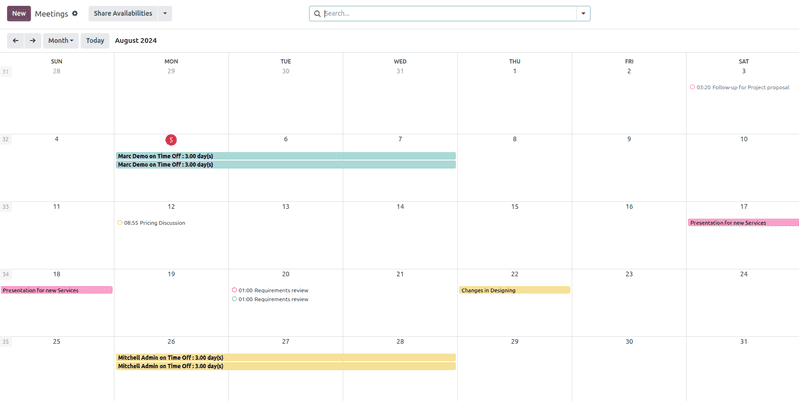
Al abrir , los usuarios pueden ver el resumen de sus reuniones actuales. La opción de vista se encuentra en un menú desplegable y puede elegir entre Día, Semana, Mes y Año. En el mismo menú desplegable, los usuarios también pueden habilitar o deshabilitar la opción Mostrar fines de semana.
Truco
Según la opción de vista seleccionada, los usuarios pueden hacer clic en los botones (flecha a la derecha o la izquierda) para navegar entre los días, semanas, etc. y pueden regresar al día de hoy con el botón Hoy.
Sincronizar calendarios externos
Los usuarios pueden sincronizar Odoo con los calendarios existentes de Outlook o Google en . Aquí, ingrese el ID del cliente y Secreto del cliente. Si marca la casilla de verificación, la sincronización se pausará, pero si la deja en blanco, la sincronización se realizará automáticamente.
Asegúrese de hacer clic en Guardar cuando termine con su configuración.
Los eventos creados en calendarios sincronizados aparecen automáticamente en las plataformas integradas.
Crear actividades desde el chatter
Cree nuevas reuniones al instante desde cualquier parte de Odoo con el chatter de un registro, por ejemplo, desde una tarjeta de oportunidad de CRM o una tarea de la aplicación Proyecto.
Desde el chatter, haga clic en el botón Actividades. En la ventana emergente Programar actividad, seleccione el Tipo de actividad, lo cual hará que aparezcan una serie de botones, dependiendo de la actividad.
Las actividades que involucran otros horarios, como una Reunión o una Llamada para demostración, están vinculadas con la aplicación Calendario. Seleccione una actividad para vincularla a Calendario y después haga clic en Abrir calendario para regresar a la aplicación. También puede seleccionar Programar y marcar como hecho para cerrar la actividad o seleccionar Hecho y programar siguiente para mantener la ventana Programar actividad abierta y crear otra.
Ver también
Planificar un evento
Para poner un evento en el calendario, abra la y haga clic en la fecha que quiere. En la ventana emergente Nuevo evento que aparece, primero añade el título del evento.

La fecha estará en el campo Inicio de forma automática. Puede cambiar esto si hace clic en la sección de la fecha y seleccionar una fecha del calendario. Para eventos de múltiples días, seleccione una fecha final en el segundo campo y después haga clic en Aplicar.
Seleccione la casilla Todo el día si no hay una hora específica de inicio o finalización.
Para eventos con tiempos de inicio y fin específicos, asegúrese de que la casilla Todo el día no esté marcada para que pueda seleccionar un tiempo. De esta forma, en el campo Iniciar aparecerá la opción de seleccionar un tiempo.
El usuario que tenga su sesión abierta aparecerá como el primer asistente. Aquí también puede añadir o crear Asistentes.
Para reuniones virtuales, copie y pegue la URL en el espacio que aparece en el campo URL de la videollamada, o puede hacer clic en Reunión de Odoo para crear un enlace.
Después, puede hacer clic en Guardar y cerrar para crear el evento, o seleccionar Más opciones para hacer más configuraciones en el evento.
Truco
Después de que haya creado el evento, los usuarios podrán hacer clic en la reunión virtual desde el calendario para acceder a más opciones de configuración.

En el campo Descripción puede añadir información adicional o detalles sobre la reunión.
Haga clic en Más opciones para ir al formulario de la reunión, donde puede realizar más configuraciones del evento:
Duración: Defina la duración de la reunión en Horas o presione el botón Todo el día.
Recurrente: seleccione la casilla para crear una reunión recurrente. Luego de seleccionarla aparecen otros campos:
Zona horaria: seleccione la zona horaria correspondiente para esta reunión.
Repetir: seleccione el periodo recurrente para esta reunión. Dependiendo del tipo de recurrencia que se haya seleccionado, aparecerá un campo adicional en el que los usuarios pueden indicar cuándo se debe repetir la reunión. Por ejemplo, si se selecciona Mensualmente como la opción Repetir, aparecerá un nuevo camo en el que el usuario decidirá el Día del mes en el que la reunión debe repetirse.
Hasta: seleccione el Número de repeticiones limitado que debe tener esta reunión, la Fecha de finalización de cuándo deben detenerse las reuniones, o si las reuniones deben ocurrir Para siempre.
Etiquetas: añada etiquetas al evento, como
Reunión del clienteoReunión interna. Esto se puede buscar y filtrar en la aplicación Calendario si está organizando varios eventos.Cita: vincule citas existentes o nuevas. Esto se puede configurar con el botón Compartir disponibilidades en el tablero principal de Calendario.
Privacidad: Alterne entre las opciones de visibilidad para gestionar quién puede ver el evento.
Organizador: por defecto. es el usuario actual de Odoo. Seleccione uno nuevo de los usuarios existentes o cree y edite uno nuevo.
Descripción: añada información adicional o detalles sobre la reunión.
Recordatorios: seleccione las notificaciones que le enviará a los asistentes. Elija una notificación por defecto o configure nuevos recordatorios.
Coordinar con la disponibilidad de los equipos
Al programar un evento para varios usuarios, en el tablero de la aplicación Calendario, marque la casilla de verificación a un lado de Asistentes para ver la disponibilidad de los miembros del equipo. Marque (o desmarque) la casilla de verificación a un lado de los usuarios enlistados para mostrar (u ocultar) calendarios individuales.

Compartir disponibilidades
En el tablero principal de la aplicación Calendario, haga clic en el botón Compartir disponibilidades en la parte superior de la página. Después, haga clic y arrástrese hasta la hora y fecha disponible en el calendario para añadirlas como opción a la invitación.
Truco
Para quitar un periodo seleccionado, pase el cursor encima de la disponibilidad para hacer clic en el icono (papelera).
Nota
En la función Compartir disponibilidades, solo es posible seleccionar tiempos en la vista de calendario Día.
Una vez que se seleccionó la disponibilidad, haga clic en el botón Abrir para ir a la reunión asociada.

Hay varias opciones de configuración disponibles en el formulario de cita:
En el campo Planificación configure una ventana mínima de tiempo para la confirmación previa de las citas. Por ejemplo, configure 01:00 para solicitar que los asistentes confirmen su asistencia al menos una hora antes del tiempo acordado.
En el campo Permitir cancelación, configure una ventana máxima de tiempo antes de la cita en la que el asistente podrá cancelar su cita.
El campo Disponibilidad en permite a los asistentes reservar Usuarios o Recursos, como salas de reuniones o mesas. Después de seleccionar Usuarios o Recursos, escribe el usuario o recurso deseado en el espacio de abajo.
El campo Visualización frontal se utiliza para elegir Sin imagen o Mostrar imágenes relacionadas con el usuario o recurso seleccionado en la página de citas.
Si se ha seleccionado Recursos en el campo Disponibilidad en, los usuarios tienen la opción de Gestionar capacidades.
Marca la casilla para limitar la cantidad máxima de personas que pueden usar el recurso al mismo tiempo.
El campo Método de asignación permite establecer el orden en el que los asistentes reservan su tiempo y usuario/recurso:
Seleccionar usuario/recurso y luego hora
Seleccionar hora y luego usuario/recurso
Si se ha seleccionado Recursos en el campo Disponibilidad en, hay disponible una tercera opción, Seleccionar hora y luego asignar automáticamente.
Opcionalmente, configura las siguientes pestañas:
Haz clic en el botón Vista previa para ver cómo se ve el enlace de cita para los asistentes.
Una vez finalizadas las configuraciones, haz clic en el botón Compartir para generar un enlace para enviar directamente, o haz clic en Publicar para publicar la selección de cita en el sitio web de Odoo conectado.
Pestaña programación
En la pestaña Programación del formulario de cita, se pueden gestionar los espacios horarios. La fecha y hora objetivo se muestran como los primeros espacios horarios.
Para añadir un nuevo espacio horario, pulsa Agregar una línea. Haz clic en el nuevo espacio en blanco bajo el campo Desde, luego selecciona e introduce la nueva fecha y hora de inicio objetivo, respectivamente. Repite en el nuevo espacio en blanco bajo Hasta para seleccionar e introducir la nueva fecha y hora de finalización objetivo.
Pestaña de opciones
La pestaña Opciones proporciona configuraciones adicionales:
Sitio web: Especifica en qué sitio web se publicará esta invitación de reunión.
Zona horaria: Por defecto es la zona horaria de la empresa seleccionada en la aplicación Ajustes. Para cambiar la zona horaria, selecciona la opción deseada del menú desplegable.
Ubicación: selecciona o crea nuevas ubicaciones desde el menú desplegable. Si este campo se deja vacío, se considera que la reunión se realiza en línea.
Enlace de videoconferencia: selecciona entre Conversaciones de Odoo o Google Meet para incluir un enlace de videoconferencia en la invitación de la reunión, o déjalo en blanco para evitar generar una URL de reunión.
Confirmación manual: solo se muestra si se ha seleccionado Recursos en el campo Disponibilidad en. Marca la casilla e introduce un porcentaje máximo de la capacidad total de los recursos seleccionados para crear un requisito de confirmación manual para finalizar la reunión.
Pago por adelantado: Marca la casilla para requerir que los usuarios paguen antes de confirmar su reserva. Una vez marcada, aparece un enlace para Configurar proveedores de pago, que habilita los pagos en línea.
Limitar a horario laboral: si se ha seleccionado Usuarios en el campo Disponibilidad en, marca la casilla para limitar los espacios horarios de las reuniones al horario laboral de los usuarios.
Crear oportunidades: cuando se selecciona esta opción, cada cita programada crea una nueva oportunidad de CRM.
Recordatorios: añade o elimina recordatorios de notificación en este campo. Selecciona el espacio en blanco para opciones adicionales.
Correo de confirmación: marca la casilla para enviar automáticamente un correo de confirmación a los asistentes una vez que se confirme la reunión. Selecciona entre las plantillas de correo o haz clic en Buscar más…, luego Nuevo para crear una plantilla personalizada.
Correo de cancelación: marca la casilla para enviar automáticamente un correo de cancelación a los asistentes si se cancela la reunión. Selecciona entre las plantillas de correo o haz clic en Buscar más…, luego Nuevo para crear una plantilla personalizada.
CC para: añade contactos para que sean notificados de las actualizaciones de la reunión en este campo, independientemente de si asisten a la reunión.
Permitir invitados: marca la casilla para permitir que los asistentes inviten a otros invitados.
Pestaña de preguntas
En la pestaña Preguntas, añade preguntas para que el asistente responda al confirmar su reunión. Haz clic en Añadir una línea para configurar una Pregunta. Después, selecciona un Tipo de pregunta, opcionalmente añade una respuesta Marcador de posición y elige si es una Respuesta obligatoria.
Para aprender cómo crear cuestionarios más completos, dirígete a la documentación de la aplicación Encuestas sobre crear y configurar preguntas para capturar datos.
Pestaña mensajes
En el campo Mensaje de introducción de la pestaña Mensajes, añade información adicional de la reunión que aparecerá en la invitación.
La información añadida al campo Mensaje adicional de confirmación aparece una vez que la reunión se confirma.