
Rapports personnalisés
Odoo propose un cadre d’analyse puissant et facile d’utilisation. Le moteur vous permet de créer de nouveaux rapports, tels que la déclaration de TVA, le bilan ou le compte de résultat avec des regroupements et des mises en page spécifiques.
Important
Activez le mode développeur pour accéder à l’interface de création des rapports comptables.
Pour créer un nouveau rapport, ouvrir l’application Comptabilité et naviguer vers . À partir de là, vous pouvez créer soit un rapport racine, soit une variante.
Rapports racines
Les rapports racines sont considérés comme des rapports comptables neutres et génériques. Ils servent de modèles sur lesquels sont construites les versions comptables locales. Si un rapport n’a pas de rapport racine, il est lui-même considéré comme un rapport racine.
Example
Les déclarations d’impôt pour la Belgique et les États-Unis utiliseraient toutes deux la même version générique comme base et seraient adaptées à leurs réglementations nationales respectives.
Lors de la création d’un nouveau rapport racine, vous devez créer un élément de menu pour celui-ci. Pour ce faire, ouvrir le rapport et, sur ce même rapport, cliquer sur l’icône (Actions), puis sélectionner Créer un élément de menu. Actualiser la page ; le rapport est maintenant disponible sous .
Note
Les situations qui demandent la création d’un nouveau rapport racine sont rares, par exemple lorsque les autorités fiscales d’un pays nécessitent un nouveau type de rapport spécifique.
Variantes
Les variantes sont des versions nationales des rapports racines et font donc toujours référence à un rapport racine. Pour créer une variante, sélectionnez un rapport (racine) générique dans le champ Rapport racine lors de la création d’un nouveau rapport.
Lorsqu’un rapport racine est ouvert à partir d’un des menus principaux de l’application Comptabilité, toutes ses variantes s’affichent dans le sélecteur de variantes situé dans le coin supérieur droit de la vue.
Example
Dans l’image suivante, Déclaration à la TVA (BE) est la variante du rapport racine Déclaration de TVA générique.
Lignes de rapport
Après avoir créé un rapport (racine ou variante), vous devez le remplir avec des lignes de rapport. Vous pouvez soit créer une nouvelle ligne en cliquant sur Ajouter une ligne, soit modifier une ligne de rapport existante en cliquant dessus. Toutes les lignes de rapport nécessitent un Nom, et peuvent avoir un Code supplémentaire optionnel (de votre choix) si vous souhaitez utiliser leur valeur dans des formules.

Expressions
Chaque ligne de rapport peut contenir une ou plusieurs expressions. Les expressions peuvent être considérées comme des sous-variables nécessaires à une ligne de rapport. Pour créer une expression, cliquer sur Ajouter une ligne dans une ligne de rapport.
Lors de la création d’une expression, vous devez attribuer un Libellé utilisé pour faire référence à cette expression. Par conséquent, il doit être unique parmi les expressions de chaque ligne. Un Moteur de calcul et une Formule doivent également être indiqués. Le moteur définit comment vos formule(s) et sous-formule(s) sont interprétées. Il est possible de mélanger des expressions utilisant différents moteurs de calcul sous la même ligne si nécessaire.
Note
Selon le moteur, des sous-formules peuvent également être nécessaires.
Moteur “Domaine Odoo”
Avec ce moteur, une formule est interprétée comme un domaine Odoo ciblant des objets account.move.line.
La sous-formule vous permet de définir comment les lignes d’écriture correspondant au domaine sont utilisés pour calculer la valeur de l’expression :
sumLe résultat est la somme de tous les soldes des lignes d’écritures correspondantes.
sum_if_posLe résultat est la somme de tous les soldes des lignes d’écriture correspondantes si ce montant est positif. Sinon, il est égal à
0.sum_if_negLe résultat est la somme de tous les soldes des lignes d’écriture correspondantes si ce montant est négatif. Sinon, il est égal à
0.count_rowsLe résultat est le nombre de sous-lignes de cette expression. Si la ligne de rapport a une valeur de regroupement, cela correspondra au nombre de clés de regroupement distinctes dans les écritures correspondantes. Sinon, ce sera le nombre d’écritures correspondantes.
Vous pouvez également placer un signe - au début de la sous-formule pour inverser le signe du résultat.

Moteur “Agréger d’autres formules”
Utiliser ce moteur lorsque vous devez effectuer des opérations arithmétiques sur les montants obtenus pour d’autres expressions. Les formules ici sont composées de références à des expressions séparées par l’un des quatre opérateurs arithmétiques de base (addition +, soustraction -, division /, et multiplication *). Pour faire référence à une expression, saisir le code de sa ligne de rapport suivi d’un point . et du libellé de l’expression (ex. code.libellé).
Les sous-formules peuvent être l’une des suivantes :
if_above(CUR(amount))La valeur de l’expression arithmétique ne sera renvoyée que si elle est supérieure à la borne fournie. Sinon, le résultat sera
0.if_below(CUR(amount))La valeur de l’expression arithmétique ne sera renvoyée que si elle est inférieure à la borne fournie. Sinon, le résultat sera
0.if_between(CUR1(amount1), CUR2(amount2))La valeur de l’expression arithmétique ne sera renvoyée que si elle est strictement comprise entre les bornes fournies. Sinon, elle sera ramenée à la borne la plus proche.
if_other_expr_above(LINE_CODE.EXPRESSION_LABEL, CUR(amount))La valeur de l’expression arithmétique ne sera renvoyée que si la valeur de l’expression désignée par le code de ligne et le libellé d’expression fournis est supérieure à la borne fournie. Sinon, le résultat sera
0.if_other_expr_below(LINE_CODE.EXPRESSION_LABEL, CUR(amount))La valeur de l’expression arithmétique ne sera renvoyée que si la valeur de l’expression désignée par le code de ligne et le libellé d’expression fournis est inférieure à la borne fournie. Sinon, le résultat sera
0.
CUR est le code de la devise en lettres capitales et amount est le montant de borne exprimée dans cette devise.
Vous pouvez également utiliser la sous-formule cross_report pour mettre en correspondance une expression trouvée dans un autre rapport.
Moteur “Préfixe des codes de compte”
Ce moteur est utilisé pour mettre en correspondance des montants effectués sur des comptes en utilisant les préfixes des codes de ces comptes en tant que variables dans une expression arithmétique.
Example
21Example
21 + 10 - 521 et 10, et soustrait le solde des lignes sur des comptes dont le préfixe est 5.Il est également possible d’ignorer une sélection de sous-préfixes.
Example
21 + 10\(101, 102) - 5\(57)101, 102, et 57.Vous pouvez appliquer un “sous-filtrage” sur les crédits et débits à l’aide des suffixes C et D. Dans ce cas, un compte ne sera pris en considération que si son préfixe correspond et si le solde total des lignes d’écriture effectuées sur ce compte est créditeur/débiteur.
Example
Le compte 210001 a un solde de -42 et le compte 210002 a un solde de 25. La formule 21D correspond uniquement au compte 210002, et renvoie donc 25. 210001 n’est pas pris en considération, car son solde est créditeur.
Les exclusions de préfixes peuvent être mélangées avec les suffixes C et D.
Example
21D + 10\(101, 102)C - 5\(57)21 si c’est débiteur (D) et par 10 si c’est créditeur (C), mais ignore les préfixes 101, 102, et soustrait le solde des lignes effectuées sur les comptes avec le préfixe 5, tout en ignorant le préfixe 57.Pour faire correspondre la lettre C ou D à un préfixe et ne pas l’utiliser comme un suffixe, utilisez une exclusion vide ().
Example
21D\()21D, quel que soit le signe de leur solde.En plus d’utiliser des préfixes de code pour inclure des comptes, vous pouvez également les associer avec des étiquettes de compte. Cela est particulièrement utile, par exemple, si votre pays ne dispose pas d’un plan comptable standardisé, où le même préfixe peut être utilisé à des fins différentes selon les sociétés.
Example
tag(25)Si la balise que vous référencez est définie dans un fichier de données, un xmlid peut être utilisé à la place de l’id.
Example
tag(my_module.my_tag)Vous pouvez également utiliser des expressions arithmétiques avec des étiquettes, en les combinant éventuellement avec des sélections de préfixes.
Example
tag(my_module.my_tag) + tag(42) + 1010Les suffixes C et D peuvent être utilisés de la même manière avec des étiquettes.
Example
tag(my_module.my_tag)CL’exclusion par préfixe fonctionne également avec les étiquettes.
Example
tag(my_module.my_tag)\(10)10.Moteur “Valeur externe”
Le moteur “valeur externe” est utilisé pour faire référence aux valeurs manuelles et aux valeurs reportées. Ces valeurs ne sont pas stockées avec account.move.line, mais avec account.report.external.value. Chacun de ces objets pointe directement vers l’expression qu’il affecte, de sorte qu’il n’y a pas grand-chose à faire concernant leur sélection ici.
Les formules peuvent être l’une des suivantes :
sumSi le résultat doit être la somme de toutes les valeurs externes de la période.
most_recentSi le résultat doit être la valeur de la dernière valeur externe de la période.
De plus, les sous-formules peuvent être utilisées de deux manières :
rounding=XEn remplaçant
Xpar un nombre, on demande d’arrondir le montant à X décimales.editableIndique que cette expression peut être éditée manuellement, ce qui déclenche l’affichage d’une icône dans le rapport, permettant à l’utilisateur d’effectuer cette action.
Note
Les valeurs manuelles sont créées à la date_to actuelle sélectionnée dans le rapport.
Les deux sous-formules peuvent être utilisées ensemble en les séparant par un ;.
Example
editable;rounding=2Moteur “Fonction Python personnalisée”
Ce moteur est un moyen pour les développeurs d’introduire des calculs d’expressions personnalisés au cas par cas. La formule est le nom d’une fonction python à appeler et la sous-formule est une clé à récupérer dans le dictionnaire renvoyé par cette fonction. N’utilisez cette formule que si vous construisez votre propre module personnalisé.
Colonnes
Les rapports peuvent afficher un nombre indéfini de colonnes. Chaque colonne obtient ses valeurs des expressions déclarées sur les lignes. Le champ expression_label de la colonne donne le libellé des expressions dont la valeur s’affiche. S’il y a aucune expression dans ce champ, rien n’est affiché dans cette colonne. Si plusieurs colonnes sont requises, vous devez utiliser des libellés d”expression différents.
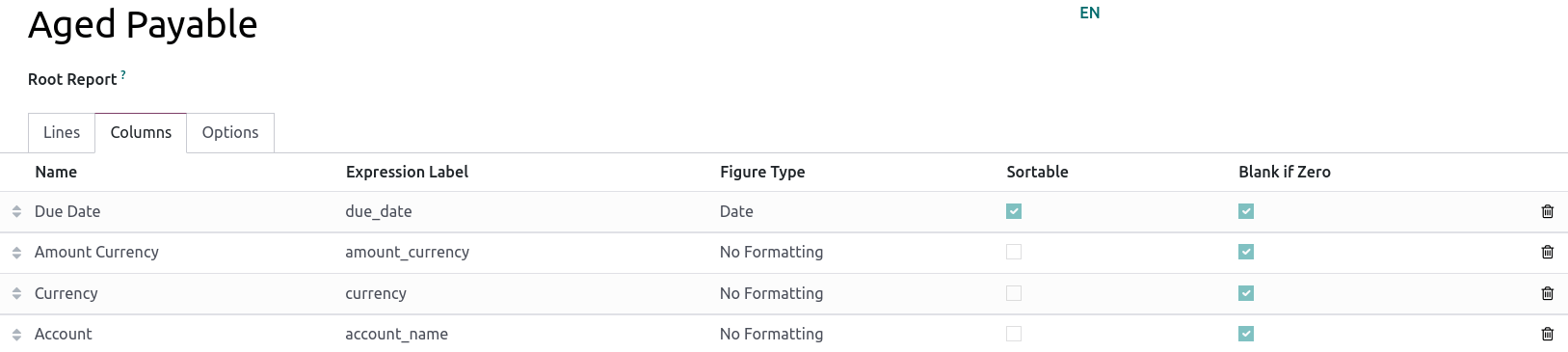
Lorsque vous utilisez la fonctionnalité comparaison de période que vous trouvez dans l’onglet Options d’un rapport comptable, toutes les colonnes sont répétées dans et pour chaque période.
Regroupement de lignes
Un regroupement non standard est possible en ajoutant ou en utilisant des champs existants sur le modèle Écriture comptable, à condition que les champs soient liés et non stockés.
Note
Regrouper les lignes nécessite que le rapport ait des lignes de rapport explicites qui peuvent être modifiées. Les rapports différés, par exemple, ne prennent pas en charge le regroupement de lignes car ils utilisent des lignes dynamiques qui sont générées.
Créer un nouveau champ sur l’écriture comptable
Pour créer un champ lié non stocké dans le modèle Écriture comptable, aller d’abord à , puis cliquer sur l’icône (bug), puis cliquer sur Champs. Cliquer sur Nouveau pour créer un nouveau champ et remplir les champs suivants :
Nom du champ : nom technique du champ
Libellé du champ : libellé à afficher pour le champ
Type de champ : type de champ vers lequel ce champ lié doit pointer
Stocké : Laisser ce champ non coché car seuls les champs non stockés peuvent être utilisés pour regrouper les lignes.
Modèle lié : Si le type de champ est one2many, many2many ou many2one, sélectionner le modèle du champ d’origine sur lequel regrouper.
Définition du champ associé : le chemin technique vers le champ par lequel vous souhaitez regrouper
Example
Pour regrouper par équipe commerciale du partenaire commercial, définir la définition du champ associé sur
move_id.team_id.
Regrouper les lignes
Pour regrouper des lignes, aller dans l’onglet Lignes du rapport souhaité, cliquer sur la ligne que vous souhaitez regrouper, et modifier le champ Regrouper par. Saisir le nom technique (Nom du champ) du champ à utiliser comme clé de regroupement.
Astuce
Pour trouver une liste de tous les champs du modèle et leurs noms techniques, aller à et cliquer sur l’icône (bug), puis cliquer sur Champs. Le nom technique de chaque champ est listé dans la colonne Nom du champ.
Voir également
Configuration d’une déclaration de taxe personnalisée
Configuration de la déclaration
Astuce
Tous les termes techniques et fonctions du moteur de déclarations d’Odoo sont expliqués dans les sections précédentes de cette page. Nous vous recommandons vivement de lire ces sections avant de configurer une déclaration de taxe personnalisée.
Pour créer une déclaration de taxe personnalisée, ouvrez l’application Comptabilité, naviguez vers , puis cliquez sur Nouveau :
Saisissez un nom pour votre déclaration.
Sélectionnez un rapport racine.
Dans le champ Disponibilité, sélectionnez Le pays correspond, puis sélectionnez le Pays correspondant à votre société.
Ensuite, créez une ligne de déclaration en cliquant sur Ajouter une ligne. Une fois créée, cliquez sur cette ligne pour la configurer :
Cliquez à nouveau sur Ajouter une ligne pour créer une expression et la nommer.
Dans l’onglet Définition, sélectionnez un Moteur de calcul pour cette expression selon les scénarios suivants :
Dans ce scénario, votre société utilise des grilles de taxes :
Sélectionnez Étiquettes de taxe comme moteur de calcul. Odoo utilise ce champ pour lier la ligne de déclaration à vos taxes.
Dans le champ Formule, saisissez votre identifiant court de grille (par ex.,
vat_sales_base). Odoo génère automatiquement les variantes+et-de cette étiquette pour que vous puissiez les mapper dans .Dans le champ Sous-formule, saisissez soit
basepour déclarer le montant hors taxes, soittaxpour déclarer le montant de taxe réel collecté/payé.
Répétez ce processus autant de fois que nécessaire. Ensuite, Enregistrer & Fermer.
Vous pouvez également :
Sélectionner Agréger d’autres formules comme moteur de calcul. Odoo utilise ce champ pour effectuer des calculs sur les lignes déjà présentes dans la déclaration plutôt que d’analyser les transactions brutes.
Dans le champ Formule, utilisez l’algèbre de base en référençant vos codes de ligne (par ex.,
LINE_10 - LINE_20).
Répétez ce processus autant de fois que nécessaire. Ensuite, Enregistrer & Fermer.
Dans ce scénario, votre entreprise n’utilise pas de grilles de taxes. Elle suit tout strictement via les comptes du Grand livre général :
Sélectionner Préfixe des codes de compte comme moteur de calcul : Odoo l’utilise pour les lignes qui nécessitent d’extraire des totaux financiers. Au lieu de rechercher des étiquettes de transaction, Odoo extrait les soldes en temps réel directement depuis votre plan comptable.
Dans le champ Formule, saisir les premiers chiffres des comptes à suivre (par exemple,
40extraira le total combiné de tous les comptes de produits commençant par400000,401000, etc.).
Répétez ce processus autant de fois que nécessaire. Ensuite, Enregistrer & Fermer.
Vous pouvez également :
Sélectionner Agréger d’autres formules comme moteur de calcul. Odoo l’utilise pour calculer les sous-totaux, la taxe nette ou les totaux généraux en additionnant ou soustrayant vos autres lignes de rapport.
Dans le champ Formule, utilisez l’algèbre de base en référençant vos codes de ligne (par ex.,
LINE_10 - LINE_20).
Répétez ce processus autant de fois que nécessaire. Ensuite, Enregistrer & Fermer.
Dans ce scénario, votre entreprise nécessite un filtrage avancé, des ajustements manuels de l’utilisateur ou une logique algorithmique complexe que les étiquettes standard et les préfixes de compte ne peuvent pas gérer :
Sélectionner Domaine Odoo comme moteur de calcul : Odoo l’utilise pour contourner entièrement les étiquettes de taxes et filtrer les écritures comptables brutes (
account.move.line) en utilisant la syntaxe de recherche standard d’Odoo.Dans le champ Formule, saisir un domaine valide commençant par des crochets pour isoler les transactions exonérées de taxes pour des catégories de partenaires spécifiques.
Vous pouvez également :
Sélectionner Valeur externe comme moteur de calcul. Odoo l’utilise pour enregistrer les ajustements manuels ou les valeurs de report historiques.
Dans le champ Formule, saisir soit
sum(pour additionner toutes les valeurs manuelles ensemble sur les rapports multipériodes) soitmost_recent(pour afficher uniquement la dernière valeur).Dans le champ Sous-formule, saisir
editablepour afficher une icône de modification sur le rapport en direct, permettant aux utilisateurs de modifier la valeur manuellement. De plus, vous pouvez arrondir les nombres en saisissantrounding=x.
Vous pouvez également :
Sélectionner Fonction Python personnalisée comme moteur de calcul. Odoo l’utilise comme moteur d’exécution pour effectuer des calculs spécifiques via du code backend lorsque les règles impliquent des tranches progressives, des boucles ou des seuils à plusieurs niveaux.
Dans le champ Formule, saisir le nom technique exact de la méthode Python définie dans votre module de localisation personnalisé.
Répétez ce processus autant de fois que nécessaire. Ensuite, Enregistrer & Fermer.
Dans l’onglet Options d’une Expression, remplir le champ Reporter sur avec une formule pour toujours reporter les soldes ou les reporter uniquement lorsque le montant est négatif. Laisser ce champ vide si vous ne souhaitez pas utiliser cette fonctionnalité.
Example
if_below(EUR(0))Configuration des taxes
Ensuite, aller dans et cliquer sur Nouveau pour créer et configurer de nouvelles taxes pour votre rapport de taxes personnalisé. Créer vos taxes de Ventes et d”Achats, et remplir les Grilles de taxes pour toutes les taxes en utilisant les grilles de taxes correspondantes créées précédemment. Enfin, s’assurer de spécifier à la fois un compte de taxe à payer et un compte de taxe à recevoir pour chaque taxe.
Example

Écriture de clôture
Pour clôturer les taxes, un groupe de taxes doit être spécifié sur chaque taxe utilisée dans votre rapport de taxe personnalisé. Pour ce faire, ouvrez l’application Comptabilité, accédez à , ouvrez une taxe nécessitant un groupe de taxes, cliquez sur l’onglet Options avancées, et sélectionnez un groupe dans le champ Groupe de taxes. Une fois attribué, cliquez sur l’icône (flèche droite) et définissez à la fois un Compte de taxe à payer et un Compte de taxe à recevoir.
Astuce
Une fois que tout a été configuré, assurez-vous de tester votre rapport en créant des factures, des notes de frais et des notes de crédit en utilisant les taxes spécifiques à ce rapport. Enfin, testez l’écriture de clôture elle-même.
Si vous souhaitez masquer un compte spécifique pour qu’il ne s’affiche pas dans l’écriture de clôture fiscale, accédez à , sélectionnez la taxe, et cliquez sur l’icône (réglages ajuster). À partir de là, cochez la case Écriture de clôture fiscale pour ajuster sa visibilité.
Voir également