กิจกรรม
กิจกรรม คือภารกิจติดตามผลที่เชื่อมโยงกับการบรรทึกนฐานข้อมูล Odoo
ไอคอนที่ใช้แสดงกิจกรรมจะแตกต่างกันไปตาม:ref:ประเภทกิจกรรม <activities/types>:
ไอคอน (นาฬิกา): ไอคอนเริ่มต้นของกิจกรรม
ไอคอน (โทรศัพท์): มีการนัดหมายการโทร
ไอคอน (ซองจดหมาย): มีการกำหนดเวลาอีเมลไว้แล้ว
ไอคอน (check): "To-do" ถูกกำหนดเวลาไว้แล้ว
ไอคอน (ผู้คน): มีการนัดหมายประชุมแล้ว
ไอคอน (อัปโหลด): เอกสารถูกกำหนดเวลาให้อัปโหลด
ไอคอน (ขอลายเซ็น): มีการกำหนดเวลาการขอลายเซ็นไว้แล้ว
กำหนดการกิจกรรม
คุณสามารถกำหนดเวลากิจกรรมได้บนหน้าใดก็ได้ของฐานข้อมูลที่มีเธรด ช่องแชท, มุมมองคัมบัง, มุมมองรายการ หรือ มุมมองกิจกรรม ของแอปพลิเคชัน
แชท
สามารถสร้างกิจกรรมได้จากช่องแชทบนบันทึก
หากต้องการกำหนดเวลาสำหรับกิจกรรมใหม่ ให้คลิกปุ่ม กิจกรรม ที่อยู่ด้านบนของหน้าต่างช่องแชทในหน้าต่างป๊อปอัป กำหนดการกิจกรรม ที่ปรากฏขึ้น ให้ กรอกแบบฟอร์มกำหนดการกิจกรรม

มุมมองคัมบัง
กิจกรรมยังสามารถสร้างได้จากมุมมอง (คัมบัง)
หากต้องการทำเช่นนั้น ให้คลิกที่ (clock) icon ที่อยู่ด้านล่างของระเบียนแต่ละรายการ
คลิก + กำหนดการกิจกรรม จากนั้นดำเนินการ กรอกแบบฟอร์มกำหนดการกิจกรรม

Note
หากระเบียนมีกิจกรรมที่กำหนดการไว้แล้ว (clock) icon จะถูกแทนที่ด้วยไอคอนที่แสดงถึงกิจกรรมที่กำหนดการไว้ คลิกที่ไอคอนของประเภทกิจกรรมเพื่อกำหนดการกิจกรรมอื่น
ดูล่าสุด
สามารถสร้างกิจกรรมได้จากมุมมอง (รายการ) ด้วย
หากคอลัมน์ กิจกรรม ถูกซ่อนอยู่ ให้แสดงคอลัมน์โดยใช้ไอคอน (ปรับการตั้งค่า) ที่ด้านขวาสุดของแถวบนสุด
จากนั้นคลิกที่ (clock) icon สำหรับระเบียนที่กำลังเพิ่มกิจกรรม และคลิก + กำหนดการกิจกรรม ดำเนินการ กรอกแบบฟอร์มกำหนดการกิจกรรม ที่ปรากฏขึ้น
Note
หากระเบียนมีกิจกรรมที่กำหนดการไว้แล้ว (clock) icon จะถูกแทนที่ด้วยไอคอนที่แสดงถึงกิจกรรมที่กำหนดการไว้ คลิกที่ไอคอนของประเภทกิจกรรมเพื่อกำหนดการกิจกรรมอื่น

มุมมองกิจกรรม
แอปพลิเคชันส่วนใหญ่ใน Odoo มีมุมมอง กิจกรรม ให้ใช้งาน หากมี (clock) icon จะปรากฏที่มุมขวาบนของแถบเมนูหลัก ท่ามกลางไอคอนตัวเลือกมุมมองอื่นๆ
หากต้องการเปิดมุมมองกิจกรรม ให้คลิก (clock) icon

ในมุมมองนี้ กิจกรรมที่มีทั้งหมดจะแสดงในคอลัมน์ ในขณะที่รายการในแนวนอนแสดงระเบียนแต่ละรายการ
กิจกรรมที่ปรากฏเป็นสีเขียวมีวันครบกำหนดในอนาคต กิจกรรมที่ปรากฏเป็นสีส้มครบกำหนดวันนี้ ในขณะที่กิจกรรมที่ปรากฏเป็นสีแดงเกินกำหนด
แถบสีในแต่ละคอลัมน์แสดงถึงระเบียนสำหรับประเภทกิจกรรมเฉพาะ และแสดงตัวเลขที่บ่งบอกว่ามีกิจกรรมที่กำหนดไว้กี่รายการสำหรับประเภทนั้น
หากมีการกำหนดการกิจกรรมหลายประเภทสำหรับระเบียน ตัวเลขจะปรากฏในกล่อง โดยระบุจำนวนกิจกรรมที่กำหนดการไว้ทั้งหมด
Note
สีของกิจกรรมและความสัมพันธ์กับวันครบกำหนดของกิจกรรมมีความสอดคล้องกันทั่วทั้ง Odoo โดยไม่คำนึงถึงประเภทกิจกรรมหรือมุมมอง
หากต้องการกำหนดกิจกรรมสำหรับระเบียน ให้เลื่อนเมาส์ไปที่ช่องที่เกี่ยวข้อง คลิกไอคอน (บวก) ที่ปรากฏขึ้น จากนั้น:ref:กรอกแบบฟอร์มกำหนดกิจกรรม <activities/form>

แบบฟอร์มกำหนดการกิจกรรม
กิจกรรมสามารถกำหนดเวลาได้จากหลายสถานที่ เช่น จาก ช่องแชท ของบันทึก หรือจากมุมมองหลายมุมมองในแอปพลิเคชั่น เมื่อพร้อมใช้งาน: มุมมองคัมบัง, มุมมองรายการ หรือ มุมมองกิจกรรม
ป้อนข้อมูลต่อไปนี้ในแบบฟอร์ม:
ประเภทกิจกรรม: เลือกประเภทของกิจกรรมจากเมนูแบบเลื่อนลง ตัวเลือกเริ่มต้นคือ อีเมล, โทรศัพท์, ประชุม หรือ To-Do ทั้งนี้ขึ้นอยู่กับว่าติดตั้งแอปพลิเคชันอื่นใดไว้บ้าง อาจมีตัวเลือกเพิ่มเติม
สรุป: ป้อนชื่อสั้นๆ สำหรับกิจกรรม เช่น
หารือข้อเสนอวันครบกำหนด: ใช้ปฏิทินแบบป๊อปโอเวอร์ เลือกกำหนดเวลาของกิจกรรม
มอบหมายให้: ค่าเริ่มต้นจะแสดงผู้ใช้ปัจจุบันในฟิลด์นี้ หากต้องการมอบหมายกิจกรรมให้ผู้ใช้คนอื่น ให้เลือกจากเมนูแบบเลื่อนลง
หมายเหตุ: เพิ่มข้อมูลเพิ่มเติมสำหรับกิจกรรมในช่องนี้
เมื่อกรอกข้อมูลในหน้าต่างป๊อปอัป กำหนดกิจกรรม เสร็จแล้ว ให้คลิกปุ่มใดปุ่มหนึ่งต่อไปนี้:
เปิดปฏิทิน: เปิดปฏิทินของผู้ใช้เพื่อเพิ่มและกำหนดกิจกรรม
คลิกที่วันและเวลาที่ต้องการสำหรับกิจกรรม และหน้าต่างป๊อปอัป อีเวนต์ใหม่ จะปรากฏขึ้น สรุปจากหน้าต่างป๊อปอัป กำหนดเวลากิจกรรม จะแสดงในฟิลด์ ชื่อ
ป้อนข้อมูลในหน้าต่างป๊อปอัป กิจกรรมใหม่ จากนั้นคลิก บันทึกและปิด เพื่อกำหนดเวลา เมื่อกำหนดเวลาแล้ว กิจกรรมจะถูกเพิ่มในช่องแชทภายใต้ส่วน กิจกรรมที่วางแผนไว้
Important
ปุ่ม เปิดปฏิทิน จะปรากฏ**เฉพาะ**เมื่อ ประเภทกิจกรรม ถูกตั้งค่าเป็น โทรศัพท์ หรือ ประชุม
กำหนดเวลา: กำหนดตารางเวลาการดำเนินกิจกรรม และเพิ่มกิจกรรมลงในช่องแชทภายใต้ กิจกรรมที่วางแผนไว้
กำหนดเวลาและทำเครื่องหมายว่าเสร็จสิ้น: เพิ่มรายละเอียดของกิจกรรมลงในช่องแชทภายใต้ วันนี้ กิจกรรมนี้ไม่ได้กำหนดเวลาไว้ และจะถูกทำเครื่องหมายว่าเสร็จสิ้นโดยอัตโนมัติ
เสร็จสิ้นและกำหนดเวลาถัดไป: เพิ่มรายละเอียดของกิจกรรมลงในช่องแชทภายใต้ วันนี้ กิจกรรมไม่ได้ถูกกำหนดเวลาไว้ จะถูกทำเครื่องหมายว่าเสร็จสิ้นโดยอัตโนมัติ และหน้าต่างป๊อปอัป กำหนดเวลากิจกรรม ใหม่จะปรากฏขึ้น
ยกเลิก: ยกเลิกการเปลี่ยนแปลงใดๆ ที่ทำในหน้าต่างป๊อปอัป กำหนดกิจกรรม

กิจกรรมที่กำหนดเวลาไว้ทั้งหมด
หากต้องการดูรายการกิจกรรมแบบรวม จัดระเบียบตามแอปพลิเคชัน ให้คลิก (clock) icon ในเมนูส่วนหัว ซึ่งอยู่ที่มุมขวาบน
หากมีการกำหนดกิจกรรมไว้ จำนวนกิจกรรมจะปรากฏในวงกลมสีแดงที่ (clock) icon
กิจกรรมทั้งหมดสำหรับแต่ละแอปพลิเคชันจะถูกแบ่งย่อยเป็นส่วนย่อย ซึ่งระบุว่ากิจกรรมจะต้องดำเนินการให้เสร็จสิ้นในส่วนใดของแอปพลิเคชัน แต่ละส่วนย่อยจะแสดงจำนวนกิจกรรมที่กำหนดไว้ซึ่ง:guilabel:เลยกำหนด ครบกำหนด:guilabel:วันนี้ และกำหนดไว้ใน:guilabel:อนาคต
Example
ในแอปพลิเคชัน การลา มีกิจกรรมหนึ่งรายการที่กำหนดให้ทำในแดชบอร์ด คำขอการลาทั้งหมด และหกกิจกรรมที่กำหนดให้ทำในแดชบอร์ด การจัดสรร
คำขอเหล่านี้จะปรากฏในสองรายการแยกกันในเมนูแบบเลื่อนลงของกิจกรรมทั้งหมด: รายการหนึ่งมีป้ายกำกับว่า การลา และอีกรายการหนึ่งมีป้ายกำกับว่า การจัดสรรวันลา

Request a document
The option to Request a Document is available at the bottom of the list of all scheduled activities, the option to Request a Document appears. Click Request a Document, and a Request a file pop-up window appears.
ป้อนข้อมูลต่อไปนี้ในแบบฟอร์ม:
Document Name: enter a name for the document being requested.
Request To: select the user the document is being requested from using the drop-down menu.
Due Date In: enter a numerical value indicating when the document is due. Next to this field, a Days field is visible. Click Days, the default option, to reveal a drop-down menu. Select the desired time-frame option from the list. The options are Days, Weeks, or Months.
Workspace: using the drop-down menu, select the specific Workspace the document is being uploaded to.
Tags: select any desired tags from the drop-down menu. The available tags displayed are based on the tags configured for the selected Workspace.
Message: enter a message to clarify the document request in this field.
When all the fields are completed, click Request to send the document request.

ประเภทกิจกรรม
หากต้องการดูประเภทกิจกรรมที่กำหนดค่าไว้ในปัจจุบันในฐานข้อมูล ไปที่:menuselection:แอปการตั้งค่า --> ส่วนแชท --> การตั้งค่ากิจกรรม --> ประเภทกิจกรรม

การดำเนินการดังกล่าวจะแสดงหน้า:guilabel:ประเภทกิจกรรม ซึ่งจะพบประเภทกิจกรรมที่มีอยู่
Tip
แอปพลิเคชันแต่ละรายการจะมีรายการ ประเภทกิจกรรม เฉพาะสำหรับแอปพลิเคชันนั้นๆ ตัวอย่างเช่น หากต้องการดูและแก้ไขกิจกรรมที่มีให้สำหรับแอปพลิเคชัน CRM ให้ไปที่

แก้ไขประเภทกิจกรรม
หากต้องการแก้ไข:ref:`ประเภทกิจกรรม <activities/types>`ที่มีอยู่ คลิกที่ประเภทกิจกรรม และฟอร์มประเภทกิจกรรมจะโหลดขึ้นมา
ทำการเปลี่ยนแปลงที่ต้องการในฟอร์มประเภทกิจกรรม ฟอร์มจะบันทึกโดยอัตโนมัติ แต่สามารถบันทึกด้วยตนเองได้ตลอดเวลาโดยคลิกตัวเลือก:guilabel:บันทึกด้วยตนเอง ซึ่งแสดงด้วยไอคอน:icon:fa-cloud-upload (อัปโหลดไปยังคลาวด์) ที่มุมซ้ายบนของหน้า
สร้างประเภทกิจกรรมใหม่
หากต้องการสร้าง:ref:ประเภทกิจกรรม <activities/types>`ใหม่ ให้คลิก :guilabel:`ใหม่ จากหน้า ประเภทกิจกรรม และแบบฟอร์มประเภทกิจกรรมเปล่าจะโหลดขึ้นมา
ป้อน:guilabel:`ชื่อ`สำหรับประเภทกิจกรรมที่ด้านบนของแบบฟอร์ม จากนั้นป้อนข้อมูลต่อไปนี้ในแบบฟอร์ม
ส่วนการตั้งค่ากิจกรรม
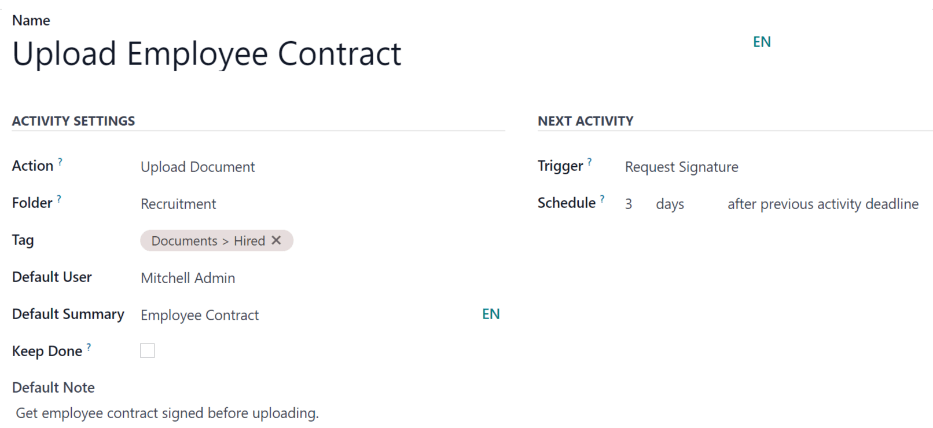
Action: using the drop-down menu, select an action associated with this new activity type. Some actions trigger specific behaviors after an activity is scheduled, such as:
หากเลือก อัปโหลดเอกสาร: ระบบจะเพิ่มลิงก์สำหรับอัปโหลดเอกสารไปยังกิจกรรมที่วางแผนไว้ในช่องแชทโดยอัตโนมัติ
Call or Meeting: if selected, users have the option to open their calendar to select a date and time for the activity.
ขอลายเซ็น: หากเลือก ลิงก์เพื่อเปิดหน้าต่างป๊อปอัปขอลายเซ็นจะถูกเพิ่มลงในกิจกรรมที่วางแผนไว้ในช่องแชทโดยอัตโนมัติ ซึ่งต้องติดตั้งแอปพลิเคชัน Odoo การเซ็น
Note
ประเภทของกิจกรรมที่มีให้ใช้งานจะแตกต่างกันไปตามแอปพลิเคชันที่ติดตั้งในฐานข้อมูล
Folder: select a specific workspace folder to save a document to. This field only appears if Upload Document is selected for the Action.
Using the drop-down menu, select the Folder the document is saved to.
Default User: select a user from the drop-down menu to automatically assign this activity to the selected user when this activity type is scheduled. If this field is left blank, the activity is assigned to the user who creates the activity.
Default Summary: ป้อนหมายเหตุที่จะรวมไว้ทุกครั้งที่มีการสร้างกิจกรรมประเภทนี้
Note
ข้อมูลในฟิลด์ ผู้ใช้เริ่มต้น และ สรุปเริ่มต้น จะถูกรวมไว้เมื่อมีการสร้างกิจกรรม อย่างไรก็ตาม สามารถเปลี่ยนแปลงได้ก่อนที่จะกำหนดเวลาหรือบันทึกกิจกรรม
Keep Done: tick this checkbox to keep activities that have been marked as
Donevisible in the activity view.Default Note: ป้อนหมายเหตุใดๆ ที่จะปรากฏพร้อมกับกิจกรรม
ส่วนกิจกรรมถัดไป
สามารถให้มีการแนะนำหรือเรียกใช้กิจกรรมอื่นได้ ในการดำเนินการนี้ ให้กำหนดค่าส่วน Next Activity
Chaining Type: เลือก Suggest Next Activity หรือ Trigger Next Activity จากเมนูแบบเลื่อนลง ขึ้นอยู่กับตัวเลือกที่เลือก ฟิลด์ Suggest หรือ Trigger จะปรากฏขึ้น
Note
ฟิลด์ Chaining Type จะ**ไม่**ปรากฏหากเลือก Upload Document สำหรับ Action
Suggest/Trigger: ขึ้นอยู่กับสิ่งที่เลือกสำหรับ Chaining Type ฟิลด์นี้จะแสดง Suggest หรือ Trigger ใช้เมนูแบบเลื่อนลงเพื่อเลือกกิจกรรมที่จะแนะนำหรือกำหนดตารางเป็นงานติดตามผลสำหรับกิจกรรมประเภทนี้
Schedule: กำหนดค่าว่าเมื่อใดที่กิจกรรมถัดไปจะถูกแนะนำหรือเรียกใช้
ขั้นแรก ป้อนค่าตัวเลขเพื่อระบุว่าเมื่อใดที่กิจกรรมจะถูกแนะนำหรือเรียกใช้
ถัดจากฟิลด์นี้ จะมีฟิลด์ Days ปรากฏขึ้น คลิก Days ซึ่งเป็นตัวเลือกเริ่มต้น เพื่อเปิดเมนูแบบเลื่อนลง เลือกตัวเลือกกรอบเวลาที่ต้องการจากรายการ ตัวเลือกได้แก่ Days, Weeks หรือ Months
สุดท้าย ใช้เมนูแบบเลื่อนลงเพื่อเลือกว่ากิจกรรมจะถูกกำหนดตารางหรือเรียกใช้ after previous activity deadline หรือ after completion date