
Aktivitas
Aktivitas adalah tugas lanjutan yang terkait dengan catatan dalam database Odoo.
Ikon yang digunakan untuk menampilkan aktivitas bervariasi, tergantung tipe aktivitas:
Ikon (jam) : ikon aktivitas default.
Ikon (telepon): panggilan telepon telah dijadwalkan.
Ikon (amplop): email telah dijadwalkan.
Ikon (centang): "to-do" telah dijadwalkan.
Ikon (orang): rapat dijadwalkan.
Ikon (unggah): dokumen telah dijadwalkan untuk diunggah.
Ikon (permintaan ttd): permintaan tanda tangan telah dijadwalkan.
Jadwalkan kegiatan
Aktivitas dapat dijadwalkan di halaman mana pun di database yang berisi utas chatter, tampilan Kanban, tampilan daftar, atau tampilan aktivitas dari suatu aplikasi.
Obrolan
Aktivitas dapat dibuat dari chatter yang ada di catatan mana pun.
Untuk menjadwalkan aktivitas baru, klik tombol Activities, yang terletak di bagian atas chatter. Di jendela pop-up Schedule Activity yang muncul, isi formulir Schedule Activity.

Tampilan kanban
Aktivitas juga dapat dibuat dari tampilan (Kanban).
Untuk melakukannya, klik (clock) icon yang terletak di bagian bawah catatan individu.
Klik + Jadwalkan Aktivitas, lalu isi formulir Jadwalkan Aktivitas.

Catatan
Jika sudah ada aktivitas yang dijadwalkan pada suatu catatan=, ikon (clock) icon diganti dengan ikon yang mewakili aktivitas terjadwal yang ada. Klik ikon jenis aktivitas tersebut untuk menjadwalkan aktivitas lain.
Tampilan list
Aktivitas juga dapat dibuat dari tampilan (daftar).
Jika kolom Aktivitas disembunyikan, tampilkan lewat ikon (penyesuaian pengaturan) di bagian paling kanan baris atas.
Kemudian, klik (clock) icon untuk menambahkan aktivitas di catatan tertentu, dan klik + Jadwalkan aktivitas. Lanjutkan dengan mengisi formulir Jadwalkan Aktivitas yang muncul.
Catatan
Jika sudah ada aktivitas yang dijadwalkan pada suatu catatan=, ikon (clock) icon diganti dengan ikon yang mewakili aktivitas terjadwal yang ada. Klik ikon jenis aktivitas tersebut untuk menjadwalkan aktivitas lain.

Tampilan kegiatan
Sebagian besar aplikasi di Odoo memiliki tampilan Aktivitas. Jika ada, ikon (clock) icon akan terlihat di sudut kanan atas bilah menu utama, di antara ikon opsi tampilan lainnya.
Untuk membuka tampilan aktivitas, klik (clock) icon.

Pada tampilan ini, semua aktivitas yang tersedia tercantum di kolom, sedangkan entri horizontal mewakili semua catatan individu.
Aktivitas berwarna hijau memiliki tenggat di masa depan, aktivitas berwarna oranye memiliki tenggat hari ini, sedangkan aktivitas berwarna merah sudah lewat tenggat.
Bilah warna di setiap kolom mewakili catatan untuk jenis aktivitas tertentu, dan menampilkan angka yang menunjukkan berapa banyak aktivitas yang dijadwalkan untuk jenis tersebut.
Jika ada beberapa tipe aktivitas yang dijadwalkan untuk suatu catatan, akan muncul angka di kotak yang menampilkan jumlah total aktivitas yang dijadwalkan.
Catatan
Warna aktivitas, dan hubungannya dengan tenggat aktivitas, konsisten di seluruh Odoo, terlepas dari tipe aktivitas atau tampilan yang digunakan.
Untuk menjadwalkan aktivitas untuk catatan, arahkan kursor ke bidang yang sesuai. Klik ikon (plus) yang muncul, kemudian isi formulir Schedule Activity.

Formulir Jadwalkan Aktivitas
Aktivitas dapat dijadwalkan dari berbagai tempat, seperti dari chatter catatan, atau dari salah satu tampilan dalam aplikasi, jika ada: tampilan Kanban , tampilan daftar , atau tampilan aktivitas.
Masukkan informasi berikut pada formulir:
Activity Type: pilih jenis aktivitas dari menu drop-down. Opsi default adalah: Email, Call, Meeting, atau To-Do. Tergantung aplikasi lain yang terpasang, opsi tambahan mungkin tersedia.
Summary: masukkan judul singkat untuk aktivitas, seperti
Discuss Proposal.Tanggal Tenggat: gunakan popover kalender, pilih tenggat aktivitas.
Ditugaskan kepada: secara default, user saat ini mengisi bidang ini. Untuk menugaskan user lain ke aktivitas, pilih user tersebut dari menu drop-down.
Notes: tambahkan informasi tambahan untuk aktivitas di bidang ini.
Ketika jendela pop-up Schedule Activity selesai diisi, klik salah satu tombol berikut:
Open Calendar: membuka kalender user untuk menambahkan dan menjadwalkan aktivitas.
Klik tanggal dan waktu yang diinginkan untuk aktivitas, dan jendela pop-up Acara Baru akan muncul. Ringkasan dari jendela pop-up Jadwalkan Aktivitas akan mengisi bidang Judul.
Masukkan informasi di jendela pop-up Acara Baru, lalu klik Simpan & Tutup untuk menjadwalkannya. Setelah dijadwalkan, aktivitas akan ditambahkan ke chatter di bagian Aktivitas Terencana.
Penting
Tombol Open Calendar hanya muncul jika Activity Type diatur ke Call atau Meeting.
Schedule: menjadwalkan aktivitas, dan menambahkan aktivitas ke chatter di bawah Planned Activities.
Schedule & Mark as Done: menambahkan detail aktivitas ke chatter di bawah Today. Aktivitas tidak dijadwalkan, dan secara otomatis ditandai sebagai selesai.
Done & Schedule Next: menambahkan detail aktivitas ke chatter di bawah Today. Aktivitas tidak dijadwalkan, secara otomatis ditandai sebagai selesai, dan jendela pop-up Schedule Activity baru muncul.
Cancel: membatalkan perubahan yang dibuat pada jendela pop-up Schedule Activity.

Semua aktivitas terjadwal
Untuk melihat daftar konsolidasi aktivitas yang diatur berdasarkan aplikasi, klik (clock) icon di menu header, yang terletak di pojok kanan atas.
Jika ada aktivitas yang dijadwalkan, jumlah aktivitas muncul dalam gelembung merah pada (clock) icon.
Semua aktivitas untuk setiap aplikasi dibagi lebih lanjut menjadi beberapa subbagian, yang menunjukkan di mana dalam aplikasi aktivitas tersebut harus diselesaikan. Setiap subbagian mencantumkan jumlah aktivitas terjadwal yang Terlambat, jatuh tempo Hari Ini, dan dijadwalkan Mendatang.
Example
Di aplikasi Cuti, satu aktivitas dijadwalkan untuk diselesaikan di dashboard All Time Off requests, dan enam aktivitas dijadwalkan untuk diselesaikan di dashboard Allocations.
Permintaan ini muncul dalam dua daftar terpisah di menu drop-down semua aktivitas: satu berlabel Cuti dan satu berlabel Alokasi Cuti.

Request a document
The option to Request a Document is available at the bottom of the list of all scheduled activities, the option to Request a Document appears. Click Request a Document, and a Request a file pop-up window appears.
Masukkan informasi berikut pada formulir:
Document Name: enter a name for the document being requested.
Request To: select the user the document is being requested from using the drop-down menu.
Due Date In: enter a numerical value indicating when the document is due. Next to this field, a Days field is visible. Click Days, the default option, to reveal a drop-down menu. Select the desired time-frame option from the list. The options are Days, Weeks, or Months.
Workspace: using the drop-down menu, select the specific Workspace the document is being uploaded to.
Tags: select any desired tags from the drop-down menu. The available tags displayed are based on the tags configured for the selected Workspace.
Message: enter a message to clarify the document request in this field.
When all the fields are completed, click Request to send the document request.

Tipe-tipe kegiatan
Untuk melihat jenis aktivitas yang saat ini dikonfigurasi di database, buka .
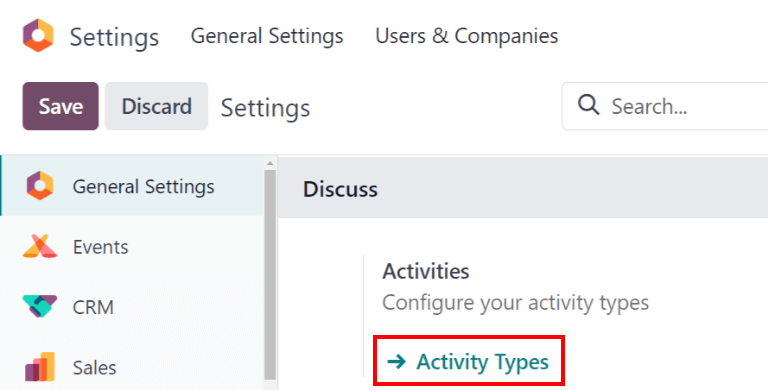
Melakukan hal tersebut akan mengeluarkan halaman Tipe-Tipe Kegiatan, di mana tipe-tipe kegiatan yang ada saat ini dapat ditemukan.
Tip
Aplikasi individu memiliki list Tipe-Tipe Kegiatan dedicated to that application. Contohnya, untuk melihat dan mengedit kegiatan yang tersedia untuk aplikasi CRM, pergi ke .

Edit jenis aktivitas
Untuk mengedit jenis aktivitas yang sudah ada, klik jenis aktivitas tersebut, dan formulir jenis aktivitas akan muncul.
Lakukan perubahan yang diinginkan pada formulir jenis aktivitas. Formulir otomatis tersimpan, tetapi dapat disimpan secara manual kapan saja dengan mengeklik opsi Simpan Manual, yang diwakili oleh ikon (unggah cloud), yang terletak di pojok kiri atas halaman.
Membuat jenis aktivitas baru
Untuk membuat jenis aktivitas baru, klik New dari halaman Activity Types, dan formulir jenis aktivitas kosong akan dimuat.
Masukkan Name untuk jenis aktivitas di bagian atas formulir, kemudian masukkan informasi berikut pada formulir.
Bagian Pengaturan Aktivitas
Action: using the drop-down menu, select an action associated with this new activity type. Some actions trigger specific behaviors after an activity is scheduled, such as:
Upload Document: if selected, a link to upload a document is automatically added to the planned activity in the chatter.
Call or Meeting: if selected, users have the option to open their calendar to select a date and time for the activity.
Request Signature: if selected, a link to open a signature request pop-up window is automatically added to the planned activity in the chatter. This requires the Odoo Sign application to be installed.
Catatan
Jenis aktivitas yang tersedia berbeda-beda tergantung aplikasi yang terinstal dalam database.
Folder: select a specific workspace folder to save a document to. This field only appears if Upload Document is selected for the Action.
Using the drop-down menu, select the Folder the document is saved to.
Default User: select a user from the drop-down menu to automatically assign this activity to the selected user when this activity type is scheduled. If this field is left blank, the activity is assigned to the user who creates the activity.
Ringkasan Default: masukkan catatan yang akan disertakan setiap kali jenis aktivitas ini dibuat.
Catatan
Informasi di field User Default dan Ringkasan Default diikutsertakan saat kegiatan dibuat. Namun, mereka dapat diubah sebelum kegiatan dijadwalkan atau disimpan.
Keep Done: tick this checkbox to keep activities that have been marked as
Donevisible in the activity view.Catatan Default: masukkan catatan apa pun yang akan muncul dengan aktivitas.
Bagian Aktivitas Berikutnya
Aktivitas lain dapat disarankan atau dipicu. Untuk melakukannya, konfigurasi bagian Aktivitas Berikutnya.
Chaining Type: pilih Sarankan Aktivitas Berikutnya atau Picu Aktivitas Berikutnya dari menu drop-down. Field Sarankan atau Picu akan muncul tergantung opsi yang dipilih.
Catatan
Field Chaining Type tidak muncul jika Unggah Dokumen dipilih untuk Tindakan.
Sarankan/Picu: tergantung pilihan pada Chaining Type, field ini akan menampilkan Sarankan atau Picu. Gunakan menu drop-down untuk memilih aktivitas yang akan direkomendasikan atau dijadwalkan sebagai tugas follow-up dari jenis aktivitas tersebut.
Jadwal: tentukan kapan aktivitas berikutnya akan disarankan atau dipicu.
Pertama, masukkan nilai numerik yang menunjukkan kapan aktivitas akan disarankan atau dipicu.
Di samping field ini, ada field Hari. Klik Hari, opsi default, untuk menampilkan menu drop-down. Pilih opsi jangka waktu yang diinginkan dari daftar. Opsinya adalah Hari, Minggu, atau Bulan.
Terakhir, lewat menu drop-down, pilih apakah aktivitas akan dijadwalkan atau dipicu setelah tenggat aktivitas sebelumnya atau setelah tanggal penyelesaian.
