
Đóng đăng ký
Odoo Gói thuê bao mang lại sự linh hoạt cho doanh nghiệp khi quyết định cho phép khách hàng tự quản lý gói thuê bao của họ hay hạn chế hoàn toàn quyền này.
Cấu hình
Bắt đầu bằng cách điều hướng đến . Từ đó, hãy tạo một gói mới bằng cách nhấp vào Mới hoặc chọn một gói hiện có để sửa đổi.
Khi ở trên biểu mẫu Gói định kỳ, hãy bật tùy chọn Có thể đóng trong phần Tự phục vụ để cho phép khách hàng tự đóng các gói thuê bao của họ thông qua cổng thông tin khách hàng.

Đóng gói đăng ký
Giao diện quản trị viên
Sau khi báo giá cho sản phẩm gói thuê bao được xác nhận, nó sẽ trở thành một đơn bán hàng và trạng thái gói thuê bao chuyển thành Đang tiến hành.
Tại thời điểm đó, khả năng đóng gói thuê bao sẽ khả dụng thông qua nút Đóng ở đầu đơn hàng gói thuê bao, gần hàng chứa Đang tiến hành và các giai đoạn khác. Tùy chọn này cũng khả dụng sau khi đơn hàng đã được lập hóa đơn và thanh toán đã được ghi nhận.

Nhấp vào nút Đóng sẽ hiển thị cửa sổ bật lên Lý do đóng, cho phép quản trị viên nhập lý do đóng gói đăng ký, hoặc chọn từ danh sách thả xuống các tùy chọn trong trường Lý do.
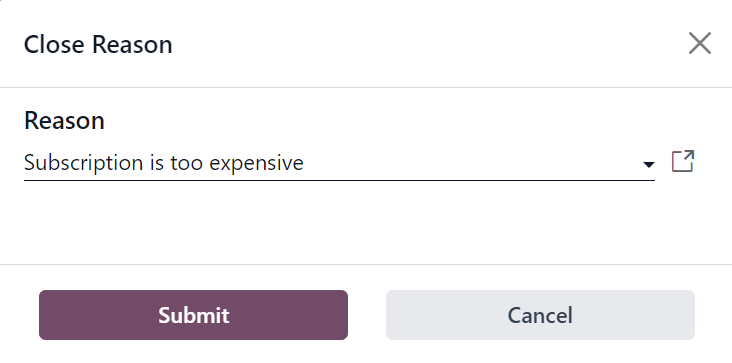
Sau khi nhập Lý do mong muốn, nhấp vào nút Gửi.
Nhấp vào Gửi trên cửa sổ bật lên Lý do đóng sẽ cập nhật đơn bán hàng đăng ký để hiển thị thẻ trạng thái Đã ngừng đăng ký, cùng với Lý do đóng đã chỉ định.

Lý do đóng đó cũng có thể được tìm thấy trong Cửa sổ trò chuyện của đơn bán hàng.

Góc nhìn khách hàng
Ghi chú
Với tư cách quản trị viên, bạn có thể xem những gì khách hàng thấy khi quản lý gói đăng ký của họ thông qua nút Xem trước, nằm ở đầu đơn bán hàng đăng ký.
Từ góc độ của khách hàng, trong cổng thông tin khách hàng, nút Đóng gói đăng ký nằm ở phía bên trái của đơn bán hàng.

Khi khách hàng nhấp vào nút Đóng gói đăng ký, cửa sổ bật lên Đóng gói đăng ký sẽ xuất hiện, trong đó khách hàng phải chọn từ danh sách các lý do để giải thích tại sao họ chọn đóng gói đăng ký.

Ghi chú
Khách hàng chỉ có thể chọn một lý do được cấu hình sẵn để giải thích lý do đóng gói đăng ký. Họ không thể nhập lý do tùy chỉnh từ cổng thông tin khách hàng. Các lựa chọn này có thể được điều chỉnh bằng cách truy cập vào .
Sau khi khách hàng đã chọn lý do đóng, họ sẽ nhấp vào nút Gửi trên cửa sổ bật lên.
Sau khi đóng, đơn đăng ký trong cổng thông tin khách hàng sẽ được gắn thẻ là Đã đóng.
Ngoài ra, Lý do đóng đã chỉ định sẽ xuất hiện trên đơn đăng ký trong ứng dụng Đăng ký ở phần backend (giao diện quản trị viên).
Xem thêm