
Připojte obrazovku
Trong Odoo, một hộp IoT có thể được kết nối với màn hình hiển thị. Sau khi được cấu hình, màn hình có thể được sử dụng để hiển thị đơn hàng POS (Point of Sale) cho khách hàng.

Ví dụ về đơn hàng PoS (point of sale) trên màn hình hiển thị.
Truy cập màn hình khách hàng bằng cách vào trang chủ hộp IoT và nhấp vào nút PoS Display. Để vào trang chủ hộp IoT, điều hướng đến và nhấp vào liên kết trang chủ hộp IoT.
Kết nối
Cách kết nối màn hình hiển thị với hộp IoT khác nhau tùy thuộc vào mẫu mã.
Kết nối tối đa hai màn hình bằng cáp micro-HDMI ở bên cạnh hộp IoT. Nếu hai màn hình được kết nối, chúng có thể hiển thị nội dung khác nhau (xem Cách sử dụng màn hình).
Kết nối màn hình bằng cáp HDMI ở bên cạnh hộp IoT.
Xem thêm
Quan trọng
Các màn hình nên được kết nối trước khi hộp IoT được bật. Nếu hộp đã bật, hãy kết nối màn hình, sau đó khởi động lại hộp IoT bằng cách rút phích cắm trong mười giây và cắm lại vào nguồn điện.
Cảnh báo
Việc sử dụng bộ chuyển đổi HDMI/micro-HDMI có thể gây ra sự cố khiến màn hình hiển thị trống, đen. Khuyến nghị sử dụng cáp chuyên dụng cho kết nối màn hình.
Nếu kết nối thành công, màn hình sẽ hiển thị màn hình POS Client display.
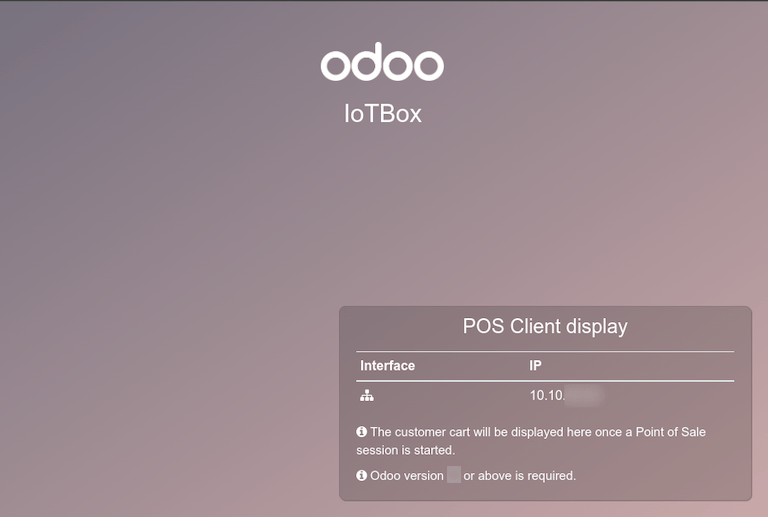
Màn hình cũng sẽ xuất hiện trong danh sách Màn hình trên trang chủ hộp IoT. Ngoài ra, màn hình có thể được xem bằng cách truy cập .

Ghi chú
Nếu không phát hiện được màn hình nào, một màn hình mặc định có tên Distant Display sẽ được hiển thị thay thế. Điều này cho biết không có màn hình phần cứng nào được kết nối.

Cách dùng
Hiển thị đơn hàng POS cho khách hàng
Để sử dụng màn hình trong ứng dụng Point of Sale, vào , chọn một PoS, nhấp Chỉnh sửa nếu cần, và bật tính năng Hộp IoT.
Tiếp theo, chọn màn hình từ menu thả xuống Customer Display. Sau đó nhấp Lưu, nếu cần.

Màn hình hiện đã sẵn sàng cho các phiên POS. Biểu tượng màn hình sẽ xuất hiện trong menu ở đầu màn hình để cho biết trạng thái kết nối của màn hình.

Màn hình sẽ tự động hiển thị các đơn hàng POS và cập nhật khi có thay đổi trong đơn hàng.
Hiển thị trang web trên màn hình
Mở chế độ xem biểu mẫu màn hình bằng cách truy cập . Điều này cho phép người dùng chọn một URL trang web cụ thể để hiển thị trên màn hình bằng trường URL hiển thị.