
サービスレベル契約(SLA)
*サービスレベル契約*(SLA)は、顧客がサービスプロバイダーから期待できるサポートのレベルを定義します。|SLAs|は、顧客がいつ結果を期待できるかを示すタイムラインを提供し、サポートチームを目標に向けて維持します。

新しいSLAポリシーを作成
新しいポリシーを作成するには、:menuselection:`ヘルプデスクアプリ --> 管理設定 --> SLAポリシー`に移動し、:guilabel:`新規`をクリックします。
または、:menuselection:`ヘルプデスクアプリ --> 管理設定 --> ヘルプデスクチーム`に移動し、チームをクリックします。次に、チームの設定ページの上部にある:guilabel:`SLAポリシー`スマートボタンをクリックし、:guilabel:`新規`をクリックします。
空白の|SLA|ポリシーフォームで、:guilabel:`タイトル`と新しいポリシーの:guilabel:`説明`を入力し、以下の手順に従ってフォームに記入します。
SLAポリシーの基準を定義
:guilabel:`基準`セクションは、このポリシーが適用されるチケットを識別するために使用されます。
選択基準を調整するには、以下のフィールドに記入します:
注釈
特に指定がない限り、各フィールドで複数の選択が可能です。
ヘルプデスクチーム: ポリシーは1つのチームにのみ適用できます。このフィールドは必須です。
優先度: チケットの優先度レベルは、かんばんカードまたはチケット自体に表示される:icon:
fa-star-o(星)`アイコンを1つ、2つ、または3つ選択することで識別されます。|SLA|は、チケットの優先度レベルが|SLA|の基準に一致するように更新された**後にのみ**適用されます。このフィールドで何も選択しない場合、このポリシーは`低優先度`としてマークされたチケット、つまり:icon:`fa-star-o :guilabel:`(星)`アイコンがゼロのチケットにのみ適用されます。タグ: タグは、チケットの内容を示すために使用されます。1つのチケットに複数のタグを適用できます。
顧客: このフィールドでは、個別の連絡先または会社を選択できます。
サービス: このフィールドは、チームで**タイムシート**アプリが有効になっている場合にのみ使用できます。これにより、チケットを販売オーダの特定の明細行に直接リンクできます。この明細行は、チケットの:guilabel:`販売オーダ項目`フィールドに指定する必要があります。
Example
サポートチームは、VIP顧客の緊急の問題に1営業日以内に対応する必要があります。
8時間でクローズ`というタイトルの新しいポリシーは、`VIPサポート`チームに割り当てられます。これは、3つの:icon:`fa-star-o :guilabel:`(星)`アイコンが割り当てられたチケット、つまり`緊急`優先度レベルに相当するチケットに**のみ**適用されます。
同時に、チケットは複数の問題に関連する可能性があるため、このポリシーは`修理`、サービス、または`緊急`タグが付いたチケットに適用されます。

SLAポリシーのターゲットを設定
*ターゲット*とは、|SLA|ポリシーを満たすためにチケットが到達する必要があるステージと、そのステージに到達するために割り当てられた時間です。チームに割り当てられた任意のステージを:guilabel:`到達ステージ`フィールドに選択できます。
:guilabel:`除外ステージ`フィールドで選択されたステージで費やされた時間は、|SLA|の期限の計算に含まれ**ません**。
SLA期限を満たす
チケットが|SLA|ポリシーの基準に適合すると判断されるとすぐに、期限が計算されます。期限は、チケットの作成日とターゲットの勤務時間に基づいて決定されます。
注釈
|SLA|ポリシーの:guilabel:`勤務時間`フィールドの横に表示される値が、期限の決定に使用されます。デフォルトでは、これは:menuselection:`設定アプリ --> 従業員 --> 勤務体制`の:guilabel:`会社の勤務時間`フィールドに設定された値によって決定されます。
その後、期限がチケットに追加され、適用された|SLAs|の名前を示すタグも追加されます。

チケットが|SLA|ポリシーを満たすと、|SLA|タグが緑色になり、チケット上で期限が表示されなくなります。

重要
チケットが複数の|SLA|の基準に適合する場合、最も早く発生する期限がチケットに表示されます。その期限が過ぎると、次の期限が表示されます。
|SLA|の期限が過ぎてもチケットが:guilabel:`到達ステージ`に移動していない場合、|SLA|タグが赤色に変わります。|SLA|が失敗した後、チケットが:guilabel:`到達ステージ`に移動した後でも、赤色のタグはチケットに残ります。

SLAのパフォーマンスを分析
:guilabel:`SLAステータス分析`レポートは、|SLA|が満たされる速さと、個々のチームメンバーのパフォーマンスを追跡します。:menuselection:`ヘルプデスクアプリ --> レポーティング --> SLAステータス分析`に移動して、レポートと対応するピボットテーブルに移動します。
ピボットビュー
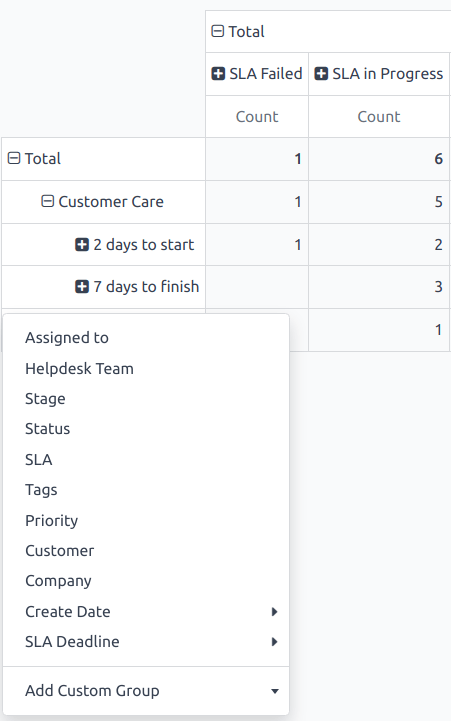
デフォルトでは、レポートは:guilabel:`ピボット`ビューで表示されます。ポリシーの達成に失敗したチケット、進行中のチケット、またはポリシーを満たしたチケットを持つデータベース内の|SLA|ポリシーが一覧表示されます。デフォルトでは、チームとチケット数でグループ化されています。

ピボットビューはデータを集約し、メジャーとフィルターを追加することで操作できます。
表示を変更したり、追加の測定値を追加したりするには、:guilabel:`メジャー`ボタンをクリックしてレポート基準のドロップダウンメニューを表示し、利用可能なオプションから選択します。
測定値が選択されると、ドロップダウンメニューに:icon:fa-check :guilabel:`(チェック)`アイコンが表示されて測定値が含まれていることを示し、ピボットテーブルに対応する新しい列が表示されて関連する計算結果が表示されます。

行または列にグループを追加するには、ポリシー名の横にある:icon:fa-plus-square (プラス)`アイコンをクリックしてから、グループの1つを選択します。削除するには、ポリシー名の横にある:icon:`fa-minus-square-o :guilabel:`(マイナス)`アイコンをクリックします。
グラフビュー
画面上部の:icon:fa-area-chart :guilabel:`(グラフビュー)`アイコンを選択してグラフビューに切り替えます。グラフビュー表示中に、異なるグラフを切り替えるには、グラフ上部の*関連アイコン*を選択します。


コホートビュー
*コホート*ビューは、一定期間におけるデータの変化を追跡するために使用されます。SLAステータス分析`レポートをコホートビューで表示するには、他のビューオプションの横にある:icon:`oi-view-cohort :guilabel:`(コホート)`アイコンをクリックします。

コホートビューは、時間経過に伴うデータのライフサイクルを検証します。