
リファラル
Odooの紹介アプリケーションは、獲得したポイント、採用された同僚、選択された報酬など、紹介に関するすべての情報が保管される一元化された場所です。ユーザーは知人を求人ポジションに推薦し、その人が採用パイプラインを進むにつれて紹介ポイントを獲得できます。十分な紹介ポイントが獲得されると、賞品と交換できます。紹介アプリが機能するには、従業員、採用、ウェブサイトアプリがすべてインストールされている必要があります。
紹介アプリがインストールされた後に必要な唯一の設定は、報酬に関連するものです。それ以外はすべて、Odoo紹介がインストールされると事前設定されます。
Users with either Referral User, Officer, or Administrator access rights for the Recruitment app can access the Referrals app. Only users with Administrator access rights for the Recruitment app have access to the reporting and configuration menus. For more information on users and access rights, refer to these documents: ユーザ and アクセス権.
オンボーディング
紹介アプリを初めて開くと、事前設定されたオンボーディングスクリプトが表示されます。このスクリプトは4つのスライドで構成され、各スライドは紹介アプリの異なる部分を説明します。ダッシュボードの上部には、すべてのオンボーディングスライドを通じて次のメッセージが表示されます:チームを集めよう!求人紹介プログラム。このメインメッセージの背後には画像があり、その下にさらに説明テキストがあります。
各オンボーディングスライドには、対応する画像とメッセージが表示されます。各メッセージを読んだ後、次へボタンをクリックして次のスライドに進みます。
各スライドに表示されるテキストは次のとおりです:
大変だ!悪役が街に潜んでいる!スーパーヒーローチームを募集して街を救おう!
募集中の求人を閲覧し、ソーシャルメディアでプロモーションするか、友人を紹介してください。
ポイントを集めて、ショップで素晴らしいギフトと交換しましょう。
同僚と競い合って最高のジャスティスリーグを作りましょう!
注釈
オンボーディングスライドは、すべてのスライドが閲覧され、今すぐ開始ボタンがクリックされるまで、紹介アプリを開くたびに表示されます。オンボーディングが途中で終了した場合、または:guilabel:今すぐ開始ボタンがクリックされていない場合、紹介アプリを開いたときにオンボーディングスライドが再び開始されます。今すぐ開始ボタンがクリックされると、オンボーディングスライドは再び表示されず、それ以降紹介アプリを開いたときにメインダッシュボードが読み込まれます。
オンボーディング中のいつでも、スキップボタンをクリックして、メイン紹介ダッシュボードを開くことができます。

注釈
紹介アプリを開く前にユーザーが紹介した候補者が採用されている場合(つまり、オンボーディングスライドが以前に表示されていない場合)、オンボーディングの最後に:guilabel:今すぐ開始をクリックすると、メインダッシュボードに移動する代わりに、採用済み画面が表示されます。
オンボーディングスライドの変更
必要に応じて、オンボーディングスライドを変更できます。採用アプリの:guilabel:管理者権限を持つユーザーのみがオンボーディングスライドを変更できます。スライドを編集するには、に移動します。各行には、個別のオンボーディングスライドのテキストが表示されます。オンボーディングスライドを編集するには、個別のスライド行をクリックして、スライドのオンボーディングフォームを開きます。
テキストフィールドでメッセージに変更を加えます。会社も選択できます。ただし、このフィールドが入力されている場合、そのスライドはその特定の会社に対してのみ表示されます。
注釈
会社フィールドは、マルチカンパニーデータベースでのみ表示されます。
画像も変更できます。フォームの右上隅にある画像サムネイルにカーソルを合わせます。(編集)アイコンと:icon:fa-trash-o(クリア)アイコンが表示されます。(編集)アイコンをクリックして画像を変更します。ファイルナビゲーターウィンドウが読み込まれます。目的の画像に移動して選択し、開くをクリックします。新しい画像がサムネイルに表示されます。画像を削除するには、(クリア)アイコンをクリックし、(編集)アイコンを使用して新しい画像を選択します。

スライドが表示される順序は、オンボーディングダッシュボードから変更できます。スライドテキストの左側にある:icon:oi-draggable(ドラッグ可能)アイコンをクリックし、スライドを目的の位置にドラッグします。

採用された紹介
ユーザが紹介した候補者が採用されると、そのユーザは*「自分のスーパーヒーローチームを成長させ」*、紹介ダッシュボードにスーパーヒーローのアバターを追加します。
紹介した候補者が採用された後、ユーザが次に紹介アプリを開くと、メインダッシュボードの代わりに採用済みページが読み込まれます。(紹介者名)が採用されました!新しい仲間のアバターを選んでください!というテキストが表示されます。
このメッセージの下には、選択可能な5つのアバターサムネイルが表示されます。既に紹介者に割り当てられているアバターがある場合、そのサムネイルはグレーアウトされ、アバターの下にそのアバターが選ばれた名前が表示されます。利用可能なアバターをクリックして選択します。
紹介アプリでオンボーディングを完了してから複数の紹介者が採用された場合、最初のアバターを選択した後、ユーザは次の採用済み紹介者用に別のアバターを選択するよう求められます。すべてのアバターが選択されると、ダッシュボードが読み込まれ、すべてのアバターが表示されるようになります。各アバターにマウスを重ねると、その上に名前が表示されます。

仲間を変更
仲間のアバターは、レベルを変更するのと同じ方法で変更できます。採用アプリの管理者権限を持つユーザのみが、仲間を変更できます。あらかじめ設定された仲間を表示・変更するには、に移動します。各仲間のアバターはダッシュボード画像列に表示され、対応する名前は仲間の名前列に表示されます。デフォルトの画像は、ロボットから犬まで、さまざまなヒーローキャラクターの集まりです。
仲間のダッシュボード画像、サムネイル、名前、または位置を変更するには、個別の仲間をクリックして紹介仲間フォームを開きます。仲間の名前フィールドに名前を入力します。この名前は、設定メニューで仲間を区別するためだけのものです。仲間の名前は紹介アプリの他の場所には表示されません。
位置は前面または背面のいずれかに設定できます。これにより、ユーザのスーパーヒーローアバターに対する仲間の位置が決まります。希望する選択肢の横にあるラジオボタンをクリックすると、アクティブ化されたときに、仲間がユーザのアバターの前または後ろに表示されます。
必要に応じて、サムネイル画像とダッシュボード画像の両方を変更できます。置き換える画像にマウスを重ねると、(編集)アイコンと(クリア)アイコンが表示されます。(編集)アイコンをクリックすると、ファイルエクスプローラーウィンドウが表示されます。目的の画像ファイルに移動し、開くをクリックして選択します。
変更をキャンセルするには、(すべての変更を破棄)アイコンをクリックして、すべての変更を削除し、元のコンテンツに戻します。

警告
画像の編集は推奨されません。画像ファイルが正しくレンダリングされるためには、透明な背景が必要です。透明画像に関する知識を持つユーザのみが、紹介アプリ内の画像の調整を試みるべきです。
画像を変更して仲間を保存すると、元の画像に戻すことはできません。元の画像に戻すには、紹介アプリをアンインストールしてから再インストールする必要があります。
レベル
紹介アプリには、紹介ダッシュボード上のユーザのアバターに反映される、あらかじめ設定されたレベルがあります。ユーザが潜在的な従業員を紹介してポイントを獲得すると、ビデオゲームのようにレベルアップできます。
注釈
レベルは、アプリのパフォーマンスに機能的な影響を与えません。参加者が目指す達成階層を追加し、ユーザの紹介をゲーム化する目的でのみ使用されます。
ユーザの現在のレベルは、メインの紹介アプリダッシュボードの上部、写真の真下に、レベル: #形式で表示されます。さらに、ユーザの写真の周りに色付きのリングが表示され、ユーザが現在持っているポイント数と、レベルアップに必要な追加ポイント数が示されます。リングのシアン色の部分は獲得したポイントを表し、白色の部分はレベルアップ前に必要なポイントを表します。
レベルを変更
採用アプリの管理者権限を持つユーザのみがレベルを変更できます。
警告
画像の編集は推奨されません。画像ファイルが正しくレンダリングされるためには、透明な背景が必要です。透明画像に関する知識を持つユーザのみが、紹介アプリ内の画像の調整を試みるべきです。
画像を変更してレベルを保存すると、元の画像に戻すことはできません。元の画像に戻すには、紹介アプリをアンインストールしてから再インストールする必要があります。
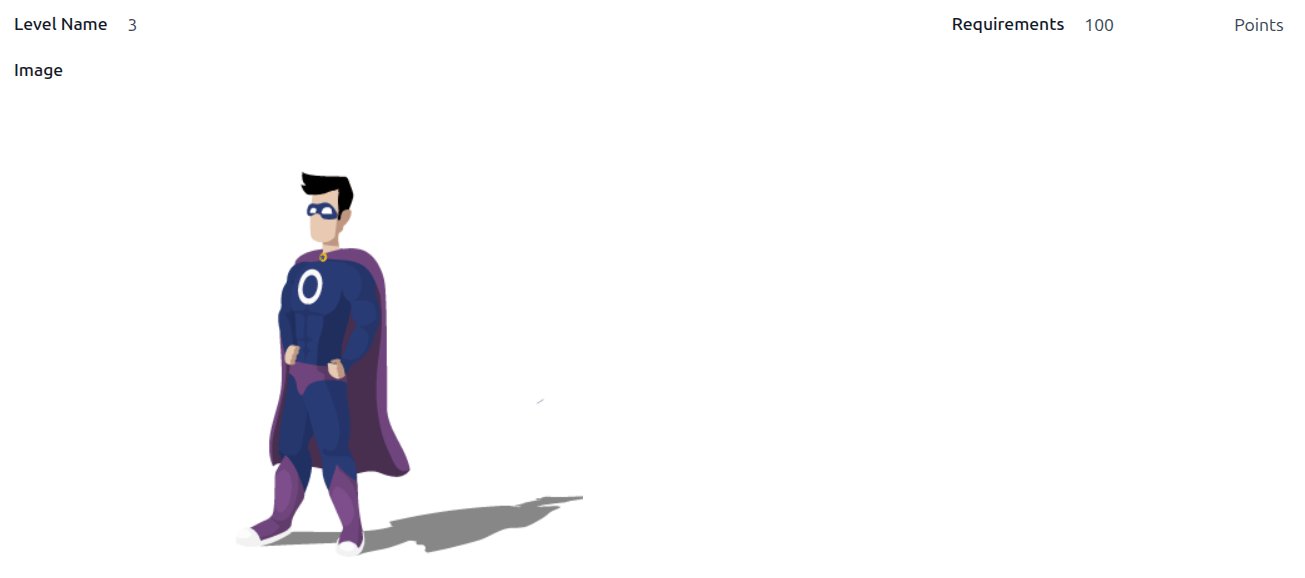
事前設定されたレベルは、に移動することで確認および変更できます。各アバターは画像列に表示され、対応するレベル番号はLevel Name列に表示されます。デフォルトの画像は Odoo スーパーヒーローであり、各レベルではマントや盾などの追加要素がアバターに追加されます。
レベルの画像、名前、またはレベルに到達するために必要なポイントを変更するには、リスト内の個別のレベルをクリックしてレベルフォームを開き、変更を行います。
レベルの名前(または番号)をLevel Nameフィールドに入力します。入力した内容は、ユーザがそのレベルに到達したときにメインダッシュボードのユーザの写真の下に表示されます。そのレベルに到達するために必要な紹介ポイント数をRequirementsフィールドに入力します。レベルアップに必要なポイントは、従業員の生涯にわたって獲得した累積ポイントの合計であり、前のレベルから獲得しなければならない追加ポイントではありません。
必要に応じて、画像も変更できます。画像にカーソルを合わせると、(編集)アイコンと(クリア)アイコンが表示されます。(編集)アイコンをクリックすると、ファイルエクスプローラーウィンドウが表示されます。目的の画像ファイルに移動し、開くをクリックして選択します。
変更をキャンセルするには、(すべての変更を破棄)アイコンをクリックして、すべての変更を削除し、元のコンテンツに戻します。
レベルアップ
レベルアップに十分なポイントが蓄積されると、ユーザの写真の周りの円がシアン色で完全に塗りつぶされ、写真の上にLEVEL UP!と記載された大きな画像が表示され、ユーザの写真と現在のレベルの下にCLICK TO LEVEL UP!というフレーズが表示されます。
LEVEL UP!グラフィック、ユーザの写真、またはユーザの写真の下のCLICK TO LEVEL UP!のテキストをクリックして、ユーザをレベルアップさせます。ユーザのアバターが現在のレベルに変わり、写真の周りのリングが更新されて現在のポイント量が示されます。
レベルアップではユーザのポイントは消費されず、ユーザは必要な指定ポイント数を獲得するだけで済みます。

注釈
ユーザが設定された最高レベルに到達すると、報酬と交換できるポイントを引き続き獲得しますが、レベルアップはできなくなります。写真の周りのリングは実線のシアン色のままです。