
Feedback 360
L’application Évaluations d’Odoo permet aux managers de recueillir des retours sur leurs subordonnés directs auprès de n’importe qui dans l’entreprise. Les contributions des collègues donnent aux managers une vision plus complète des points forts de chaque employé, de ses axes de progression et de ses compétences en collaboration.
tableau de bord de feedback 360
La section Feedback 360 affiche les informations relatives à tous les sondages configurés pour l’application Évaluations. Pour consulter les sondages et leurs statistiques, aller à .

Chaque évaluation, ou sondage, est présentée sur sa propre ligne dans le tableau de bord Feedback 360, accompagnée de diverses informations relatives à cette évaluation particulière.
Chaque évaluation comprend les informations suivantes :
Nom de l’enquête : le nom de l’enquête spécifique.
Responsable : l’employé responsable de l’enquête, y compris le mois et l’année où cette désignation lui a été donnée.
Questions : le nombre de questions dans cette enquête particulière.
Terminé : le nombre de personnes ayant terminé l’enquête.
Pour tester l’enquête, cliquer sur le bouton tester sur le côté droit de la ligne de l’enquête. Cela ouvre l’évaluation dans un nouvel onglet pour prévisualiser les questions sans soumettre de réponses. Fermer l’onglet pour revenir à la liste.
Demander un retour
Pour demander un retour à un collègue, aller à l’application Évaluations et cliquer sur la carte de l’évaluation pour l’ouvrir.
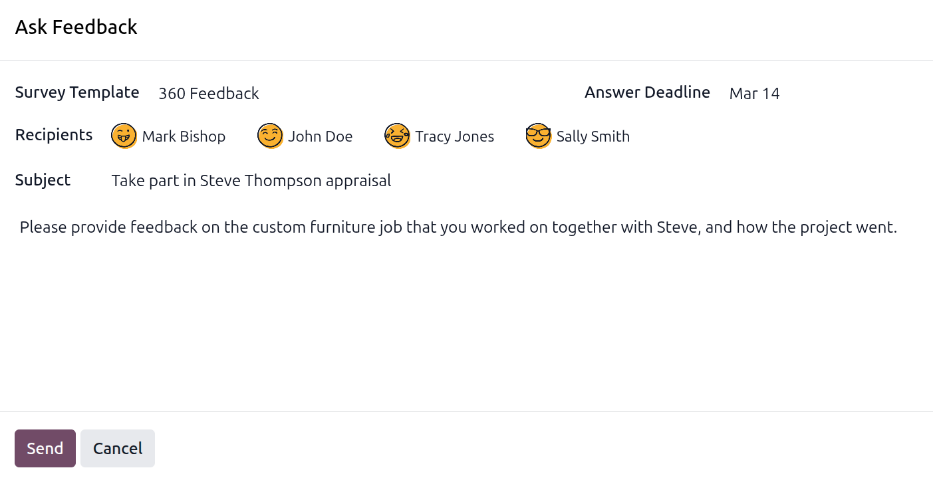
Cliquer sur le bouton demander un retour, et une fenêtre contextuelle d’e-mail Demander un retour apparaît, utilisant le modèle d’e-mail évaluation : demander un retour.
Note
Seules les évaluations confirmées affichent le bouton demander un retour.
Tout d’abord, utiliser le menu déroulant pour sélectionner les employés à qui il est demandé de fournir un retour dans le champ destinataires. Plusieurs employés peuvent être sélectionnés. La date limite de réponse est automatiquement définie au jour où l’évaluation est due. Utiliser le sélecteur de calendrier pour modifier la date, si désiré.
Le sujet est rempli avec Participer à l'évaluation de (nom de l'employé), mais peut être modifié si désiré.
Saisir des commentaires supplémentaires dans l’espace prévu, si désiré. Le texte du modèle d’e-mail n’est pas affiché dans la fenêtre contextuelle.
Cliquer sur Envoyer, et les demandes de retour sont envoyées aux employés spécifiés.
Consulter les résultats
Pour afficher les résultats, cliquer sur le bouton Feedbacks du formulaire de sondage. Le tableau de bord Feedback Surveys se charge et présente une liste de toutes les personnes invitées à soumettre un retour. Chaque ligne affiche les informations suivantes :
Employé : Le nom de l’employé invité à soumettre un retour.
Status : Une icône indiquant si le retour a été complété ou est nouveau.
Deadline : La date et l’heure auxquelles le sondage doit être complété.
Survey : Le nom du sondage, qui est Employee Opinion Form par défaut.

Note
Les demandes de retour qui ont été envoyées mais non complétées sont dites nouvelles.
Pour afficher toutes les réponses, cliquer sur le bouton See results. Une fenêtre contextuelle Choose Survey se charge. Dans le menu déroulant, sélectionner 360 Feedback dans le champ Survey, puis cliquer sur See Results. Le retour combiné se charge dans un nouvel onglet.
Retour 360 complété
Les demandes de retour complétées affichent une étiquette de statut verte Completed sur le tableau de bord Feedback Surveys.
Pour afficher les réponses individuelles d’un formulaire de retour complété, cliquer sur See Answers à la fin de la ligne. Les réponses individuelles de l’employé se chargent dans un nouvel onglet.
Fermer l’onglet une fois la consultation terminée.
Nouveau retour 360
Les demandes de retour envoyées mais non complétées affichent une étiquette de statut bleue New sur le tableau de bord Feedback Surveys.
Si nécessaire, la demande peut être renvoyée. Cliquer sur Resend à la fin de la ligne. Une fenêtre contextuelle Ask Feedback se charge. Cliquer sur Send pour renvoyer la demande de retour.