
กฎอัตโนมัติ
กฎการทำงานอัตโนมัติช่วยให้สามารถดำเนินการที่กำหนดไว้ล่วงหน้าหนึ่งรายการหรือมากกว่าเพื่อตอบสนองต่อทริกเกอร์เฉพาะ เช่น สร้างกิจกรรมเมื่อฟิลด์ถูกตั้งค่าเป็นค่าเฉพาะ หรือเก็บถาวรระเบียน 7 วันหลังจากการอัปเดตล่าสุด
เมื่อสร้างกฎอัตโนมัติ ตัวกรองโดเมน ช่วยให้คุณเพิ่มเงื่อนไขที่ต้องตรงตามเพื่อให้กฎอัตโนมัติทำงาน เช่น โอกาสทางการขายต้องถูกมอบหมายให้กับพนักงานขายที่เฉพาะเจาะจง หรือสถานะของเรกคอร์ดต้องไม่เป็น ฉบับร่าง
หากต้องการสร้างกฎอัตโนมัติด้วย Odoo สตูดิโอ ให้ดำเนินการดังนี้:
เปิดสตูดิโอ และคลิก ระบบอัตโนมัติ จากนั้นคลิก ใหม่
ตั้งชื่อกฎการทำงานอัตโนมัติให้ชัดเจนและมีความหมายที่ระบุวัตถุประสงค์
เลือก:ref:
ทริกเกอร์ <studio/automated-actions/trigger>และหากจำเป็น ให้กรอกข้อมูลในฟิลด์ที่ปรากฏบนหน้าจอตามทริกเกอร์ที่เลือกคลิก เพิ่มการกระทำ จากนั้นเลือก ประเภท ของ:ref:
การกระทำ <studio/automated-actions/action>และกรอกข้อมูลในฟิลด์ที่ปรากฏบนหน้าจอตามการกระทำที่คุณเลือกคลิก บันทึกและปิด หรือ บันทึกและสร้าง
Example
เพื่อให้แน่ใจว่ามีการติดตามลูกค้าที่พอใจน้อยกว่า กฎอัตโนมัตินี้จะสร้างกิจกรรม 3 เดือนหลังจากสร้างคำสั่งขายสำหรับลูกค้าที่มีเปอร์เซ็นต์ความพึงพอใจต่ำกว่า 30%

Tip
ใช้แท็บ บันทึกย่อ เพื่อบันทึกวัตถุประสงค์และการทำงานของกฎอัตโนมัติ ซึ่งจะช่วยให้บำรุงรักษากฎได้ง่ายขึ้นและอำนวยความสะดวกในการทำงานร่วมกันระหว่างผู้ใช้
หากต้องการแก้ไข โมเดล ที่กฎอัตโนมัติกำหนดเป้าหมาย ให้สลับโมเดลก่อนคลิก ระบบอัตโนมัติ ในสตูดิโอ หรือ เปิดใช้งานโหมดนักพัฒนา สร้างหรือแก้ไขกฎอัตโนมัติ และเลือก โมเดล ในแบบฟอร์ม กฎอัตโนมัติ
สามารถสร้างกฎอัตโนมัติได้จากสเตจแคนบันใดๆ โดยคลิกไอคอน (การตั้งค่า) ที่ปรากฏขึ้นเมื่อชี้เมาส์ไปที่ชื่อสเตจแคนบัน จากนั้นเลือก ระบบอัตโนมัติ ในกรณีนี้ ทริกเกอร์ จะถูกตั้งค่าเป็น สเตจถูกตั้งค่าเป็น โดยค่าเริ่มต้น แต่สามารถเปลี่ยนแปลงได้หากจำเป็น

เปิดใช้งาน
ทริกเกอร์ ใช้เพื่อกำหนดประเภทของอีเวนต์ที่ต้องเกิดขึ้นเพื่อให้กฎอัตโนมัติทำงาน ทริกเกอร์ที่มีให้ใช้งานขึ้นอยู่กับ โมเดล มีหมวดหมู่ทริกเกอร์ทั้งหมด 5 หมวดหมู่
การเพิ่มเงื่อนไข
ตัวกรองโดเมนช่วยให้คุณกำหนดระเบียนที่กฎอัตโนมัติควรกำหนดเป้าหมายหรือยกเว้น การกรองที่มีประสิทธิภาพช่วยเพิ่มประสิทธิภาพโดยรวม เนื่องจากหลีกเลี่ยงการประมวลผลที่ไม่จำเป็นในระเบียนที่ไม่ได้รับผลกระทบจากกฎ
Tip
เปิดใช้งานโหมดนักพัฒนา ก่อนสร้างกฎอัตโนมัติเพื่อให้มีความยืดหยุ่นสูงสุดในการเพิ่มตัวกรองโดเมน
ขึ้นอยู่กับทริกเกอร์ที่เลือก สามารถกำหนดเงื่อนไขตั้งแต่หนึ่งเงื่อนไขขึ้นไปที่ระเบียนต้องปฏิบัติตาม ก่อน และ/หรือ หลัง ทริกเกอร์เกิดขึ้น
โดเมนก่อนอัปเดต กำหนดเงื่อนไขที่ระเบียนต้องปฏิบัติตาม ก่อน อีเวนต์ทริกเกอร์เกิดขึ้น เช่น ระเบียนต้องมี
ประเภท = ใบแจ้งหนี้ลูกค้าและสถานะ = ลงบัญชีแล้วโดย:ref:
เปิดใช้งานโหมดนักพัฒนา <developer-mode>คลิก แก้ไขโดเมน หากมี จากนั้น กฎใหม่เงื่อนไขเพิ่มเติม หรือในบางกรณี ฟิลเตอร์ นำไปใช้กับ กำหนดเงื่อนไขที่เรกคอร์ดต้องเป็นไปตาม หลังจาก เหตุการณ์ทริกเกอร์เกิดขึ้น เช่น ใบแจ้งหนี้ลูกค้าต้องมี
สถานะการชำระเงิน = ชำระเงินบางส่วนหากจำเป็น ให้เปิดใช้งาน:ref:
โหมดนักพัฒนา <developer-mode>คลิก เพิ่มเงื่อนไข หรือ แก้ไขโดเมน ตามความเหมาะสม จากนั้นคลิก กฎใหม่
เมื่อเกิด trigger เช่น สถานะการชำระเงินของใบแจ้งหนี้ลูกค้าที่ผ่านการลงรายการบัญชีได้รับการอัปเดต กฎระเบียบอัตโนมัติจะตรวจสอบเงื่อนไขที่กำหนดไว้และจะดำเนินการ action เฉพาะเมื่อระเบียนตรงตามเงื่อนไขเหล่านั้นเท่านั้น
Example
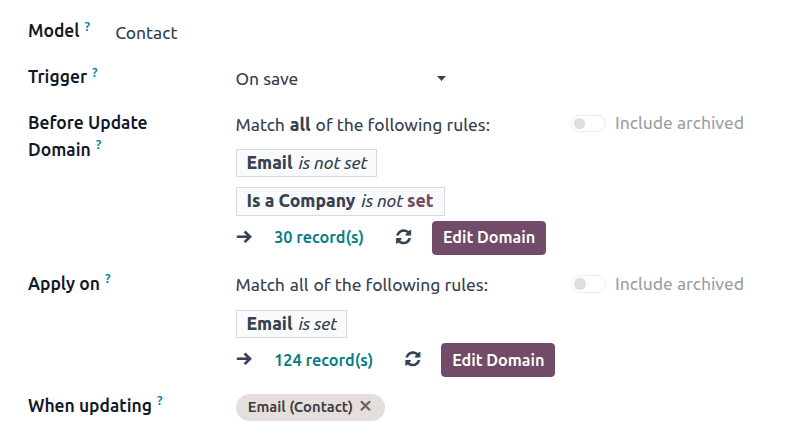
หากควรดำเนินการอัตโนมัติเมื่อมีการตั้งค่าที่อยู่อีเมลเป็นครั้งแรก (แตกต่างจากการแก้ไขที่อยู่อีเมล) บนผู้ติดต่อที่มีอยู่แล้วซึ่งเป็นบุคคลมากกว่าบริษัท ให้ใช้ Email is not set และ Is a Company is not set เป็น Before Update Domain และ Email is set เป็นโดเมน Apply on
Note
Before Update Domain จะไม่ถูกตรวจสอบเมื่อมีการสร้างระเบียน
อัปเดตค่าแล้ว
เรียกใช้การดำเนินการอัตโนมัติเมื่อมีการเปลี่ยนแปลงเฉพาะเจาะจงในฐานข้อมูล ทริกเกอร์ที่มีอยู่ในหมวดหมู่นี้ขึ้นอยู่กับโมเดลและอิงตามการเปลี่ยนแปลงทั่วไป เช่น การเพิ่มแท็กเฉพาะ (เช่น ไปยังงาน) หรือการตั้งค่าฟิลด์ (เช่น การตั้งค่าฟิลด์ User)
เลือกทริกเกอร์ จากนั้นเลือกค่าหากจำเป็น
กิจกรรมอีเมล
กระตุ้นการดำเนินการอัตโนมัติเมื่อได้รับหรือส่งอีเมล
เงื่อนไขการกำหนดเวลา
เรียกใช้การดำเนินการอัตโนมัติ ณ เวลาหนึ่งที่สัมพันธ์กับฟิลด์วันที่หรือการสร้างหรืออัปเดตระเบียน ทริกเกอร์ต่อไปนี้ใช้งานได้:
ขึ้นอยู่กับฟิลด์วันที่: การดำเนินการจะถูกทริกเกอร์ในช่วงเวลาที่กำหนดก่อนหรือหลังจากวันที่ของฟิลด์วันที่ที่เลือก
After creation: การดำเนินการจะถูกเรียกใช้หลังจากระยะเวลาที่กำหนดหลังจากสร้างและบันทึกระเบียน
After last update: การดำเนินการจะถูกเรียกใช้หลังจากระยะเวลาที่กำหนดหลังจากแก้ไขและบันทึกระเบียนที่มีอยู่
จากนั้นคุณสามารถกำหนด:
ความล่าช้า: ระบุจำนวนนาที ชั่วโมง วัน หรือเดือน หากต้องการให้การดำเนินการทำงานก่อนวันที่ทริกเกอร์ ให้ระบุตัวเลขติดลบ หากคุณเลือกทริกเกอร์ ขึ้นอยู่กับฟิลด์วันที่ คุณต้องเลือกฟิลด์วันที่ที่จะใช้เพื่อกำหนดความล่าช้าด้วย
Note
โดยค่าเริ่มต้น ตัวจัดตารางเวลาจะตรวจสอบกฎระบบอัตโนมัติที่ทริกเกอร์ด้วยเวลาทุก 240 นาที หรือ 4 ชั่วโมง ความถี่นี้โดยทั่วไปเพียงพอสำหรับความล่าช้า เช่น 3 เดือนหลังจากวันที่สั่งซื้อ หรือ 7 วันหลังจากการอัปเดตล่าสุด
สำหรับความล่าช้าที่น้อยกว่าเทียบเท่า 2400 นาที หรือ 40 ชั่วโมง ระบบจะคำนวณความถี่ของการตรวจสอบนี้ใหม่เพื่อให้แน่ใจว่าความล่าช้าที่ละเอียดขึ้น เช่น 1 ชั่วโมงก่อนวันที่และเวลาเริ่มต้นอีเวนต์ หรือ 30 นาทีหลังจากการสร้าง สามารถปฏิบัติตามได้ใกล้เคียงที่สุด
ข้อความบนหน้าจอแสดงความล่าช้าที่อาจเกิดขึ้นหลังจากการทริกเกอร์กฎตามกำหนดเวลา

หากต้องการดูหรือแก้ไขความถี่ของตัวจัดตารางเวลาด้วยตนเอง โดยต้อง:ref:
เปิดใช้งานโหมดนักพัฒนา <developer-mode>ไปที่ เพื่อดูการดำเนินการตามกำหนดเวลาทั้งหมดสำหรับฐานข้อมูลของคุณป้อน
Automationในแถบค้นหา จากนั้นในรายการผลลัพธ์ คลิก กฎระบบอัตโนมัติ: ตรวจสอบและดำเนินการ หากต้องการ อัปเดตค่าของฟิลด์ ดำเนินการทุก คลิก เรียกใช้ด้วยตนเอง ได้ตลอดเวลาเพื่อทริกเกอร์การดำเนินการตามกำหนดเวลานี้ด้วยตนเองเงื่อนไขเพิ่มเติม: คลิก เพิ่มเงื่อนไข จากนั้นระบุเงื่อนไขที่ต้องเป็นไปตามเพื่อให้กฎระบบอัตโนมัติทำงาน คลิก กฎใหม่ เพื่อเพิ่มเงื่อนไขอื่น
การดำเนินการจะถูกดำเนินการเมื่อถึงความล่าช้าและเงื่อนไขเป็นไปตาม
Example
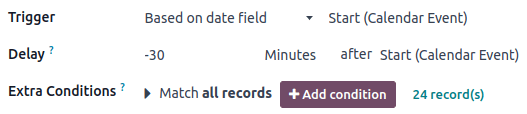
หากต้องการส่งอีเมลเตือนความจำ 30 นาที ก่อน เริ่มต้นอีเวนต์ปฏิทิน ให้เลือก เริ่มต้น (อีเวนต์ปฏิทิน) เป็นฟิลด์วันที่สำหรับ ทริกเกอร์ และตั้งค่า ความล่าช้า เป็น -30 นาที
กำหนดเอง
กระตุ้นการดำเนินการอัตโนมัติ:
เมื่อบันทึก: เมื่อเรกคอร์ดถูกบันทึก
On deletion: เมื่อลบระเบียน
On UI change: เมื่อค่าของฟิลด์ถูกเปลี่ยนบน Form view แม้กระทั่งก่อนบันทึกระเบียน
สำหรับทริกเกอร์ เมื่อบันทึก และ เมื่อ UI เปลี่ยนแปลง คุณ**ต้อง**เลือกฟิลด์ที่จะใช้ในการทริกเกอร์กฎอัตโนมัติในฟิลด์ เมื่ออัปเดต
Warning
หากไม่ได้เลือกฟิลด์ในฟิลด์ เมื่ออัปเดต การดำเนินการอัตโนมัติอาจถูกดำเนินการหลายครั้งต่อระเบียน
นอกจากนี้ คุณยังสามารถกำหนดเงื่อนไขเพิ่มเติมที่ต้องปฏิบัติตามเพื่อกระตุ้นกฎระบบอัตโนมัติในฟิลด์ ใช้กับ
Example
หากต้องการทริกเกอร์การดำเนินการอัตโนมัติ ขณะ สร้างเรกคอร์ด เช่น เมื่อสร้างผู้ติดต่อใหม่ ให้เลือกทริกเกอร์ เมื่อบันทึก และใช้ ID ไม่ได้ตั้งค่า เป็นโดเมน ก่อนอัปเดตโดเมน และ ID ถูกตั้งค่า เป็นโดเมน นำไปใช้กับ ตรวจสอบให้แน่ใจว่าได้เลือกฟิลด์ที่ถูกต้องในฟิลด์ เมื่ออัปเดต
เมื่อบันทึกผู้ติดต่อใหม่ จะถูกกำหนด ID ฐานข้อมูลโดยอัตโนมัติ ซึ่งจะทริกเกอร์กฎระบบอัตโนมัติ

Note
ทริกเกอร์ On UI change สามารถใช้ได้กับการดำเนินการ Execute Code เท่านั้นและใช้งานได้เฉพาะเมื่อมีการแก้ไขด้วยตนเองเท่านั้น การดำเนินการจะไม่ถูกดำเนินการหากฟิลด์ถูกเปลี่ยนแปลงผ่านกฎระเบียบอัตโนมัติอื่น
ภายนอก
เรียกใช้การดำเนินการอัตโนมัติตามอีเวนต์เฉพาะในระบบหรือแอปพลิเคชันภายนอกโดยใช้ webhook
หลังจากกำหนดค่า webhook ใน Odoo แล้ว ซึ่ง URL ของ webhook จะถูกสร้างขึ้นและระเบียนเป้าหมายได้ถูกกำหนดแล้ว จำเป็นต้องนำไปใช้ในระบบภายนอก
Warning
แนะนำอย่างยิ่ง ให้ปรึกษากับนักพัฒนา สถาปนิกโซลูชัน หรือบทบาททางเทคนิคอื่นๆ เมื่อตัดสินใจใช้เว็บฮุคและตลอดกระบวนการนำไปใช้ หากไม่ได้กำหนดค่าอย่างเหมาะสม เว็บฮุคอาจรบกวนฐานข้อมูล Odoo และอาจใช้เวลานานในการคืนสภาพ

Note
นอกจากนี้ยังสามารถตั้งค่าการดำเนินการอัตโนมัติที่ sends data to a external system's webhook เมื่ออีเวนต์เกิดขึ้นในฐานข้อมูล Odoo ของคุณ
ดูเพิ่มเติม
การดำเนินการ
เมื่อคุณกำหนด:ref:ทริกเกอร์ <studio/automated-actions/trigger>`ของกฎระบบอัตโนมัติแล้ว ให้คลิก :guilabel:`เพิ่มการดำเนินการ ในแท็บ การดำเนินการที่ต้องทำ เพื่อกำหนดการดำเนินการที่จะดำเนินการ
Tip
คุณสามารถกำหนดการกระทำหลายรายการสำหรับกฎระเบียบอัตโนมัติเดียวกันได้ ตามค่าเริ่มต้น การกระทำจะถูกดำเนินการตามลำดับที่กำหนดไว้
ซึ่งหมายความว่า ตัวอย่างเช่น หากคุณกำหนดการกระทำ อัปเดตระเบียน จากนั้นตามด้วยการกระทำ ส่งอีเมล ซึ่งอีเมลอ้างอิงถึงฟิลด์ที่อัปเดต อีเมลจะใช้ค่าที่อัปเดตแล้ว อย่างไรก็ตาม หากการกระทำ ส่งอีเมล ถูกกำหนดก่อนการกระทำ อัปเดตระเบียน อีเมลจะใช้ค่าที่ตั้งไว้ ก่อน ที่ระเบียนจะถูกอัปเดต
หากต้องการเปลี่ยนลำดับของการกระทำที่กำหนดไว้ ให้คลิกที่ไอคอน (ที่จับลาก) ข้างการกระทำ แล้วลากไปยังตำแหน่งที่ต้องการ
อัปเดตรายการ
การดำเนินการนี้อัปเดตฟิลด์ (ที่เกี่ยวข้อง) หนึ่งฟิลด์ของเรกคอร์ด คลิกฟิลด์ อัปเดต และในรายการที่เปิดขึ้น เลือกหรือค้นหาฟิลด์ที่จะอัปเดต หากจำเป็น คลิก (ลูกศรขวา) ถัดจากชื่อฟิลด์เพื่อเข้าถึงรายการฟิลด์ที่เกี่ยวข้อง
หากคุณเลือก:ref:ฟิลด์ many2many <studio/fields/relational-fields-many2many> ให้เลือกว่าฟิลด์ต้องได้รับการอัปเดตโดย เพิ่ม ลบ หรือ ตั้งค่าเป็น ค่าที่เลือก หรือโดย:guilabel:ล้างข้อมูล
Example
หากคุณต้องการให้การดำเนินการอัตโนมัติลบแท็กออกจากเรกคอร์ดลูกค้า ให้ตั้งค่าฟิลด์ อัปเดต เป็น ลูกค้า > แท็ก เลือก โดยการลบ จากนั้นเลือกแท็ก

Tip
อีกทางหนึ่ง คุณยังสามารถตั้งค่าฟิลด์ของเรกคอร์ดแบบไดนามิกโดยใช้โค้ด Python ได้ โดยเลือก คำนวณ แทน อัปเดต จากนั้นป้อนโค้ดที่จะใช้สำหรับคำนวณค่าของฟิลด์ ตัวอย่างเช่น หากคุณต้องการให้กฎอัตโนมัติคำนวณ:ref:ฟิลด์ datetime <studio/fields/simple-fields-date-time> ที่กำหนดเองเมื่อความสำคัญของงานถูกตั้งเป็น High (โดยการติดดาวงาน) คุณสามารถกำหนดทริกเกอร์ ความสำคัญถูกตั้งเป็น High และกำหนดการกระทำ อัปเดตเรกคอร์ด ดังนี้:

สร้างกิจกรรม
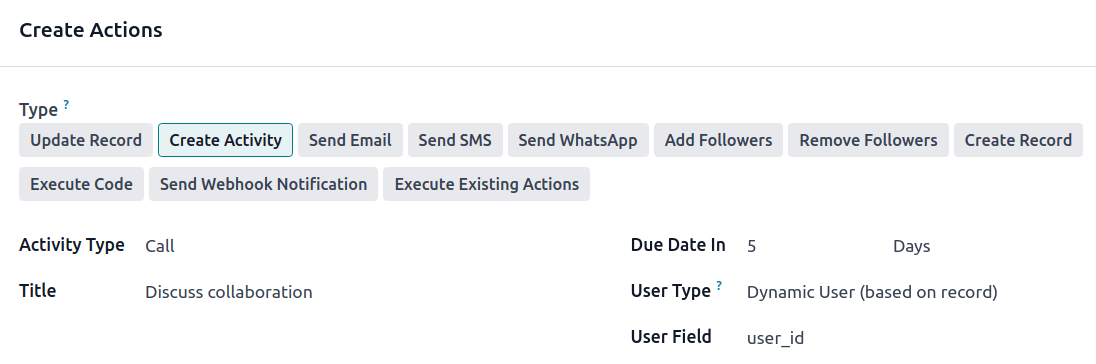
การกระทำนี้ใช้สำหรับกำหนดกิจกรรมใหม่ที่เชื่อมโยงกับเรกคอร์ด เลือก ประเภทกิจกรรม ป้อน ชื่อ และคำอธิบาย จากนั้นระบุว่าคุณต้องการกำหนดกิจกรรมเมื่อใดในฟิลด์ วันครบกำหนดใน และเลือก ประเภทผู้ใช้:
หากต้องการมอบหมายกิจกรรมให้กับผู้ใช้คนเดียวกันเสมอ ให้เลือก ผู้ใช้เฉพาะ จากนั้นเพิ่มผู้ใช้ในฟิลด์ ผู้รับผิดชอบ
หากต้องการกำหนดเป้าหมายผู้ใช้ที่เชื่อมโยงกับเรกคอร์ดแบบไดนามิก ให้เลือก ผู้ใช้แบบไดนามิก (ตามเรกคอร์ด) และเปลี่ยน ฟิลด์ผู้ใช้ หากจำเป็น
Example
หลังจากที่ลีดถูกเปลี่ยนเป็นโอกาสทางการขาย คุณต้องการให้การกระทำอัตโนมัติตั้งค่าการโทรสำหรับผู้ใช้ที่รับผิดชอบลีด โดยตั้งค่า ประเภทกิจกรรม เป็น โทร และ ประเภทผู้ใช้ เป็น ผู้ใช้แบบไดนามิก (ตามเรกคอร์ด)
ส่งอีเมลและส่ง SMS
การดำเนินการเหล่านี้ใช้เพื่อส่งอีเมลหรือข้อความถึงผู้ติดต่อที่เชื่อมโยงกับระเบียนที่ระบุ เมื่อต้องการดำเนินการดังกล่าว ให้เลือกหรือสร้าง เทมเพลตอีเมล หรือ เทมเพลต SMS จากนั้นในฟิลด์ ส่งอีเมลเป็น หรือ ส่ง SMS เป็น ให้เลือกวิธีที่คุณต้องการส่งอีเมลหรือข้อความ:
อีเมล: เพื่อส่งข้อความเป็นอีเมลไปยังผู้รับของ:guilabel:
เทมเพลตอีเมลข้อความ: เพื่อโพสต์ข้อความในระเบียนและแจ้งเตือนผู้ติดตามของระเบียน
บันทึกภายใน: เพื่อส่งข้อความเป็นบันทึกภายในที่ผู้ใช้ภายในจะมองเห็นได้ในช่องแชท
SMS (ไม่มีบันทึก): เพื่อส่งข้อความเป็นข้อความสั้นไปยังผู้รับของ:guilabel:
เทมเพลต SMSSMS (พร้อมบันทึก): ส่งข้อความเป็นข้อความไปยังผู้รับของ เทมเพลต SMS และโพสต์เป็นบันทึกภายในในช่องแชท
หมายเหตุเท่านั้น: โพสต์ข้อความเป็นบันทึกภายในในช่องแชทเท่านั้น
ส่ง WhatsApp
Important
ในการทำให้การส่งข้อความ WhatsApp เป็นไปโดยอัตโนมัติ ต้องสร้าง:ref:`เทมเพลต WhatsApp <productivity/whatsapp/templates>`อย่างน้อยหนึ่งรายการ
การดำเนินการนี้ใช้เพื่อส่งข้อความ WhatsApp ไปยังรายชื่อผู้ติดต่อที่เชื่อมโยงกับระเบียนเฉพาะ ในการดำเนินการนี้ ให้เลือก เทมเพลต WhatsApp ที่เหมาะสมจากเมนูแบบเลื่อนลง
เพิ่มผู้ติดตามและลบผู้ติดตาม
การดำเนินการนี้ใช้เพื่อสมัครสมาชิก/ยกเลิกการสมัครสมาชิกรายชื่อผู้ติดต่อที่มีอยู่ไปยัง/จากระเบียน
สร้างรายการ
การกระทำนี้ใช้สำหรับสร้างเรกคอร์ดใหม่บนโมเดลใดก็ได้
เลือกโมเดลที่ต้องการในฟิลด์ บันทึกเพื่อสร้าง ซึ่งมีโมเดลปัจจุบันตามค่าเริ่มต้น ระบุ ชื่อ ให้กับบันทึก จากนั้น หากคุณต้องการสร้างบันทึกในโมเดลอื่น ให้เลือกฟิลด์ในฟิลด์ ฟิลด์ลิงก์ เพื่อลิงก์บันทึกที่กระตุ้นให้สร้างบันทึกใหม่
Note
รายการแบบเลื่อนลงที่เกี่ยวข้องกับฟิลด์ ฟิลด์เชื่อมโยง มีเฉพาะ:ref:ฟิลด์ one2many <studio/fields/relational-fields-one2many> ที่มีอยู่ในโมเดลปัจจุบันที่เชื่อมโยงกับ:ref:ฟิลด์ many2one <studio/fields/relational-fields-many2one> บนโมเดลเป้าหมาย
Tip
คุณสามารถสร้างกฎระบบอัตโนมัติอื่นด้วยการดำเนินการ อัปเดตรายการ เพื่ออัปเดตฟิลด์ของระเบียนใหม่หากจำเป็น ตัวอย่างเช่น คุณสามารถใช้การดำเนินการ สร้างระเบียน เพื่อสร้างงานโปรเจกต์ใหม่ จากนั้นมอบหมายให้กับผู้ใช้เฉพาะโดยใช้การดำเนินการ อัปเดตระเบียน
ดำเนินการรหัส
Important
สำหรับกฎระเบียนอัตโนมัติที่ต้องการการดำเนินการ custom code โปรดทราบว่าการบำรุงรักษาโค้ดที่กำหนดเองไม่รวมอยู่ในแผนราคา Standard หรือ Custom และจะมี additional fees
การดำเนินการนี้ใช้สำหรับเรียกใช้โค้ด Python คุณสามารถเขียนโค้ดของคุณในแท็บ:guilabel:`โค้ด`โดยใช้ตัวแปรต่อไปนี้:
env: สภาพแวดล้อมที่การดำเนินการถูกเรียกใช้model: โมเดลของระเบียนที่การดำเนินการถูกเรียกใช้ เป็นชุดระเบียนว่างrecord: ระเบียนที่การดำเนินการถูกเรียกใช้ อาจเป็นค่าว่างrecords: ชุดระเบียนของระเบียนทั้งหมดที่การดำเนินการถูกเรียกใช้ในโหมดหลายรายการ อาจเว้นว่างไว้time,datetime,dateutil,timezone: ไลบรารี Python ที่มีประโยชน์float_compare: ฟังก์ชันยูทิลิตี้สำหรับเปรียบเทียบตัวเลขทศนิยมตามความแม่นยำที่กำหนดlog(message, level='info'): ฟังก์ชันการบันทึกเพื่อบันทึกข้อมูลดีบักในตาราง ir.logging_logger.info(message): ตัวบันทึกเพื่อส่งข้อความในบันทึกของเซิร์ฟเวอร์UserError: คลาสข้อยกเว้นสำหรับแสดงข้อความเตือนที่มีต่อผู้ใช้Command: เนมสเปซคำสั่ง x2manyaction = {...}: เพื่อส่งคืนการดำเนินการ
Tip
ตัวแปรที่ใช้ได้อธิบายไว้ทั้งในแท็บ:guilabel:โค้ด`และ:guilabel:`ช่วยเหลือ
ดูเพิ่มเติม
ส่งการแจ้งเตือน Webhook
การดำเนินการนี้ใช้เพื่อส่งคำขอ API แบบ POST พร้อมค่าของ Fields ที่เลือกไปยัง URL ของ webhook ที่ระบุในฟิลด์ URL
ตัวอย่างข้อมูล ให้การแสดงตัวอย่างของข้อมูลที่รวมอยู่ในคำขอโดยใช้ข้อมูลของระเบียนแบบสุ่มหรือข้อมูลจำลองหากไม่มีระเบียนพร้อมใช้งาน
Note
นอกจากนี้ยังสามารถตั้งค่าการดำเนินการอัตโนมัติที่:doc:`ใช้เว็บฮุกเพื่อรับข้อมูลจากระบบภายนอก <automated_actions/webhooks>`เมื่อเหตุการณ์ที่กำหนดไว้ล่วงหน้าเกิดขึ้นในระบบนั้น
ดำเนินการการกระทำที่มีอยู่
การกระทำนี้ใช้สำหรับทริกเกอร์การกระทำหลายรายการ (ที่เชื่อมโยงกับโมเดลปัจจุบัน) พร้อมกัน โดยคลิก เพิ่มรายการ จากนั้นในป๊อปอัป เพิ่ม: การกระทำย่อย ให้เลือกการกระทำที่มีอยู่ หรือคลิก ใหม่ เพื่อสร้างใหม่